
Creare un oggetto di tipo Global List
Le Global List sono Classi Oggetto indipendenti dai progetti, disponibili a livello di organizzazione.
Servono per raccogliere dati condivisi (come anagrafiche, inventari o rapporti di verifica) consultabili da più team e sempre accessibili.
Permessi richiesti: Backoffice per creare o modificare la classe; App Inventory per creare, modificare e visualizzare gli oggetti
Passaggi
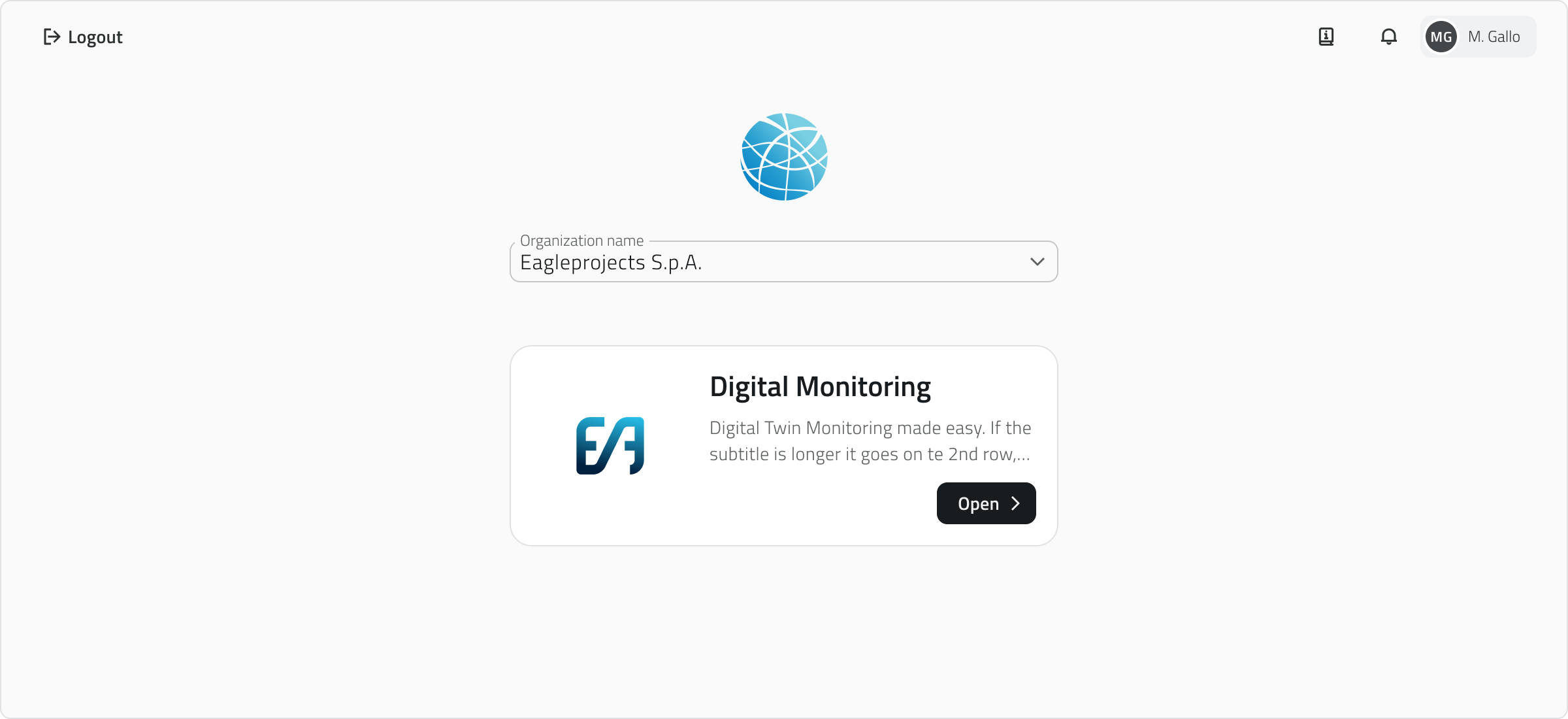
1. Accedere all’app dell’organizzazione
Dalla schermata iniziale, seleziona l’app della tua organizzazione per accedere all’ambiente di lavoro.
2. Aprire la sezione Global List
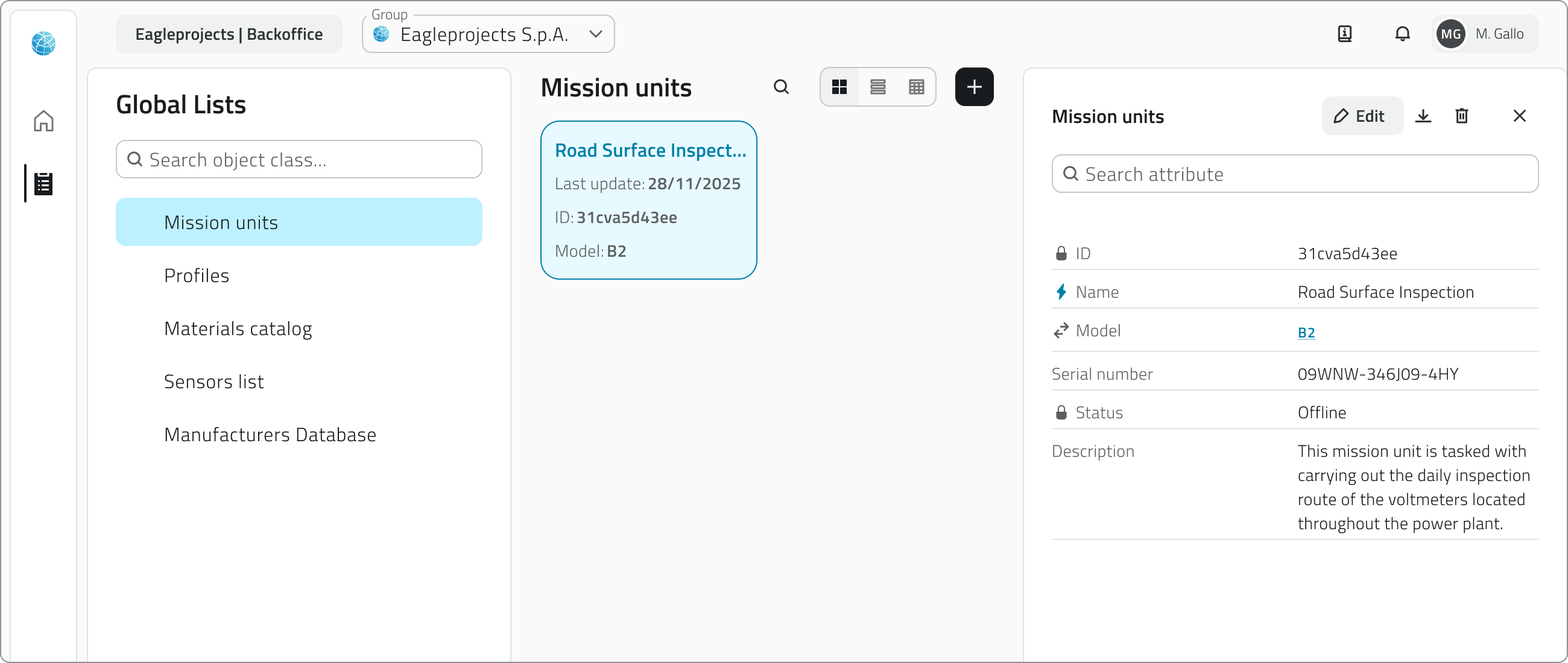
Nella barra laterale sinistra clicca su Global List per visualizzare tutte le liste disponibili.

3. Selezionare una classe oggetto
Scegli una classe dall’elenco per aprire la lista degli oggetti associati.
Puoi filtrare le liste o gli oggetti usando la barra di ricerca in alto.
4. Visualizzare e modificare oggetti
Gli oggetti possono essere mostrati in griglia, lista o tabella.
Cliccando su un oggetto si apre il pannello dei dettagli: da qui puoi modificare i campi (se permesso), scaricare i dati o filtrare gli attributi.
Per chiudere la vista, clicca sulla ✕ in alto a destra.
5. Creare un nuovo oggetto
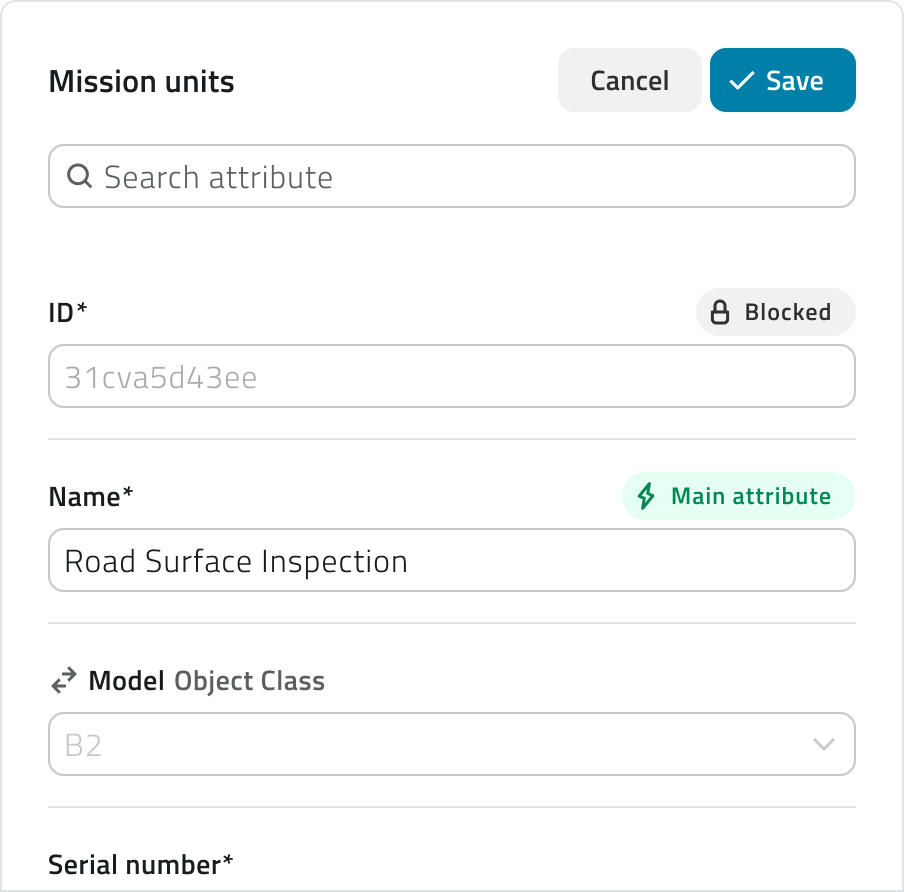
Dopo aver scelto la classe, clicca su Crea oggetto in alto a destra.

Si apre il pannello di destra: compila i campi e clicca Salva per confermare o Annulla per interrompere.
6. Eliminare un oggetto
Seleziona l’oggetto e clicca su Elimina, quindi conferma l’operazione nel modale.
Ultimo aggiornamento: 1 dicembre 2025
No comments to display
No comments to display