
Import Shape Files
Lo strumento Upload Shape permette di importare dati geografici in formato Shapefile e creare automaticamente nuovi oggetti all’interno di una classe oggetto del progetto.
Durante l’importazione, le geometrie presenti nello shapefile vengono convertite in oggetti della classe oggetto selezionata e gli attributi vengono compilati utilizzando i valori presenti nel file.
Preparare il file Shapefile
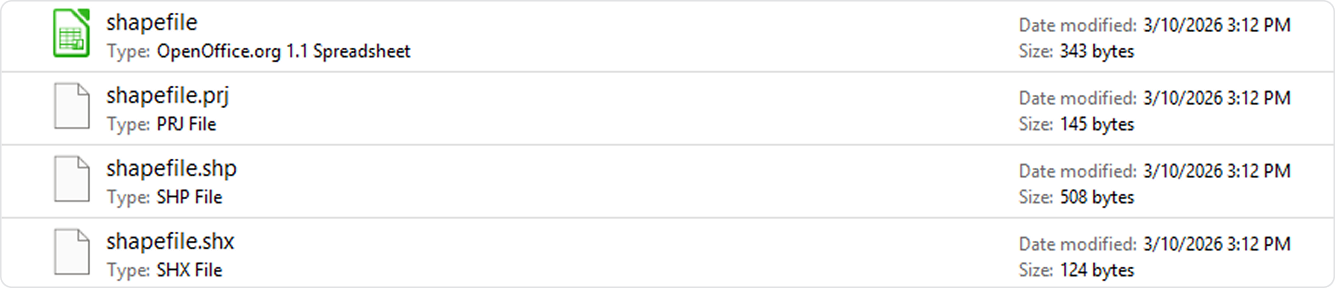
Il file deve essere caricato in formato ZIP e deve contenere i principali componenti dello shapefile:
.shp.dbf.shx.prj
Tutti i file devono avere lo stesso nome.
La dimensione massima del file ZIP è 10 MB.
È possibile caricare un solo file Shape alla volta.
Ogni caricamento permette di creare oggetti per una sola classe oggetto.
Importare uno Shapefile
Per importare uno shapefile:
1) Apri la sezione Tools del progetto.

2) Clicca sul bottone Carica Shape.
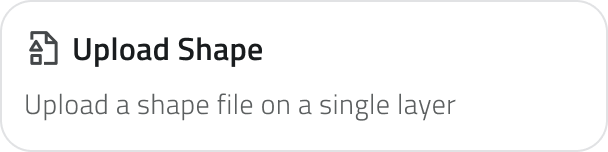
3) Seleziona il file ZIP contenente lo shapefile.
4) Seleziona la classe oggetto in cui importare i dati e clicca sul bottone Valida per verificare che il file caricato rispetti i requisiti necessari.
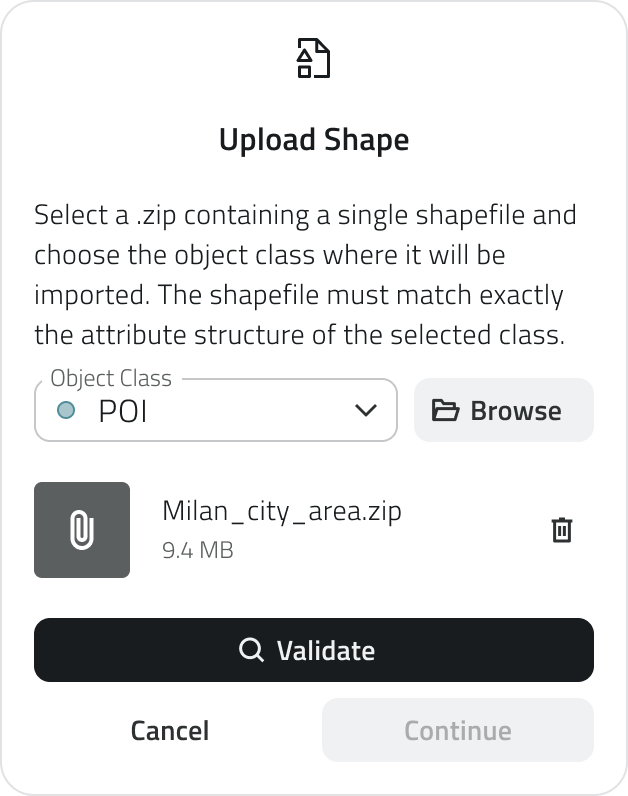
Durante questa fase il sistema esegue automaticamente alcune verifiche.
In particolare controlla che:
- il tipo di geometria dello shapefile sia compatibile con la classe oggetto selezionata
- lo shapefile contenga attributi sufficienti per compilare quelli obbligatori della classe oggetto
Se i controlli sono superati è possibile continuare con la configurazione dell’importazione.
Sistemi di coordinate
La piattaforma è compatibile con i seguenti sistemi di coordinate più diffusi
|
Codice EPSG |
Nome |
Tipo |
|
EPSG:4326 |
WGS 84 |
Geografico |
|
EPSG:3857 |
Web Mercator |
Proiettato |
|
EPSG:3003 |
Monte Mario / Italy zone 1 (Gauss-Boaga Ovest) |
Proiettato |
|
EPSG:3004 |
Monte Mario / Italy zone 2 (Gauss-Boaga Est) |
Proiettato |
|
EPSG:6707 |
RDN2008 / Italy zone (E-N) — TM32 |
Proiettato |
|
EPSG:6708 |
RDN2008 / Italy zone (E-N) — TM33 |
Proiettato |
|
EPSG:25832 |
ETRS89 / UTM zone 32N |
Proiettato |
|
EPSG:25833 |
ETRS89 / UTM zone 33N |
Proiettato |
|
EPSG:32632 |
WGS 84 / UTM zone 32N |
Proiettato |
|
EPSG:32633 |
WGS 84 / UTM zone 33N |
Proiettato |
|
EPSG:23032 |
ED50 / UTM zone 32N |
Proiettato |
|
EPSG:23033 |
ED50 / UTM zone 33N |
Proiettato |
|
EPSG:28992 |
Amersfoort / RD New (Netherlands) |
Proiettato |
|
EPSG:27700 |
OSGB36 / British National Grid |
Proiettato |
|
EPSG:2154 |
RGF93 / Lambert-93 |
Proiettato |
|
EPSG:4258 |
ETRS89 (geographic) |
Geografico |
|
EPSG:4269 |
NAD83 (geographic) |
Geografico |
|
EPSG:4267 |
NAD27 (geographic) |
Geografico |
|
EPSG:4230 |
ED50 (geographic) |
Geografico |
Associare gli attributi dello shapefile
Dopo la verifica del file, viene visualizzata una schermata che consente di configurare manualmente le associazioni tra gli attributi. Il sistema propone automaticamente una prima corrispondenza tra gli attributi presenti nello shapefile e quelli della classe oggetto.
La schermata è organizzata in due colonne:
- sinistra: attributi presenti nello shapefile
- destra: attributi della classe oggetto
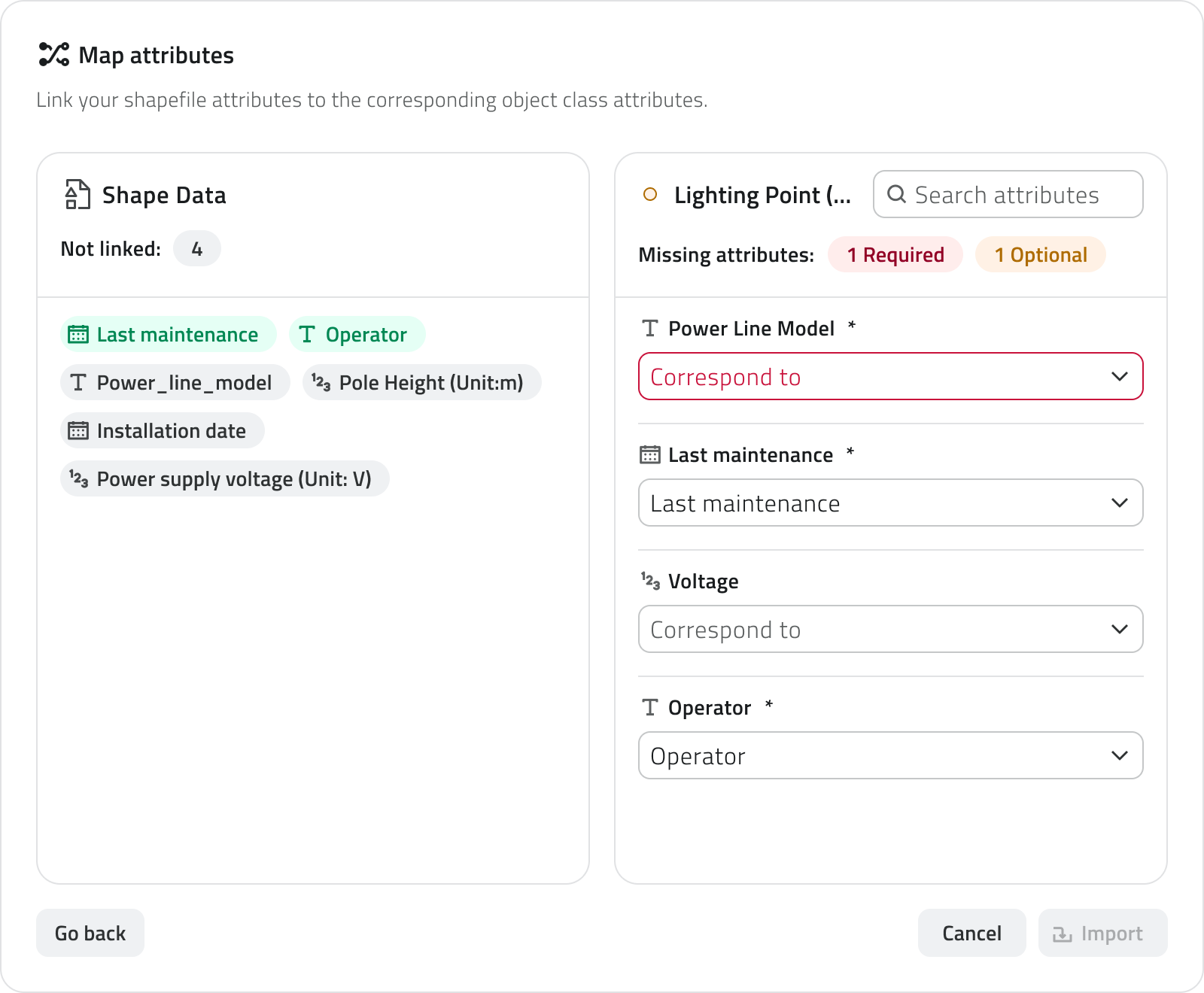
Per ogni attributo della classe oggetto puoi selezionare quale attributo dello shapefile utilizzare.
Durante la configurazione vengono mostrati alcuni indicatori visivi che aiutano a completare correttamente l’associazione.
In particolare:
- Gli attributi obbligatori della classe oggetto selezionata che non sono ancora compilati vengono evidenziati in rosso.
- Gli attributi dello shapefile già utilizzati risultano collegati e vengono evidenziati in verde.
- Un contatore indica quanti attributi dello shapefile non sono ancora associati.
È possibile associare solo attributi dello stesso tipo.
Se un attributo dello shapefile viene riutilizzato, l’associazione precedente viene automaticamente rimossa.
Il bottone Importa diventa disponibile solo quando tutti gli attributi obbligatori sono stati associati.
Avviare l’importazione
Quando confermi l’importazione cliccando su Importa, il sistema avvia il processo di caricamento.
Durante questa fase:
- Vengono create automaticamente le istanze della classe oggetto
- Le geometrie vengono importate dallo shapefile
- I valori degli attributi vengono compilati secondo le associazioni configurate
Lasciare il progetto o aggiornare la pagina del browser, comporta l'interruzione di tutti i caricamenti.
Monitorare lo stato dell’importazione
Nell'intestazione della pagina è disponibile il menu dell' Upload, che consente di monitorare lo stato, il progresso di importazione degli shapefile e l’esito dell’ultima operazione completata.
Le informazioni relative all’ultimo upload restano visibili per 4 ore dall'avvio dell'importazione.
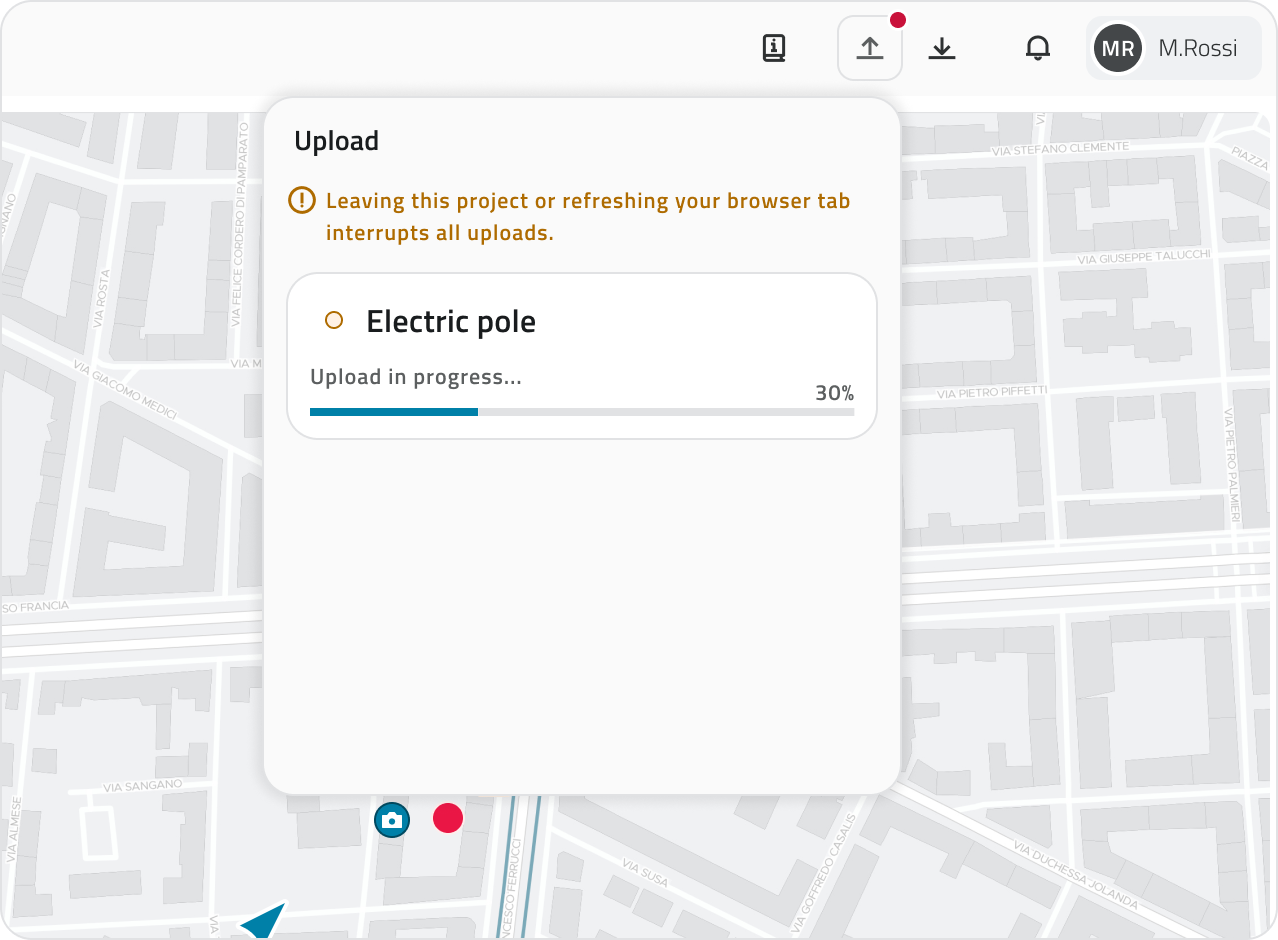
È possibile caricare un solo file Shape alla volta.
Se necessario, il caricamento in corso può essere annullato tramite il pulsante Cancella.
Importazione completata
Al termine dell’importazione le geometrie dello shapefile vengono create nella classe oggetto selezionata. Se alcune geometrie risultano non valide o incomplete, potrebbero non essere importate.
La card dell’upload mostra il numero di geometrie create rispetto al totale presente nel file.
Al termine dell’operazione è sempre possibile scaricare il report dell’importazione, che contiene il riepilogo degli elementi elaborati e di eventuali problemi riscontrati.
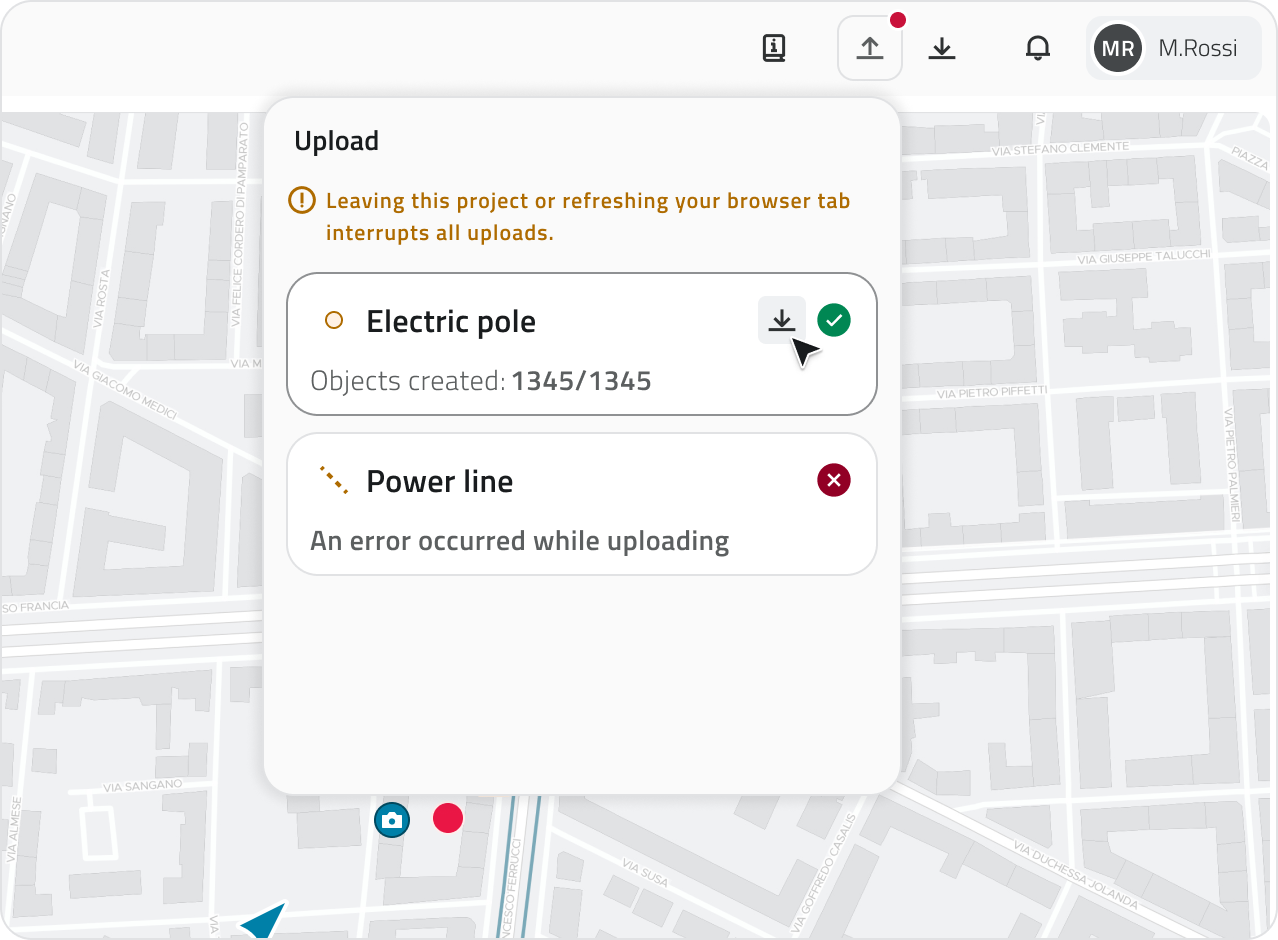
💡Suggerimento: Usa i report per verificare eventuali problemi, se l’importazione è parziale, il report ti permette di identificare le geometrie che non sono state importate.
Collegamenti
Last update: 22 May 2026