
Navigating between views
 English version
 Italian version
Il progetto offre diverse viste per interagire con gli oggetti e i dati: Mappa 2D, Mappa 3D, Inventory e Streaming.
Apertura e chiusura delle viste
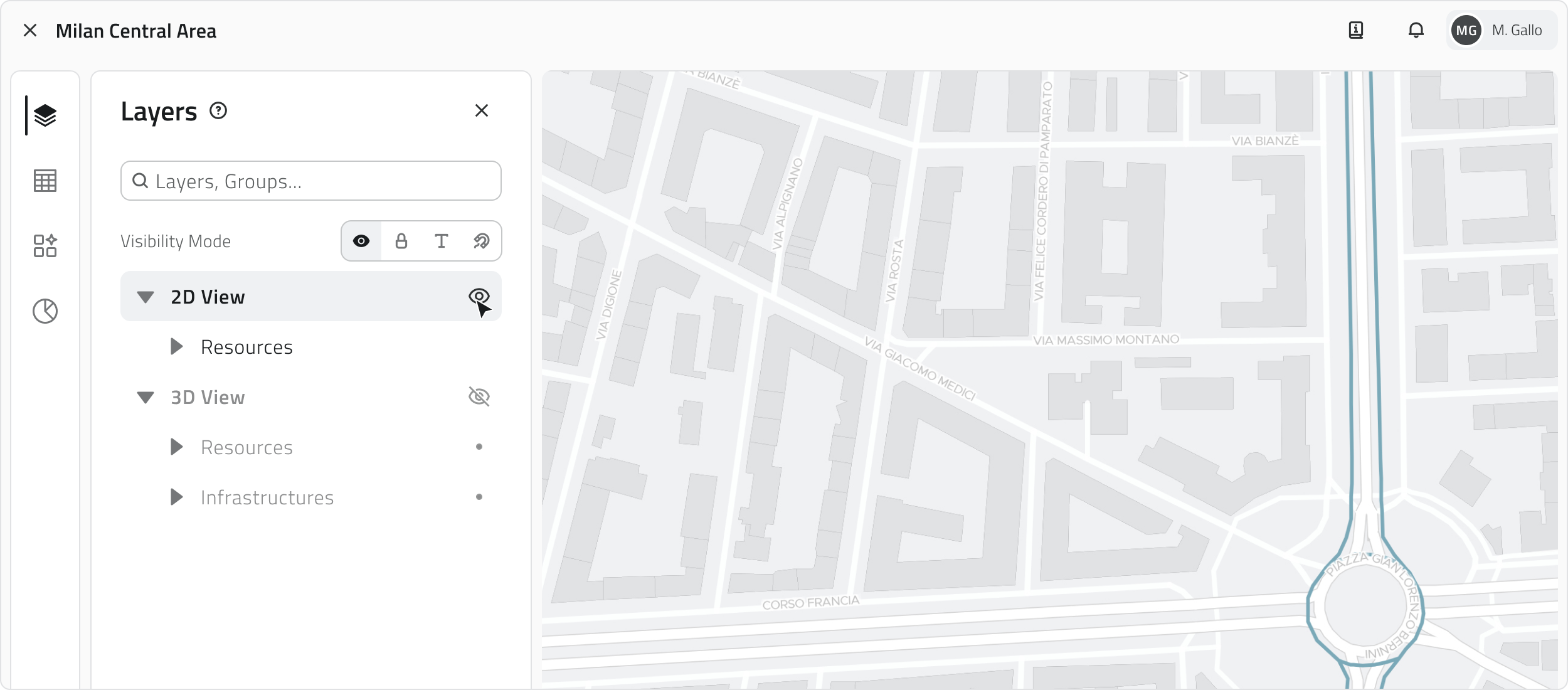
All'avvio del progetto alcune viste si aprono automaticamente. Cliccando sull'icona Layers nella barra laterale sinistra si apre il pannello omonimo, dal quale è possibile attivare o disattivare la visualizzazione delle singole viste e delle classi oggetto tramite l'icona dell'occhio.
Navigazione e visualizzazione degli oggetti
Gli oggetti vettoriali sono visibili sia nella vista 2D che nella vista 3D, indipendentemente da dove vengono creati. In entrambe le viste gli oggetti sono georeferenziati e mantengono la stessa posizione geografica all'interno dello spazio di lavoro. Gli oggetti visualizzati nella mappa 2D sono rappresentati come elementi piatti su piano, mentre nella vista 3D sono collocati nello spazio tridimensionale.
Alcuni oggetti creati in modo automatico potrebbero essere visibili solo nella vista 2D.
Puoi localizzare rapidamente una posizione nella mappa 2D passando con il mouse sopra la vista: comparirà la barra degli strumenti, dalla quale puoi cliccare il bottone Cerca (icona della lente di ingrandimento).
Si aprirà una barra di ricerca in cui puoi digitare un indirizzo o il nome di una città. Durante la digitazione il sistema mostra automaticamente i risultati suggeriti.
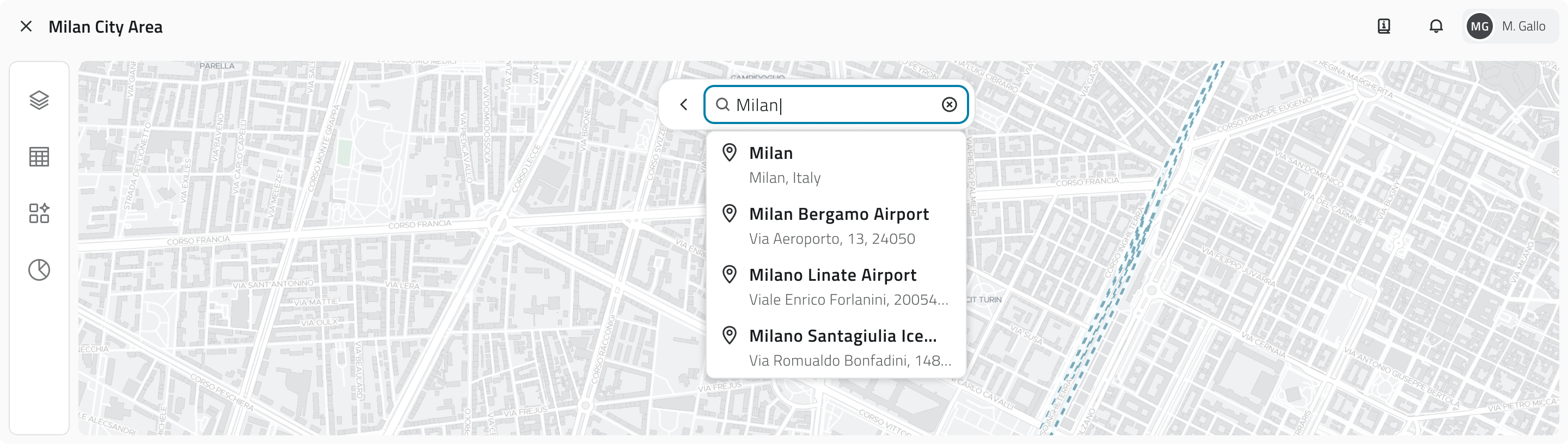
Seleziona uno dei risultati proposti per centrare la mappa sulla posizione scelta.
Vista GIS 2D
Mostra la mappa georeferenziata del progetto e degli oggetti.
Utile per l'esplorazione territoriale e la verifica della posizione degli asset.
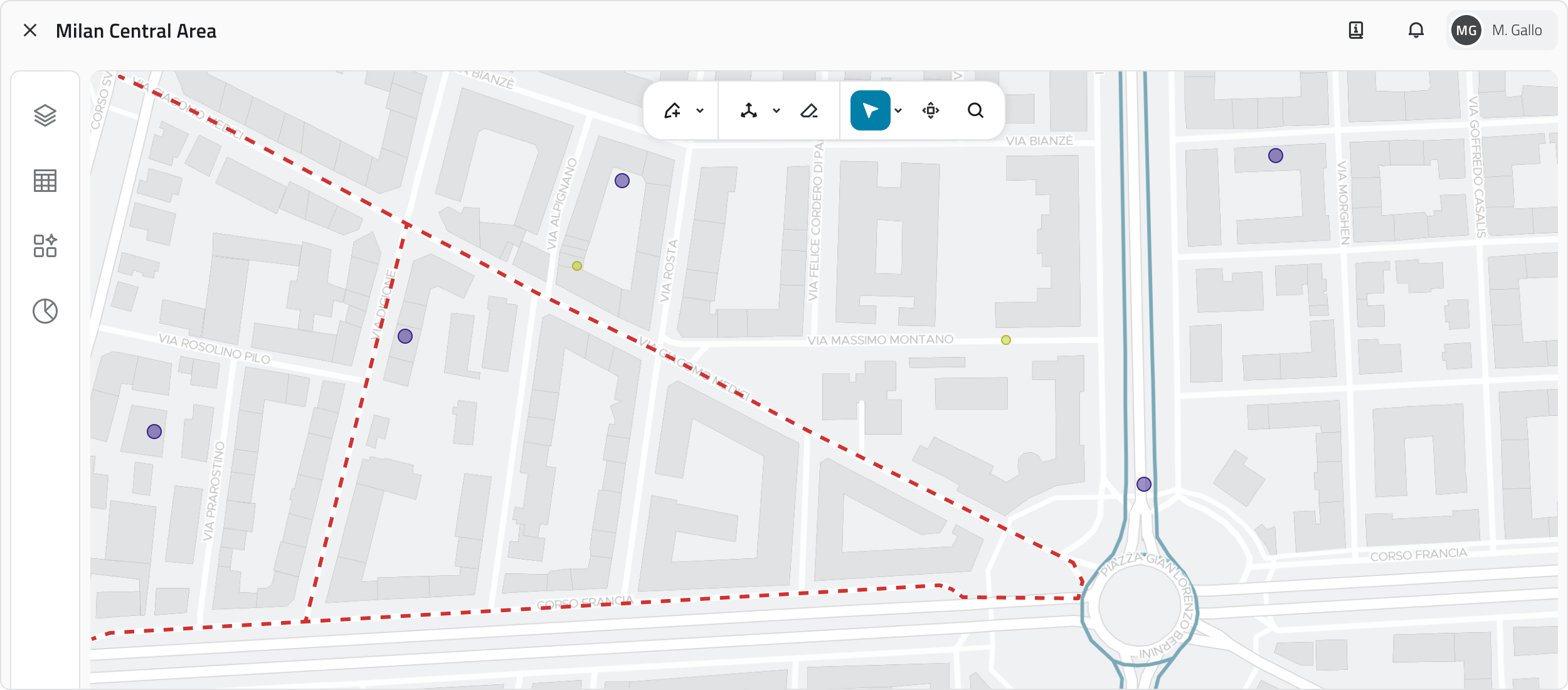
L'indicatore di posizione, visibile in blu nella mappa 2D, mostra il punto in cui è orientata la camera nella vista 3D.
Navigazione
| Azione | Controllo |
| Zoom in/out | Rotellina del mouse / Bottoni + e - in basso a destra |
| Spostamento | Tieni premuto il tasto sinistro/la rotellina del mouse e trascina |
| Sposta vista 3D |
Bottone Sposta Vista 3D |
| Mappa di base | Selettore in basso a sinistra (satellitare, stradale, ecc.) |
| Nascondi vista | Bottone con icona occhio in basso a destra |
Barra degli stumenti
Passando con il mouse sopra la vista 2D compare la barra degli strumenti nella parte alta della vista. Gli strumenti disponibili sono:
| Strumento | Funzione |
| Disegna | Seleziona la classe oggetto desiderata per disegnare un nuovo oggetto |
| Misura | Scegli il tipo di misura per misurare distanze o aree |
| Seleziona | Scegli la modalità di selezione per selezionare uno o più oggetti |
| Sposta vista 3D | Posiziona l'indicatore di posizione nel punto desiderato per spostare la telecamera 3D |
| Cerca | Cerca un indirizzo o una città per centrare la mappa sulla posizione |
Selezione degli oggetti
Utilizza lo strumento Seleziona (attivo di default in modalità Cursore all'apertura). Clicca la freccia accanto al bottone Seleziona per accedere alle modalità.
| Modalità | Azioni |
| Cursore | Clicca con il tasto sinistro per selezionare un singolo oggetto. Tieni premuto SHIFT e clicca per aggiungere o rimuovere oggetti dalla selezione. Clicca con il tasto destro per gestire gli oggetti sovrapposti: se presenti, si apre una finestra che li elenca tutti. |
| Bounding Box | Clicca e trascina con il tasto sinistro per selezionare tutti gli oggetti compresi nel rettangolo disegnato. |
| Poligono | Clicca con il tasto sinistro per inserire i vertici del poligono. Clicca con il tasto destro per chiuderlo e selezionare tutti gli oggetti al suo interno. |
| Poligono esistente | Clicca con il tasto sinistro su un poligono già presente in mappa per selezionarlo insieme a tutti gli oggetti contenuti al suo interno. |
Aprire i dettagli di un oggetto
Per aprire il Dettaglio attributi di un oggetto, selezionalo sulla mappa: comparirà un'info card con la classe oggetto, l'attributo principale e un'etichetta che indica la vista di creazione. Clicca il bottone Espandi (icona con due frecce) per aprire il pannello completo.
Vista 3D
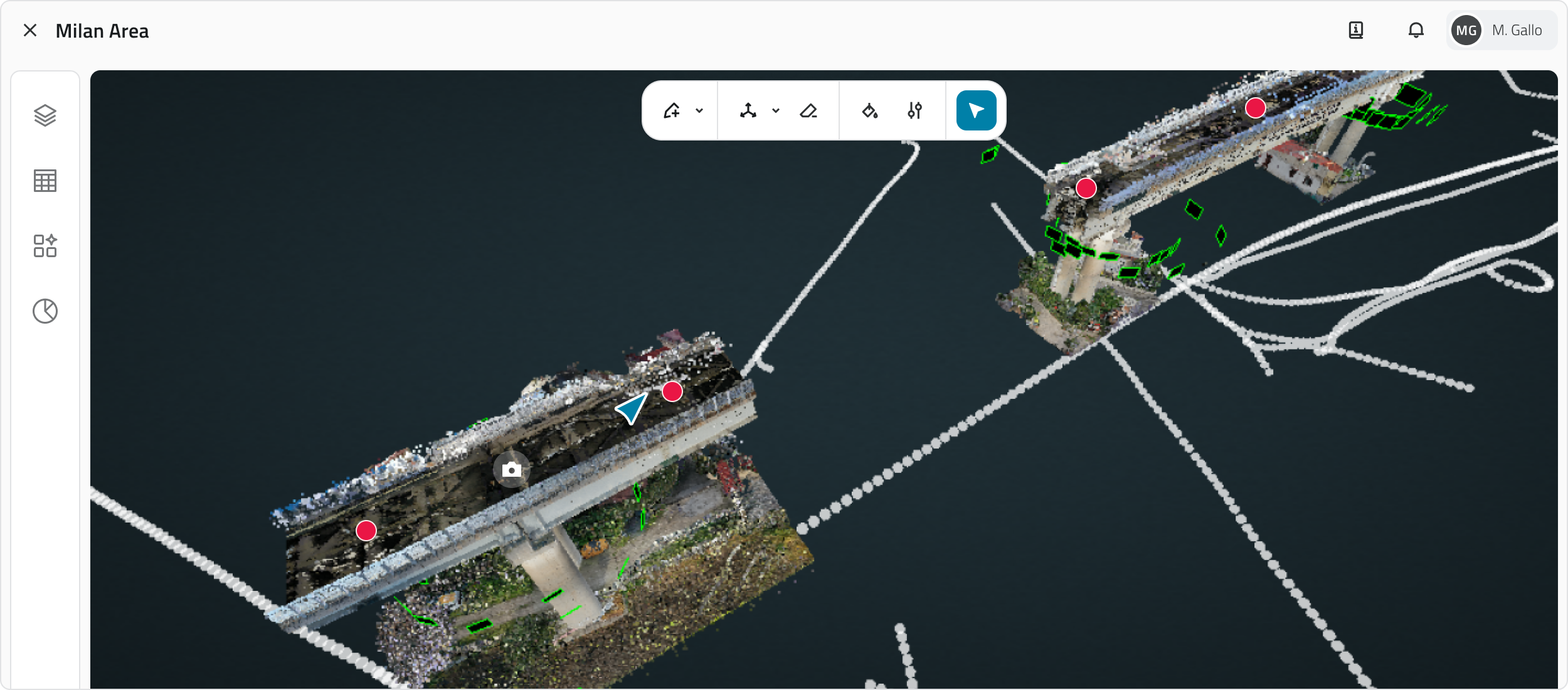
Permette di navigare in un ambiente tridimensionale, visualizzando nuvole di punti, mesh e foto 360°.
Navigazione
| Azione | Controllo |
| Rotazione visuale | Tieni premuto il tasto sinistro del mouse e trascina |
| Zoom in/out | Rotellina del mouse |
| Movimento (Avanti/Indietro/Sinistra/Destra) | Tasti W A S D |
| Movimento (Su/Giù) | Frecce della tastiera |
| Spostamento Trasversale (Pan) | Tieni premuto il tasto destro/la rotellina del mouse e trascina |
| Nascondi vista | Bottone con icona occhio in basso a destra |
💡 Suggerimento: nella navigazione 3D combina mouse e tastiera per spostarti con più precisione.
Barra degli strumenti
Passando con il mouse sopra la vista 3D compare la barra degli strumenti nella parte alta della vista. Gli strumenti disponibili sono:
| Strumento | Funzione |
| Disegna | Seleziona la classe oggetto desiderata per disegnare un nuovo oggetto |
| Misura | Scegli il tipo di misura per misurare distanze o aree |
| Esporta nuvola di punti | Seleziona una sezione della nuvola di punti ed esportala |
| Stile | Modifica lo stile di visualizzazione della scena |
| Impostazioni | Modifica la velocità di navigazione nella vista 3D |
| Seleziona | Scegli la modalità di selezione per selezionare uno o più oggetti |
Gli strumenti Stile e Impostazioni sono utili per personalizzare la Vista 3D.
Selezione degli oggetti
Utilizza lo strumento Seleziona (attivo di default all'apertura).
| Modalità | Azioni |
| Cursore | Clicca con il tasto sinistro per selezionare un singolo oggetto. Tieni premuto SHIFT e clicca per aggiungere o rimuovere oggetti dalla selezione. |
Aprire i dettagli di un oggetto
Per aprire il Dettaglio attributi di un oggetto, selezionalo sulla mappa: comparirà un'info card con la classe oggetto, l'attributo principale e un'etichetta che indica la vista di creazione. Clicca il bottone Espandi (icona con due frecce) per aprire il pannello completo.
Vista Inventory
Mostra l’elenco di tutti gli oggetti di una specifica classe. Utile per visualizzare attributi, cercare e confrontare dati.
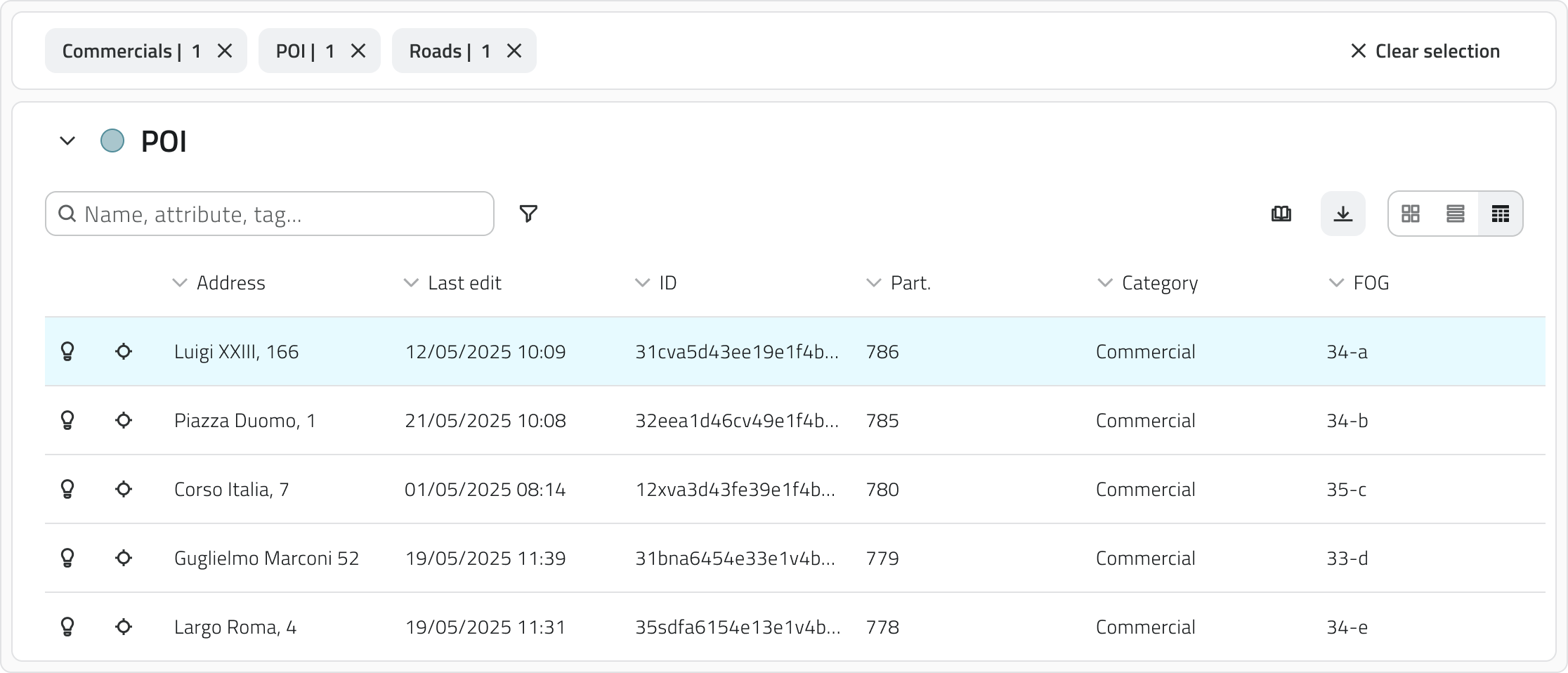
Selezionando uno o più oggetti, in qualsiasi vista, compare una barra di selezione sopra la vista Inventory. Per ogni classe oggetto coinvolta nella selezione appare un'etichetta con il conteggio degli elementi selezionati. Cliccando sull'etichetta si apre la vista Inventory filtrata su quella classe; cliccando la X si deselezionano tutti gli oggetti della classe corrispondente.
Filtro e ordinamento oggetti
| Strumento | Funzione |
| Visualizzazione | Cambia la modalità di visualizzazione in card, lista o tabella |
| Ricerca | Cerca oggetti per nome o attributo tramite la barra di ricerca per filtrare in tempo reale |
| Filtra per selezione | Per visualizzare solo gli oggetti selezionati attivamente nel progetto, attiva Mostra selezionati |
| Ordinamento | Ordina gli oggetti in base al valore dell'attributo cliccando sulle intestazioni di colonna nella vista a tabella |
Funzionalità
| Strumento | Funzione |
| Download | Scarica un file CSV dell'elenco |
| Individua | Evidenzia l'oggetto nelle viste 2D e 3D |
| Vai a | Centra la visuale sull'oggetto nelle viste 2D e 3D |
Selezione degli oggetti
| Modalità | Azioni |
| Singolo oggetto | Clicca il tasto sinistro del mouse. |
| Oggetti multipli (card/lista/tabella) | Tieni premuto CTRL e clicca sugli oggetti desiderati. |
| Oggetti multipli (solo tabella) | Clicca su un oggetto, tieni premuto SHIFT e clicca su un altro: vengono selezionati tutti gli elementi compresi tra i due. |
Aprire i dettagli di un oggetto
Per aprire il Dettaglio attributi di un oggetto, clicca il bottone blu Apri che compare al passaggio del mouse sull'elemento.
💡 Suggerimenti:
- Se vuoi confrontare rapidamente un maggior numero di elementi usa la visualizzazione a tabella.
- Se hai applicato filtri o ricerche, il file CSV esportato conterrà soltanto gli elementi attualmente visualizzati.
Vista Streaming
Riproduce flussi video in uscita da robot (Mission Units) e add-on connessi. Utile per seguire missioni in tempo reale, registrare video e scattare foto.
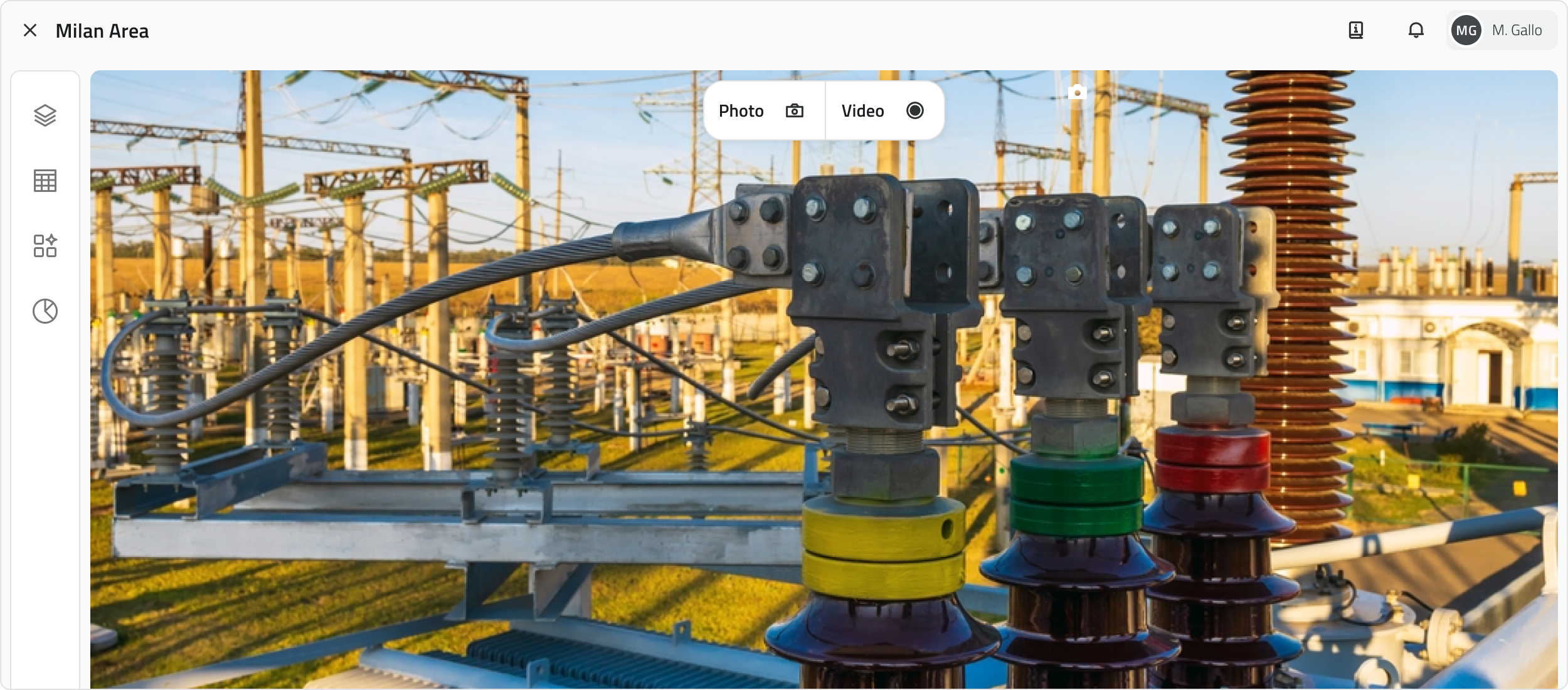
Funzionalità
| Strumento | Funzione |
| Pausa/Riprendi | Mette in pausa e riprende la riproduzione dallo stesso punto |
| Tempo di Streaming | Mostra la durata dello streaming in corso |
| Real Time | Usa la barra di avanzamento per tornare subito al live dopo una pausa |
| Audio | Regola il volume dello streaming |
| Espansione | Attiva la modalità a schermo intero o picture in picture |
💡 Suggerimento: Per tornare subito al live dopo una pausa, porta la barra di avanzamento fino alla fine.
Dettagli di un Oggetto
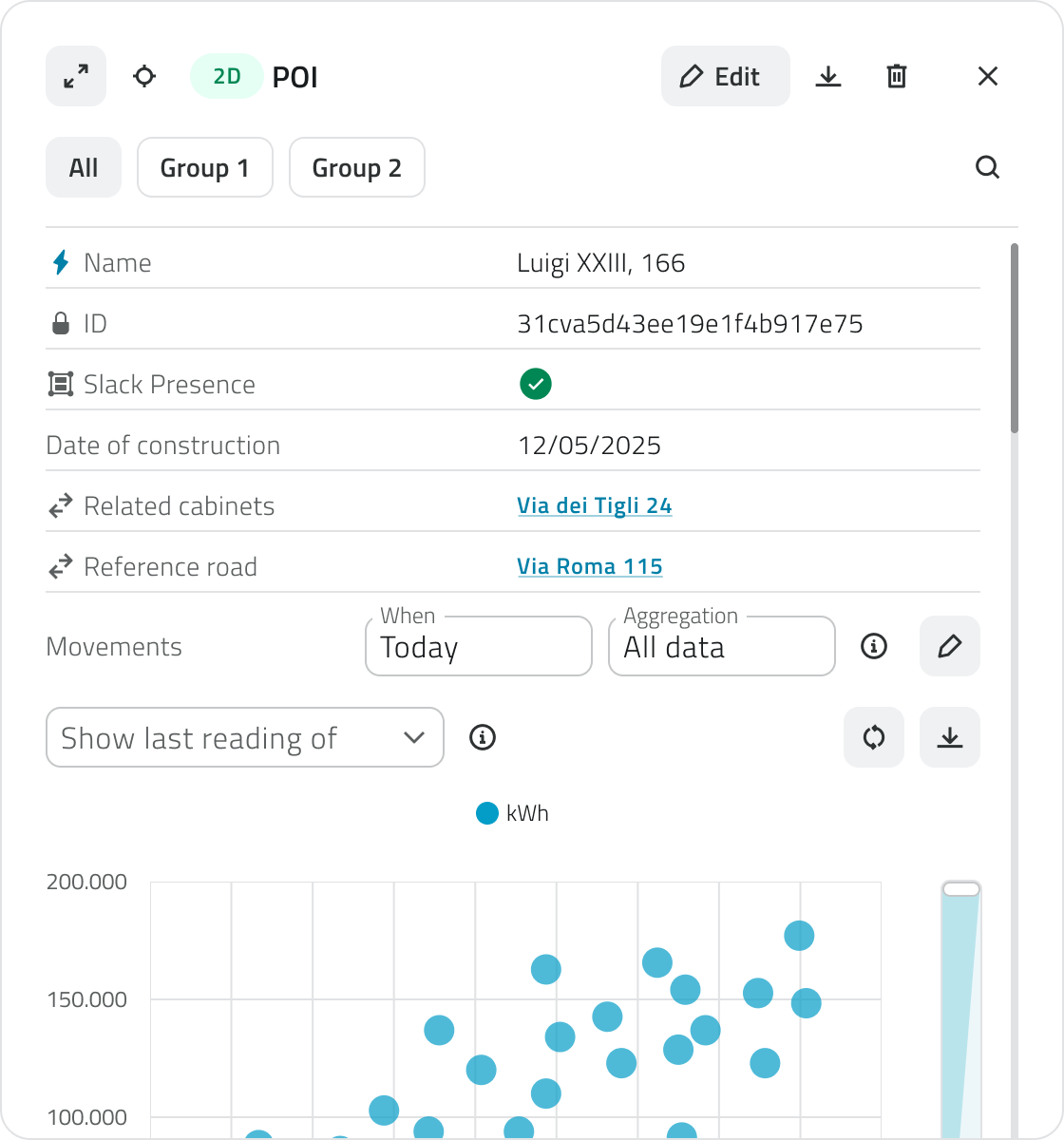
In alto a sinistra si trovano il bottone Espandi, che porta il pannello a schermo intero, il bottone Individua, che evidenzia l'oggetto nelle viste 2D e 3D, e il bottone Vai a, che centra la visuale sull'oggetto. Se l'oggetto è di tipo vettoriale, compare inoltre un'etichetta di creazione che indica la vista in cui è stato creato (2D o 3D). L'etichetta è presente anche per gli oggetti creati automaticamente, sia vettoriali che di tipo form. Segue il nome della classe oggetto a cui appartiene l'oggetto.
Sulla destra si trovano il bottone Modifica, per aggiornare i valori degli attributi, il bottone Download, per esportare i dettagli in formato CSV, il bottone Elimina, per rimuovere l'oggetto dal progetto, e il bottone Chiudi, per chiudere il pannello.
Le azioni di modifica, creazione ed eliminazione sono disponibili solo se si dispone dei permessi di modifica per quella classe oggetto.
Sotto l'intestazione è presente una barra di ricerca per filtrare rapidamente gli attributi per nome. Al di sotto si trova l'elenco degli attributi: il primo è sempre l'attributo principale, seguito dagli altri nell'ordine configurato.
Espandendo il pannello a schermo intero, gli attributi vengono distribuiti su due colonne e, se l'oggetto ha grafici associati, questi vengono visualizzati in una colonna sulla destra.
Funzionalità
| Funzione | Dettagli |
| Espandi | Porta il pannello a schermo intero, con attributi su due colonne e grafici a destra |
| Individua | Evidenzia l'oggetto nelle viste 2D e 3D |
| Vai a | Centra la visuale del 2D e 3D sull'oggetto |
| Modifica | Modifica i valori degli attributi (richiede permessi di modifica) |
| Download | Scarica i dettagli in formato CSV |
| Elimina | Elimina l'oggetto dal progetto (richiede permessi di modifica) |
| Chiudi | Chiude il pannello |
Collegamenti
- Creare e gestire i Progetti
- Gestire gli oggetti nel progetto
- Robot Dog - Monitorare una missione live
- Drone - Monitorare una missione live
Last update: 20 May 2026