
Cambiare organizzazione o gruppo
Dopo il login nell’app EagleArca, viene mostrata la pagina principale di gestione dei progetti.
In alto a sinistra, sono presenti due bottoni:
- il primo espone il logo dell'organizzazione sotto cui stai operando
- il secondo specifica il nome del gruppo selezionato
Al momento dell’accesso, l’organizzazione e il gruppo selezionati di default sono i primi della lista.
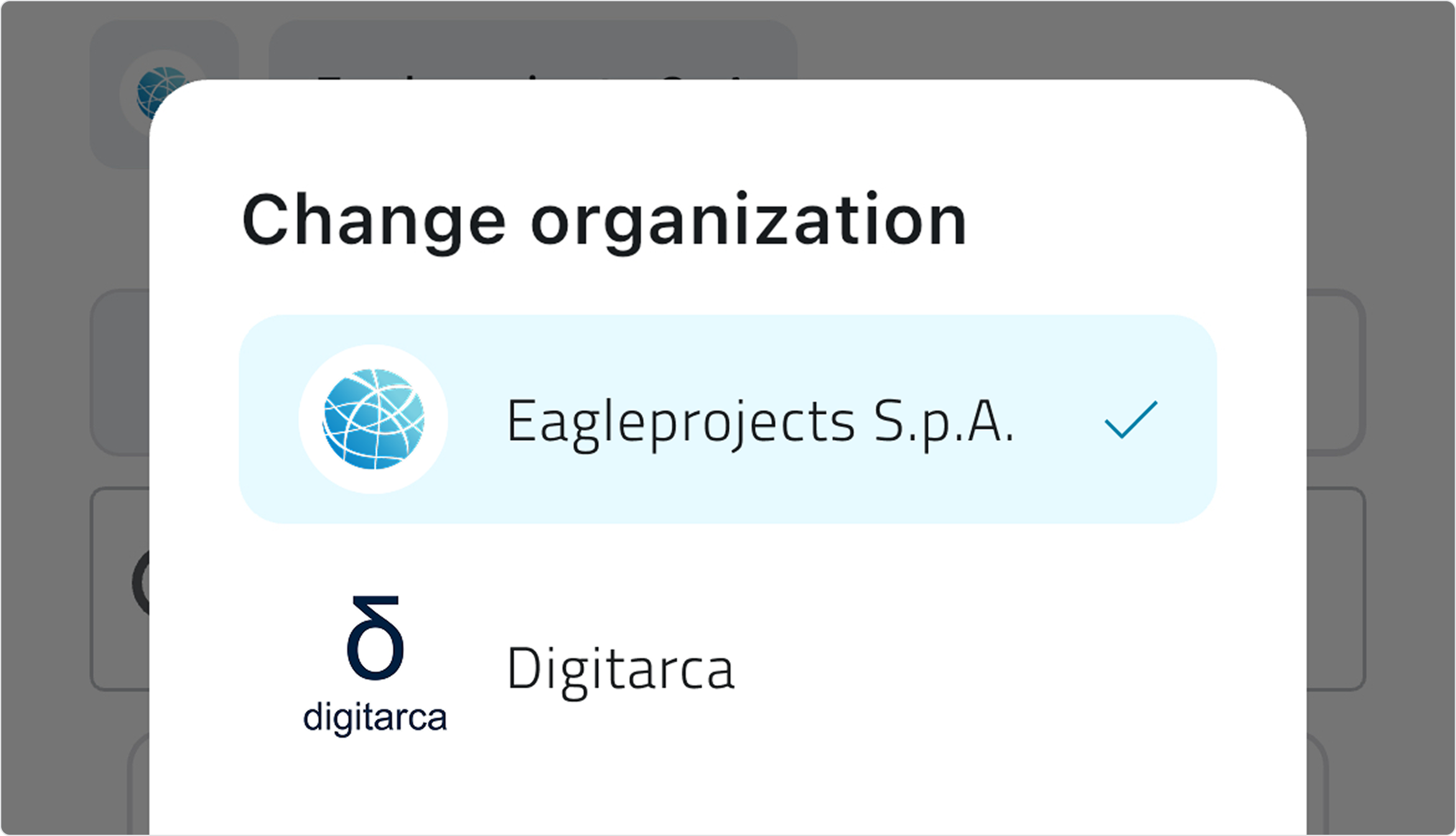
Cambiare organizzazione
Tocca il bottone con il logo dell’organizzazione per aprire un modale con la lista delle organizzazioni di cui fai parte.
Seleziona l’organizzazione desiderata dall’elenco e conferma premendo Select.
L’organizzazione si aggiorna e il gruppo cambia di conseguenza (sempre con il primo della lista).
Per annullare l’operazione, premi Cancel.
Cambiare gruppo
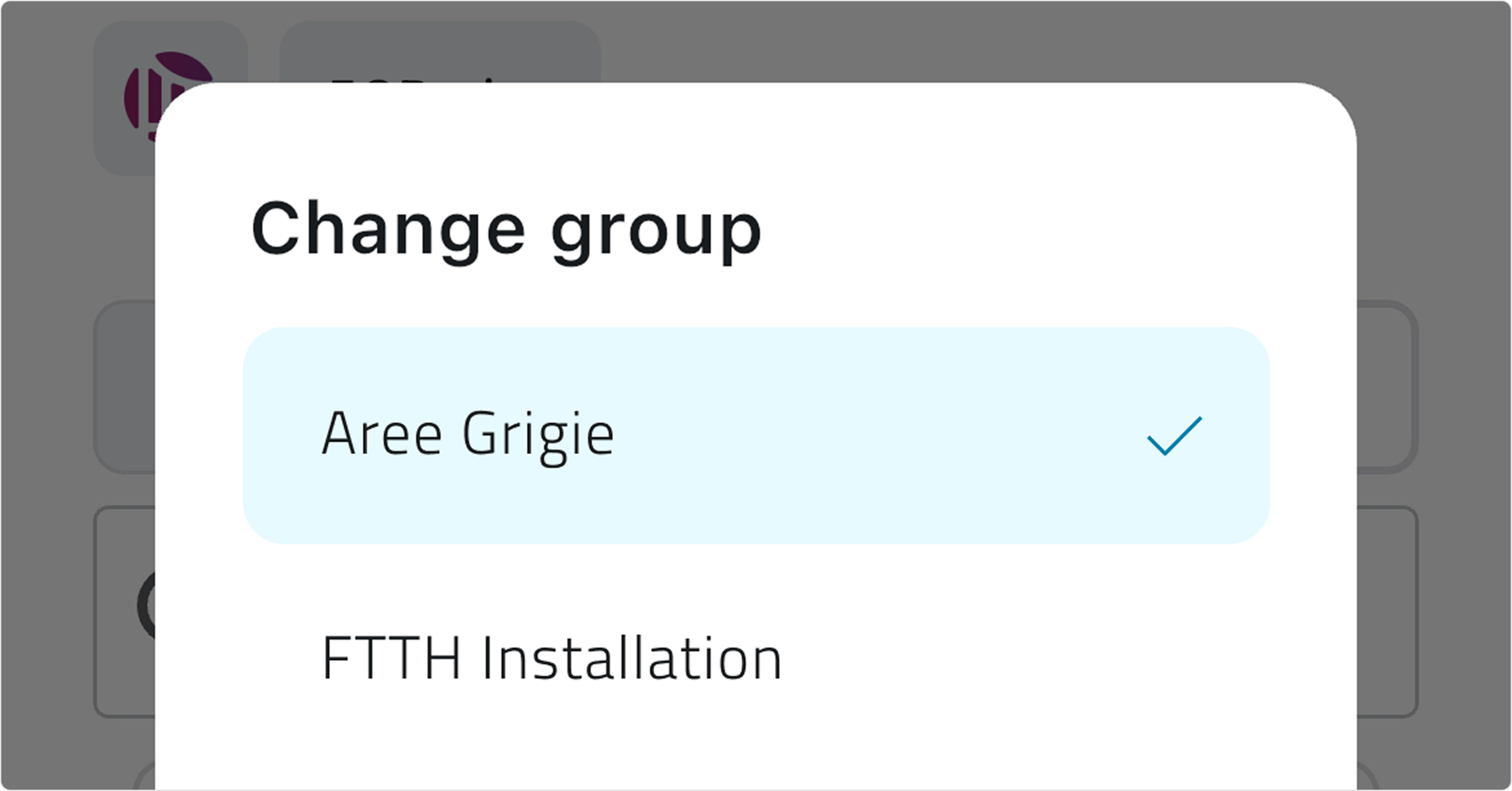
Premi il bottone con il nome del gruppo (a fianco del logo dell'organizzazione).
La lista mostra tutti i gruppi associati alla tua utenza e collegati all’organizzazione corrente.
Seleziona il nuovo gruppo e conferma con Select per applicare la modifica, oppure Cancel per chiudere senza modifiche.
In questo caso l’organizzazione rimane invariata.
Visualizzare i progetti
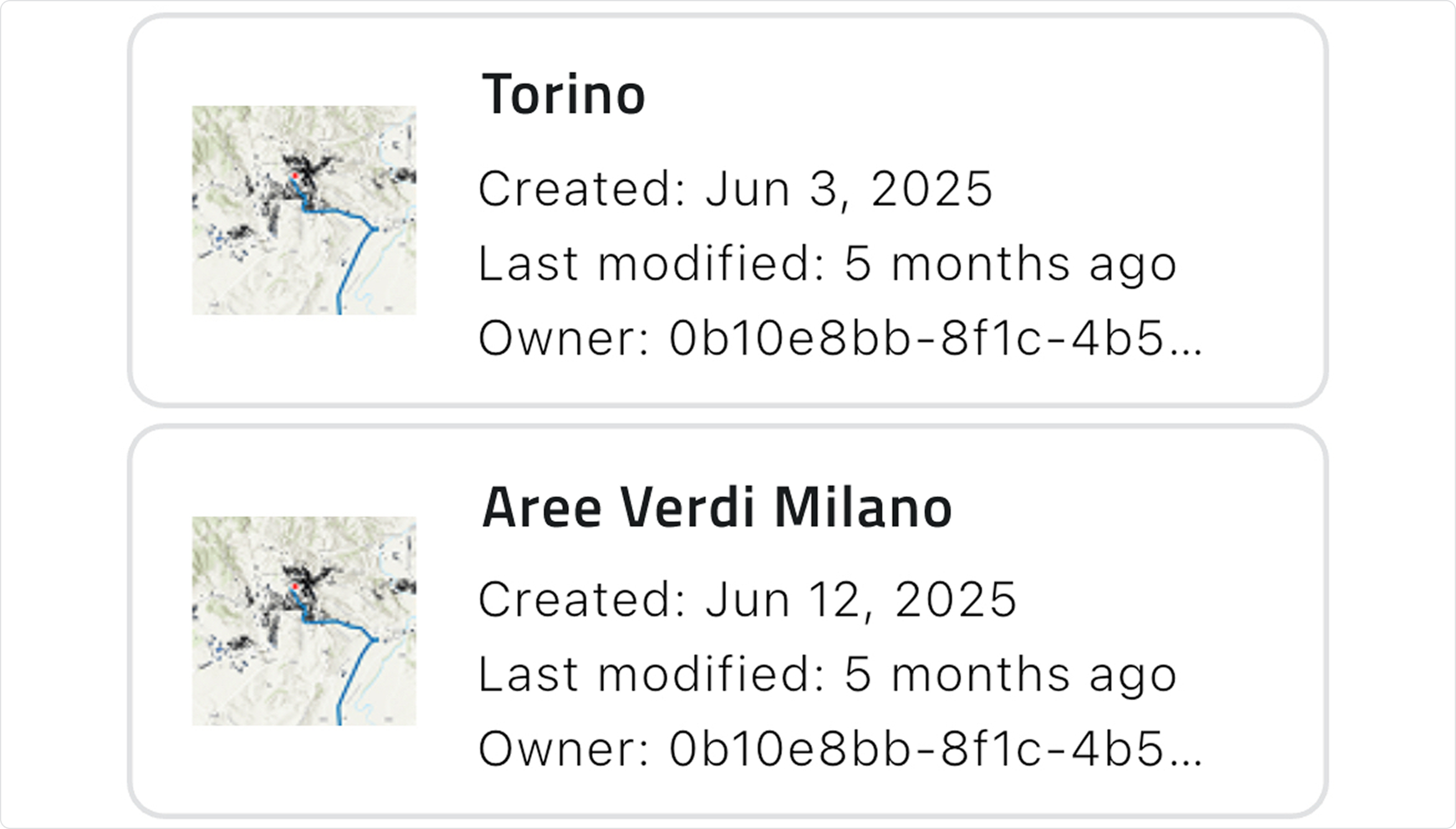
Dopo ogni cambio di organizzazione o gruppo, la lista dei progetti viene aggiornata automaticamente.
I progetti visibili dipendono sempre dall’organizzazione e dal gruppo selezionati in quel momento.
Suggerimenti utili
💡 Controlla sempre l’organizzazione attiva
Verifica che l’organizzazione mostrata in alto a sinistra sia quella corretta prima di iniziare a lavorare sui progetti.
💡 Gruppo e organizzazione sono collegati
Cambiare organizzazione comporta automaticamente la modifica del gruppo, ma non il contrario.
💡 Progetti visibili
Se non trovi il progetto di tuo interesse, verifica di essere nel gruppo e nell’organizzazione corretti.
Se continui a non vederlo, contatta il tuo amministratore.
Ultimo aggiornamento: 23 ottobre 2025
No comments to display
No comments to display