
Scaricare ed accedere ad un progetto
Dalla pagina principale dell’app EagleArca, puoi scaricare e aprire i progetti associati alla tua organizzazione e al gruppo attivo.
I progetti scaricati sono quelli che puoi consultare e modificare anche offline.
Per visualizzare la lista dei progetti da scaricare, è necessario essere connessi a internet.
I progetti già scaricati restano accessibili anche offline.
Passaggi
1. Apri la pagina principale dei progetti
Se hai già effettuato l'accesso, l’app mostra la pagina principale con tutti i progetti disponibili sul dispositivo (effettivamente scaricati e disponibili offline).
In basso è presente il bottone Aggiungi Progetto, che consente di scaricare nuovi progetti.

2. Aggiungi un progetto
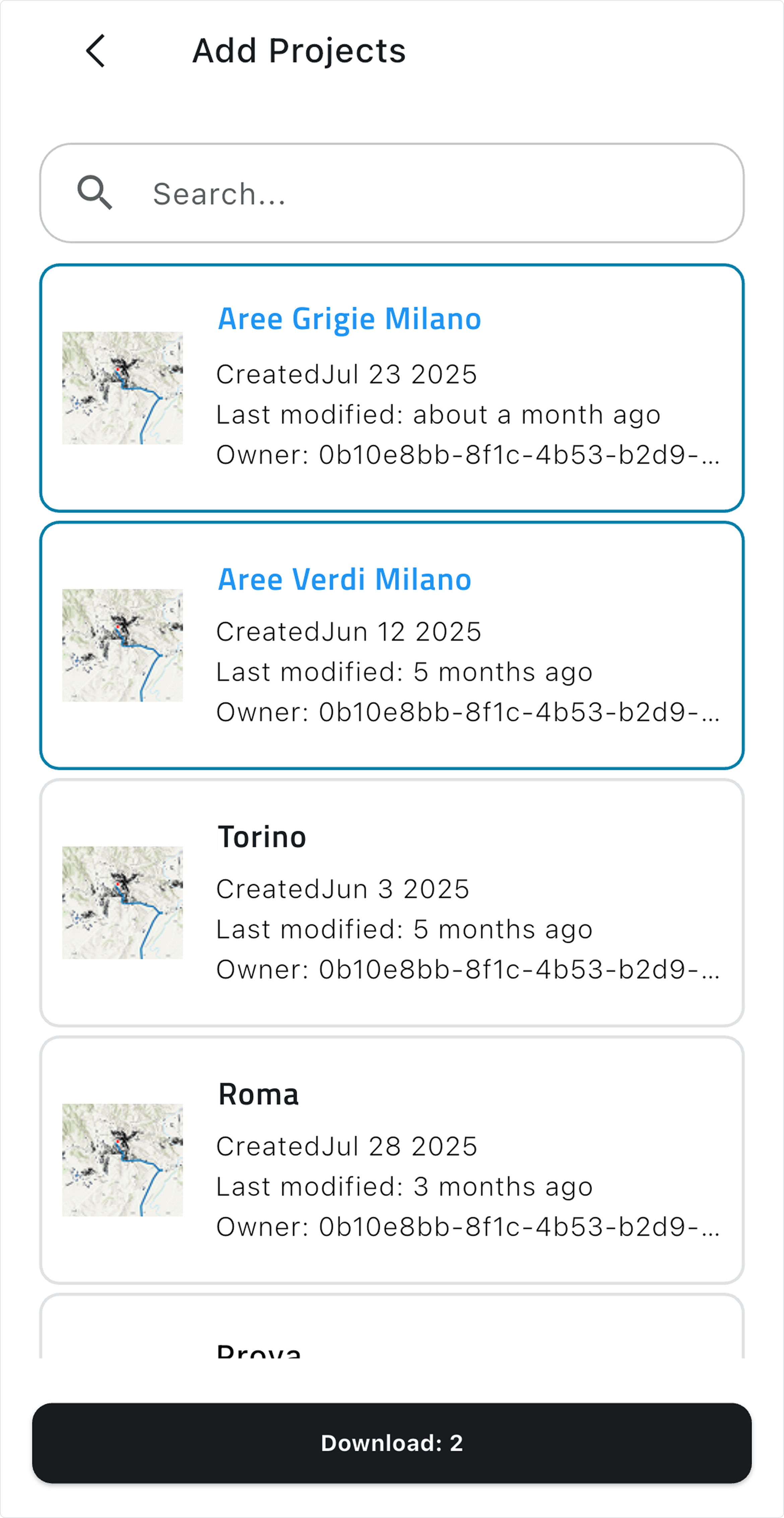
Premi Add projects per accedere all'elenco di tutti i progetti disponibili per tua configurazione di organizzazione + gruppo.
In alto, una searchbar permette di cercare i progetti per nome.
Premi su un progetto per selezionarlo. È possibile selezionarne più di uno.
Quando almeno un progetto è selezionato, il bottone Download in basso diventa attivo e mostra il numero dei progetti scelti.
Premi Download per scaricarli. Al termine, l’app torna alla pagina principale, dove i progetti selezionati risultano ora disponibili.
3. Stato dei progetti nella lista
Nella pagina Add projects, la lista mostra tutti i progetti disponibili per tua configurazione di organizzazione + gruppo, inclusi quelli già scaricati.
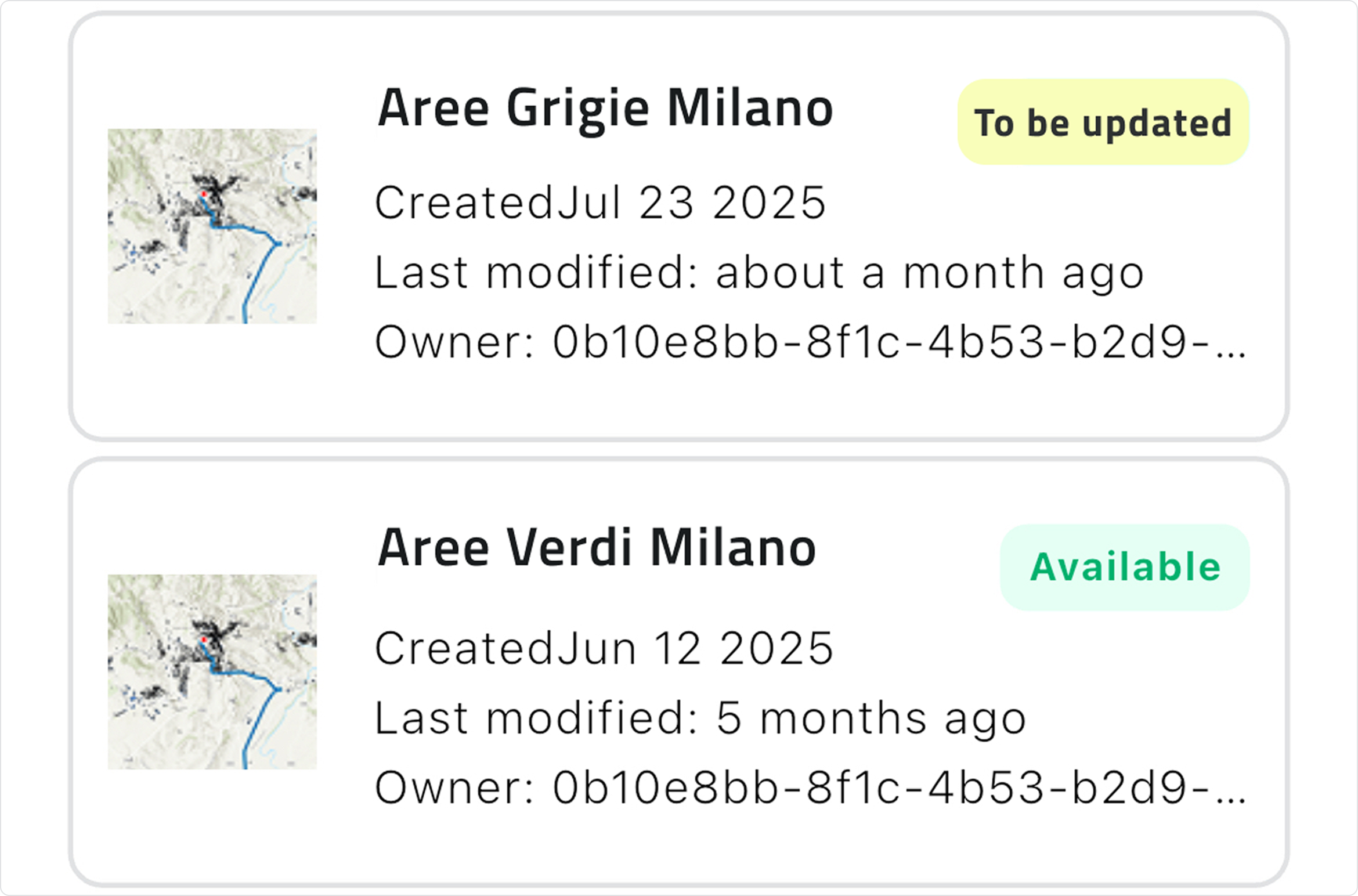
I progetti scaricati sono contrassegnati da una chip verde con scritto Available.
Se un progetto scaricato è stato modificato da altri dispositivi, la chip diventa gialla con scritto To be updated. Per allineare lo stato del progetto allo stato Available, scarica nuovamente il progetto.
Quando l’app è offline, l'elenco completo dei progetti non è disponibile e puoi consultare solo quelli già scaricati.
Il cambio di gruppo o organizzazione può modificare la lista dei progetti visibili, poiché ciascun gruppo dispone di proprie risorse e permessi di accesso.
Nel caso in cui un progetto appartenga a più gruppi, è necessario scaricarlo nuovamente per renderlo disponibile nel nuovo contesto operativo.
5. Elimina un progetto dal dispositivo
Nella pagina principale dei progetti, per selezionare un progetto, tieni premuto su di esso.
In alto appaiono due bottoni, uno rappresentato dall'icona X per deselezionare tutto, l'altro è il bottone Delete utile per eliminare dal dispositivo i progetti selezionati.
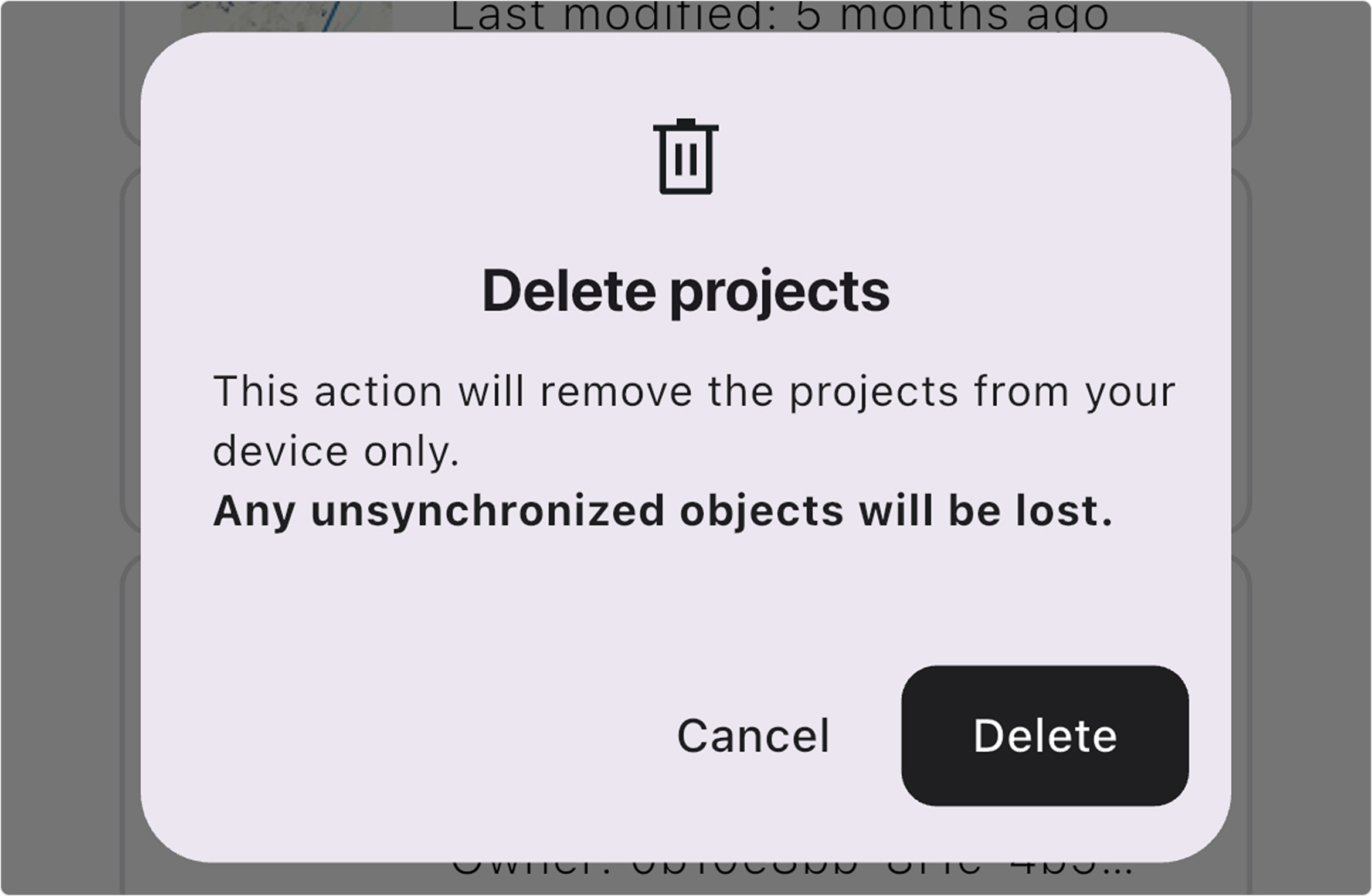
L’eliminazione riguarda solo i dati in locale. L'eliminazione non ha effetto sui dati sincronizzati, che rimangono salvati nel sistema. Tutti i dati non sincronizzati verranno persi (come sincronizzare gli oggetti).
Premendo sul bottone Delete si apre il modale di conferma.
6. Accedere ad un progetto
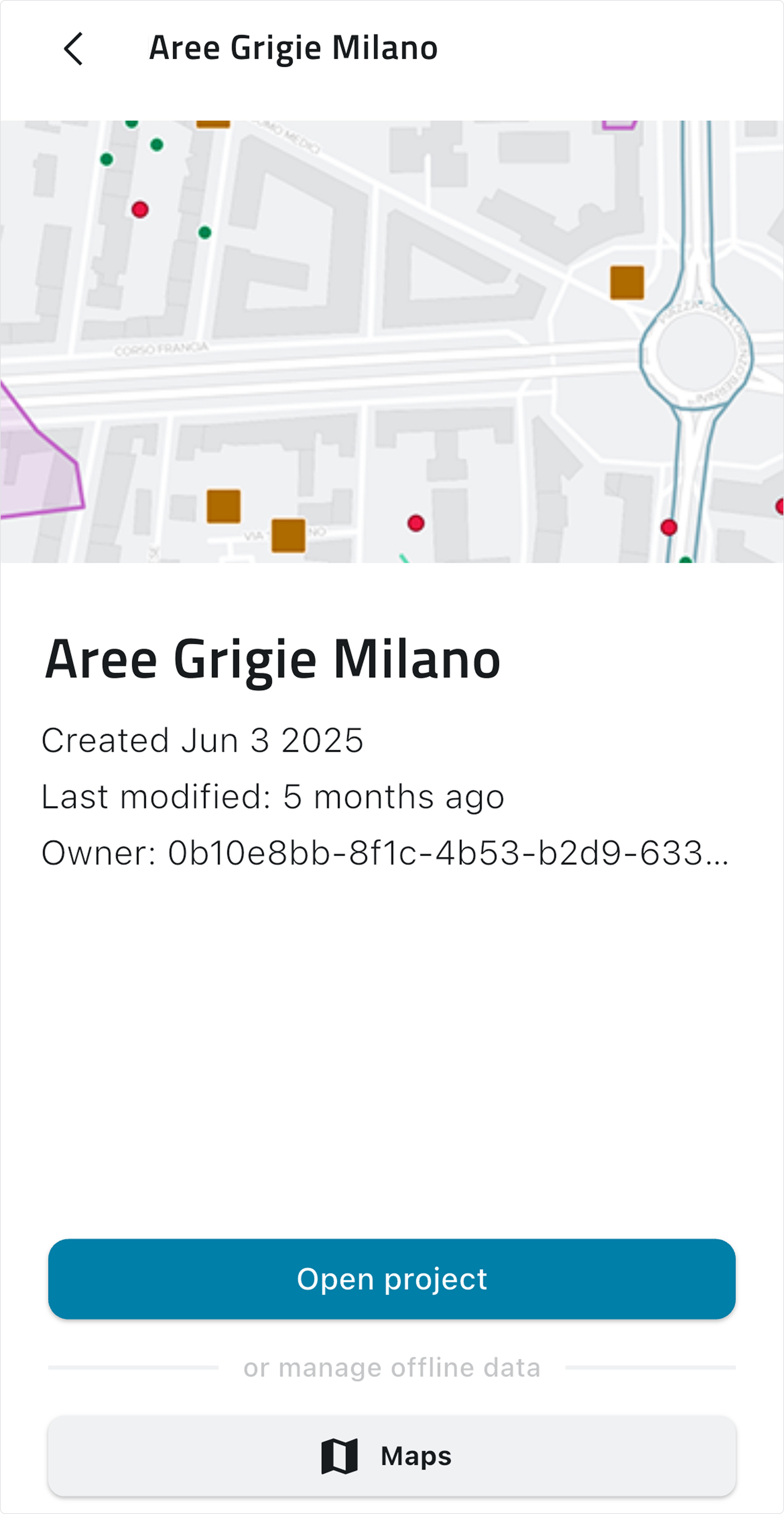
Premi su un progetto nella pagina principale per aprirne l’anteprima.
In alto è mostrato il nome del progetto con un bottone per tornare indietro, al centro le informazioni generali e in basso due bottoni: Open projects e Mappe.
- Open projects apre il progetto e ti porta all’interno dell’ambiente operativo.
- Maps consente di scaricare le mappe offline, utile per lavorare in aree senza connessione internet.
Suggerimenti utili
💡 Verifica la connessione prima del download
Puoi scaricare o aggiornare progetti solo se il dispositivo ha accesso alla rete.
💡 Controlla lo stato del progetto
La chip verde Available indica un progetto aggiornato e pronto all’uso, quella gialla To be updated segnala che il progetto è stato modificato da altri dispositivi e non è stato ancora aggiornato.
💡 Sincronizza gli oggetti prima di eliminare il progetto
Prima di eliminare un progetto, assicurati che eventuali oggetti o modifiche siano stati sincronizzati per non perdere dati locali.
Problemi comuni
| Problema | Soluzione |
|---|---|
| Il bottone Download è disattivato | Seleziona almeno un progetto per attivarlo. |
| Non vedo la lista dei progetti da scaricare | Verifica di essere online e di aver scelto l’organizzazione e il gruppo corretti. |
| Il progetto risulta Scaduto | Scarica di nuovo il progetto per aggiornare i dati. |
| Ho perso delle modifiche locali | Le modifiche non sincronizzate vengono rimosse se elimini il progetto dal dispositivo. |
Ultimo aggiornamento: 23 ottobre 2025
No comments to display
No comments to display