
Creare e gestire utenze
Nel Backoffice è possibile creare e gestire le utenze dell’organizzazione.
Ogni utenza identifica un utente abilitato ad accedere al frontoffice o al backoffice, in base ai permessi assegnati.
Disponibile solo per utenti con permesso backoffice-admin.
Creare una nuova utenza
1. Accedi al Backoffice e apri la sezione Utenti.

2. Clicca su Nuovo utente in alto a destra.
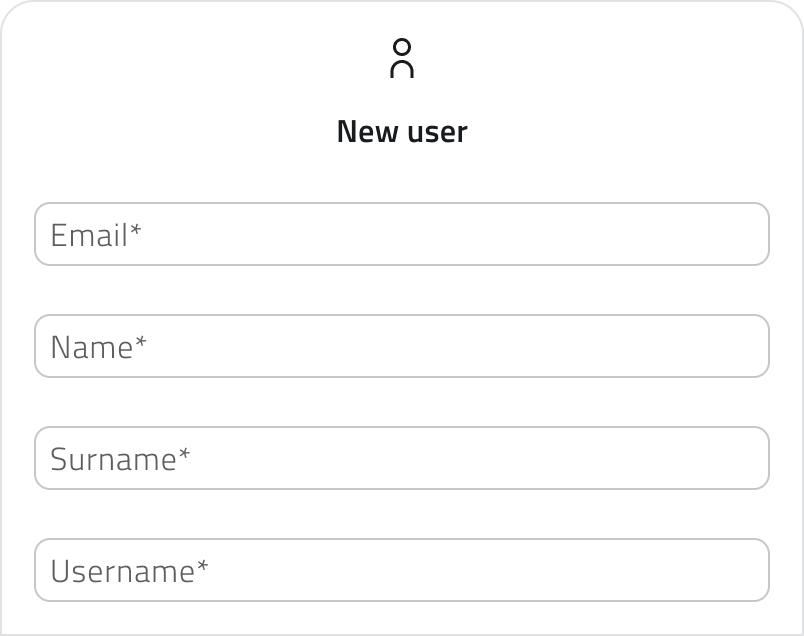
3. Compila i campi Email, Nome, Cognome, Username.
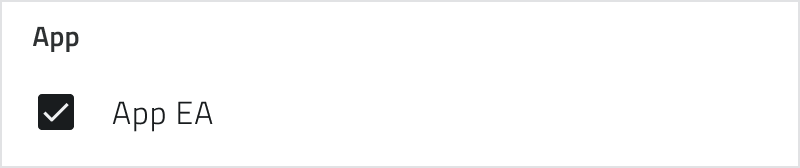
4. Spunta l’accesso al frontoffice, se necessario.
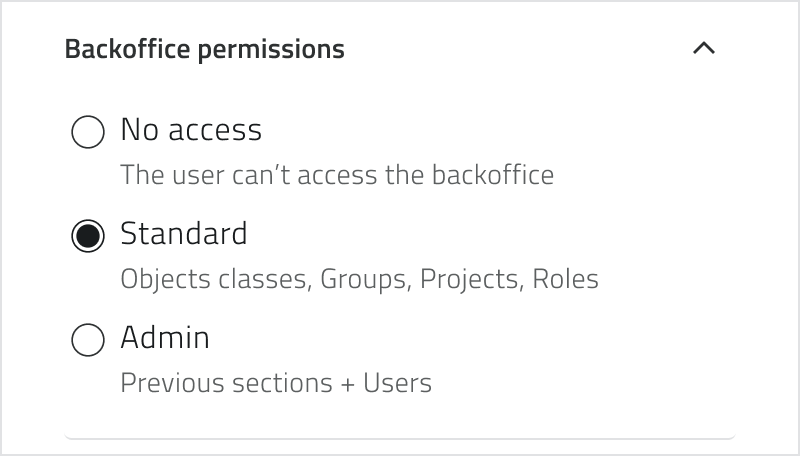
5. Seleziona i permessi per il backoffice:
- Nessun accesso
- Standard – tutte le sezioni tranne Utenti e Admin
- Admin – accesso completo
6. Clicca Salva per creare l’utenza.
L’utente riceverà una mail di benvenuto con il link per impostare la password.
Gestione e licenze
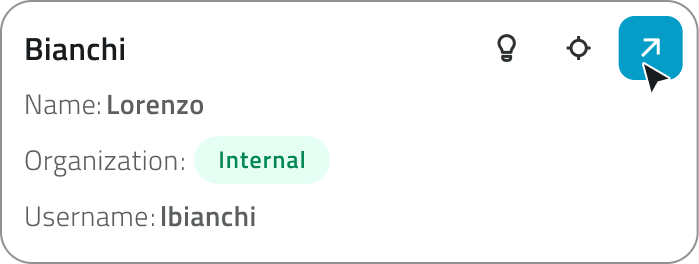
- Per modificare un’utenza, clicca sul bottone blu con l'icona di una freccia, che appare al passaggio del mouse sull'elemento.
- Ogni organizzazione dispone di un numero limitato di licenze: una per frontoffice e una per backoffice. Se un utente accede a entrambi, consuma due licenze.
- Quando le licenze sono esaurite, il bottone Crea nuova utenza non è più disponibile.
Utenze interne ed esterne
- Se l’email è nuova, l’utenza è interna.
- Se già presente in un’altra organizzazione, è esterna.
- Le utenze esterne eliminate da un’organizzazione restano attive nelle altre.
Suggerimenti
💡 Email di attivazione
Controlla l’email di attivazione per completare il primo accesso.
💡 Aggiungi l’utente a un gruppo
Per assegnare i progetti su cui gli utenti potranno operare, aggiungili ad un gruppo.
Ultimo aggiornamento: 4 novembre 2025