
Create and manage Automations
Passaggi per impostare un Output (Direct Lists)
L'output, gestito tramite Direct Lists, definisce configurazioni condizionali per l'invio di notifiche (push o email) a specifici destinatari. Se nessun output è configurato, l'evento viene registrato ma non invia comunicazioni.
1. Dopo aver salvato l'evento in alto a destra si abilita la pagina Output, aprila.
2. Clicca sul bottone Nuova lista.

3. Configura la Direct List:
-
Inserisci un Nome lista descrittivo.
-
Seleziona il Tipo di comunicazione (Email o Push).

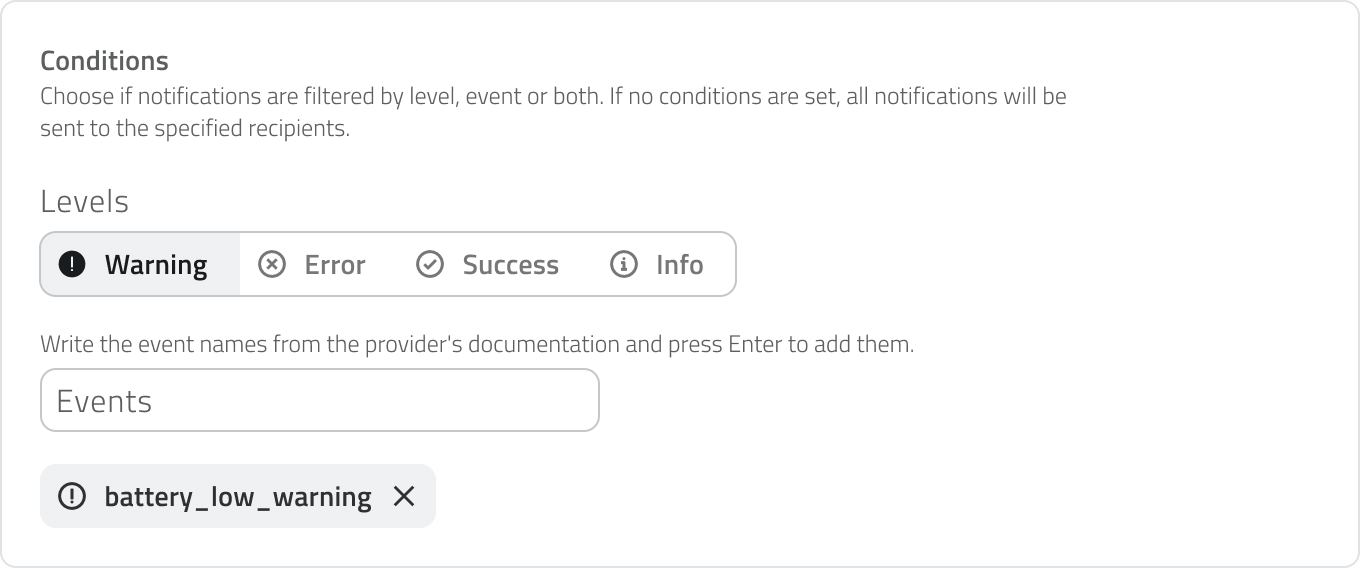
4. Imposta la Condizione (Opzionale):
-
Se vuoi limitare l'invio solo a specifiche occorrenze, aggiungi delle condizioni basate su occorrenze degli eventi o sui livelli (info, warning, success, error) .
-
Definisci la Chiave (dell'evento) e il Valore che deve essere verificato per attivare l'invio (es.
priorità=alta).
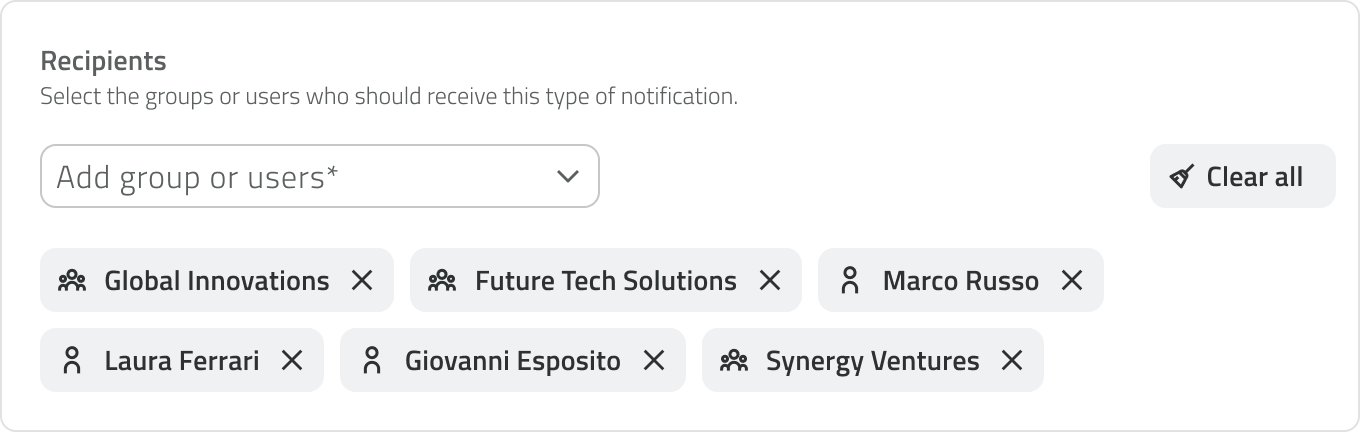
5. Aggiungi Destinatari:
-
Scegli gli utenti/gruppi che riceveranno la notifica per aggiungerli alla sezione Destinatari.
-
Per Email, puoi aggiungere anche indirizzi email esterni.
6. Salva la Direct List cliccando Salva.
💡 È possibile creare un numero illimitato di Direct List per lo stesso evento, differenziando i destinatari e/o le condizioni.
Suggerimenti
💡 Nomi descrittivi
Usa nomi descrittivi sia per gli Eventi che per le Direct List per facilitare l'identificazione.
💡 Evita duplicati
Quando duplichi una Direct List, modifica sempre almeno un parametro (es. i destinatari o la condizione) per evitare comunicazioni doppie.
💡 Condizioni d'invio
Imposta le condizioni sull'output solo se vuoi limitare l'invio; se non ci sono condizioni, la notifica viene inviata per ogni occorrenza dell'evento.