
Create and manage Automations
 English
  Italiano
 Automations allow the platform to respond automatically to incoming events, executing one or more actions in sequence, from sending notifications to users to creating or updating objects on the platform.
Available only to users with backoffice-admin permission.
Create a new automation
1. Log in to the Backoffice and open the Automations section from the side menu.

2. Click New Automation in the upper-right corner.

3. Enter the name of the automation in the page header. This field is required.
4. Select the groups to associate with the automation using the multi-search field. Groups define the visibility of the automation in the app.
5. Set the automation status using the switch at the top. By default, it is enabled.
If the status is disabled, the configuration sections are locked.
New automations are active by default.

The page is divided into two areas:
- On the left is the flow summary, with the trigger card and the cards for any added actions
- On the right is the configuration panel for the selected section
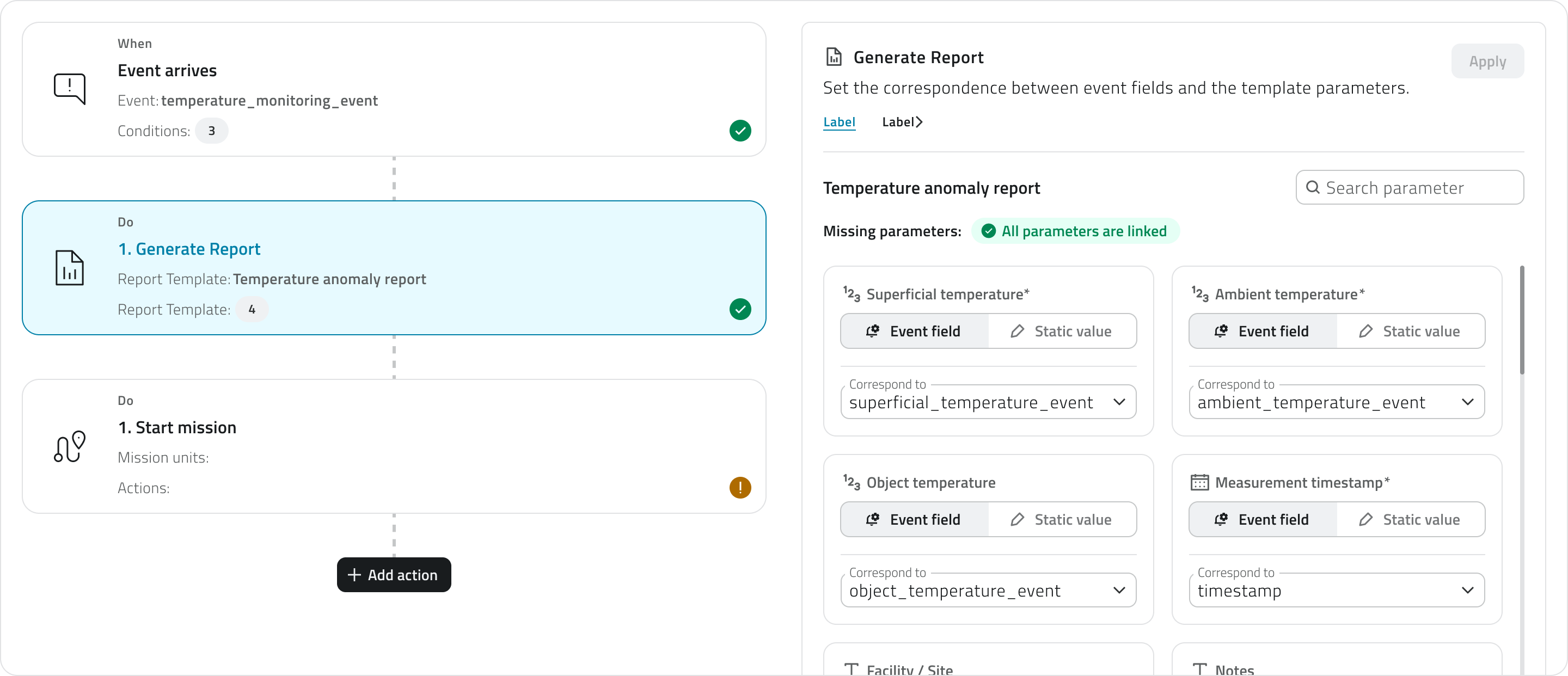
The trigger and action cards display their status via an icon: an exclamation mark on a yellow background (Pending) indicates a configuration that is incomplete or not yet confirmed, while a checkmark on a green background (Completed) indicates a complete and confirmed configuration.
The page has two distinct save levels. The Apply button confirms the configuration of the individual section and updates the card status. The Save button in the upper-right corner saves the entire automation definitively.
6. Configure the trigger ↓ to define when the automation should run.
7. Add and configure actions ↓ to choose what the platform should do when the trigger fires.
8. Save the automation by clicking Save in the upper-right corner of the page.
💡 Tip: Before saving, make sure all cards are in the Completed state, so that the automation is saved with a complete and consistent configuration.
Configure the trigger
The trigger defines when the automation should run.
It is the first section to complete: until the trigger is configured and confirmed, the button to add actions is not available.
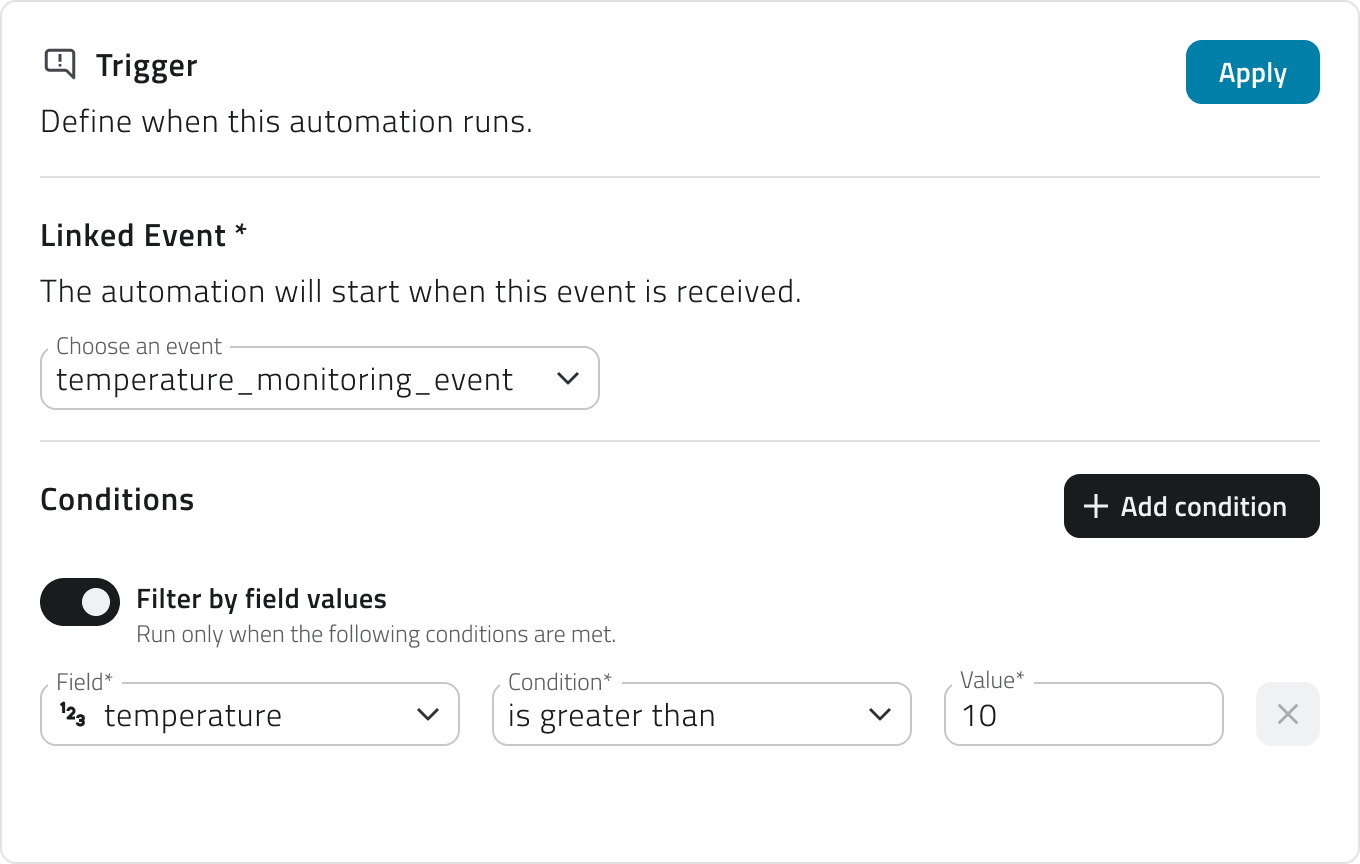
1. Select the linked event from the dropdown menu. The list shows all events configured for the organization.
Events already associated with another automation are not available.
2. If you want the automation to activate only when specific conditions are met click on Add condition.
In this case, for each condition you will need to fill in three required fields:
- Field
Select one of the fields mapped in the event. Each field is accompanied by an icon indicating the data type (text, number, date, boolean). - Condition
Select the condition, for example equal to, greater than, less than, etc. The list of conditions depends on the data type. - Value
Enter the comparison value
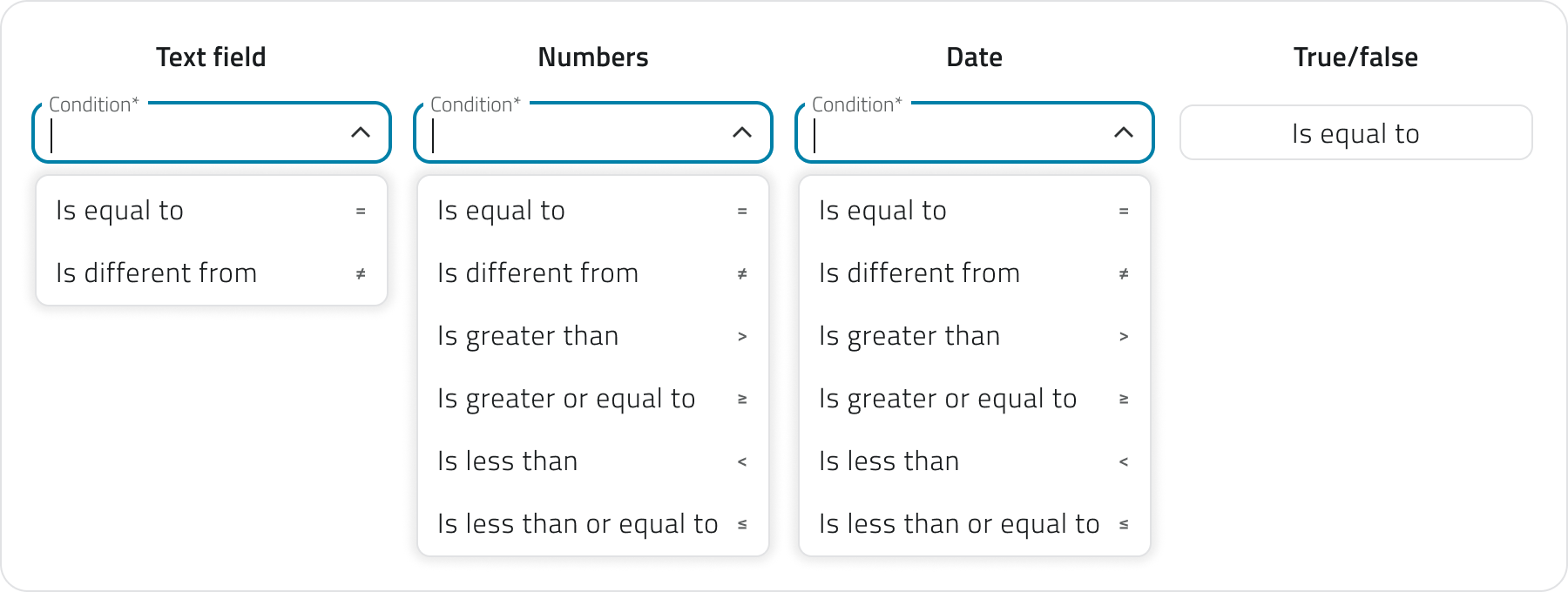
You can add more conditions using the Add condition button.
If multiple conditions are present, all of them must be satisfied simultaneously to activate the trigger.
If you don't add any conditions, the automation fires every time the event is received.
3. Click Apply to confirm the trigger. The card will move to the Completed state and the button to add actions will become available.
If you later change the linked event, all already configured conditions will be reset. You can undo the change via Discard changes to restore the previous configuration.
Add and configure actions
Once the trigger is confirmed, click Add action to choose the type of action to execute. The available actions depend on the entity the event selected in the trigger is linked to.
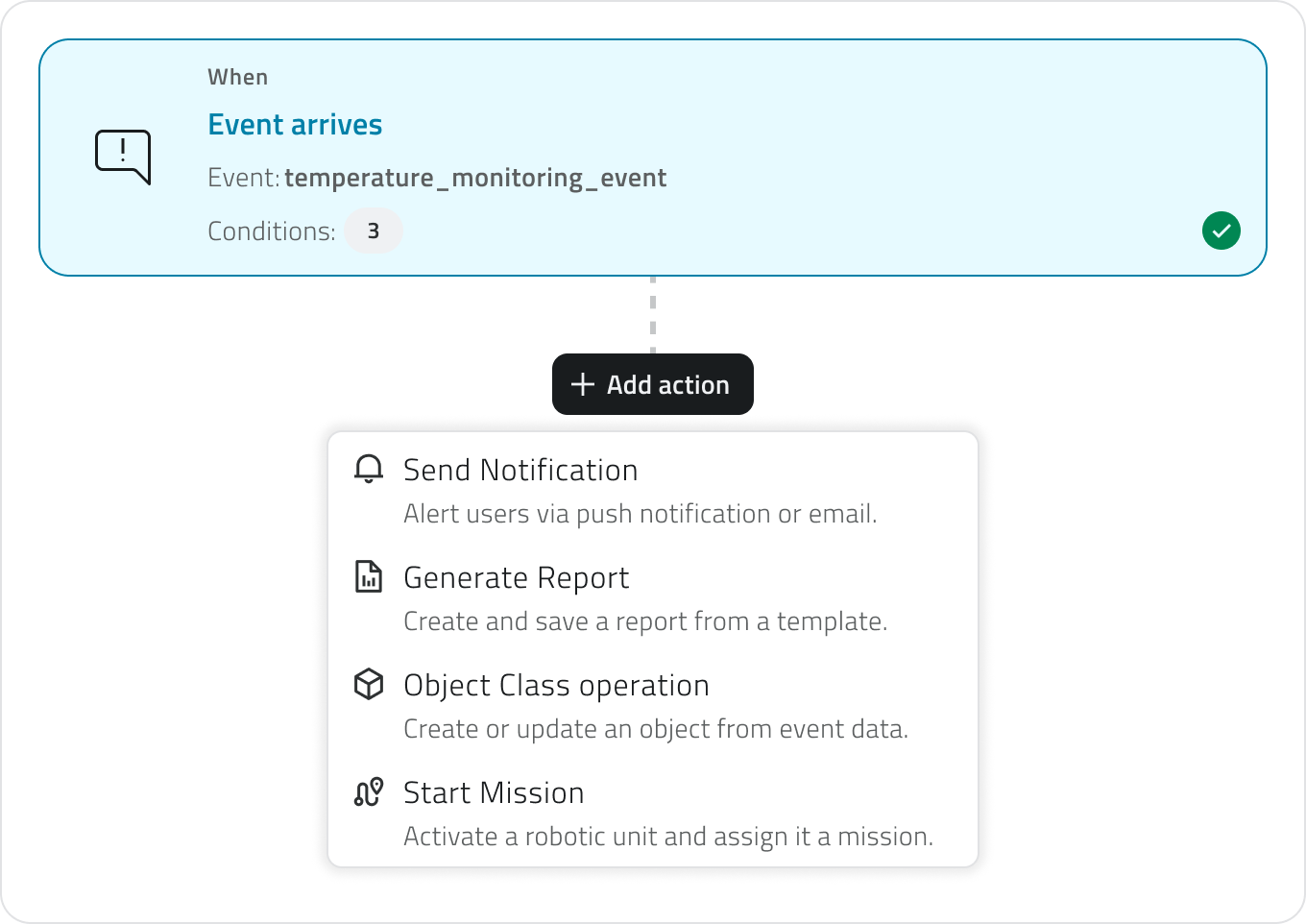
If the event is linked to a project, an object, or a sensor, all action types are available.
If the event is linked to an organization or a device, only send notification is available.
The available action types are:
- Send notification ↓
Sends an email or push notification to the selected recipients. - Object class operation ↓
Creates or updates an instance of an existing object class.
Once the type is selected, the configuration panel opens on the right. The configuration is structured in progressive steps: each step unlocks only after the previous one has been completed and confirmed via the Continue button.
When you have finished configuring the action, click Apply to add it to the flow. The action card will appear in the left column with a summary of the main settings.
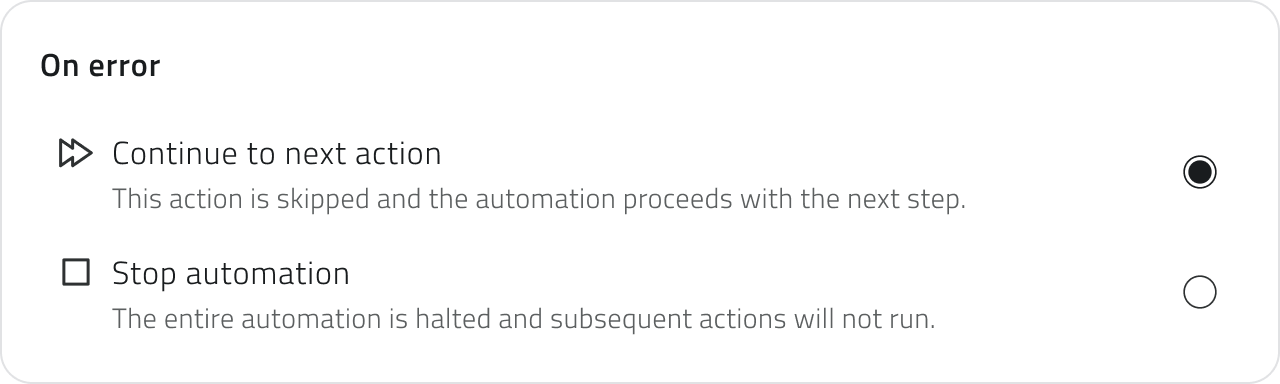
For each action you must also define the error behavior, choosing whether the system should continue with the next action or stop the entire automation.
You can add an unlimited number of actions.
To change the execution order, drag the cards up or down in the left column. The order in which the cards appear corresponds to the actual execution order.
💡 Tips:
- If the actions are independent of each other, choose to continue with the next action to prevent a single issue from blocking the entire flow
- If the actions are chained and depend on one another, choose to stop the automation to avoid inconsistent partial executions
Send notification
Configure the automatic sending of an email or push notification.
1. Select the notification type: Email or Push. Each action handles a single channel. To send both email and push, add two separate actions.
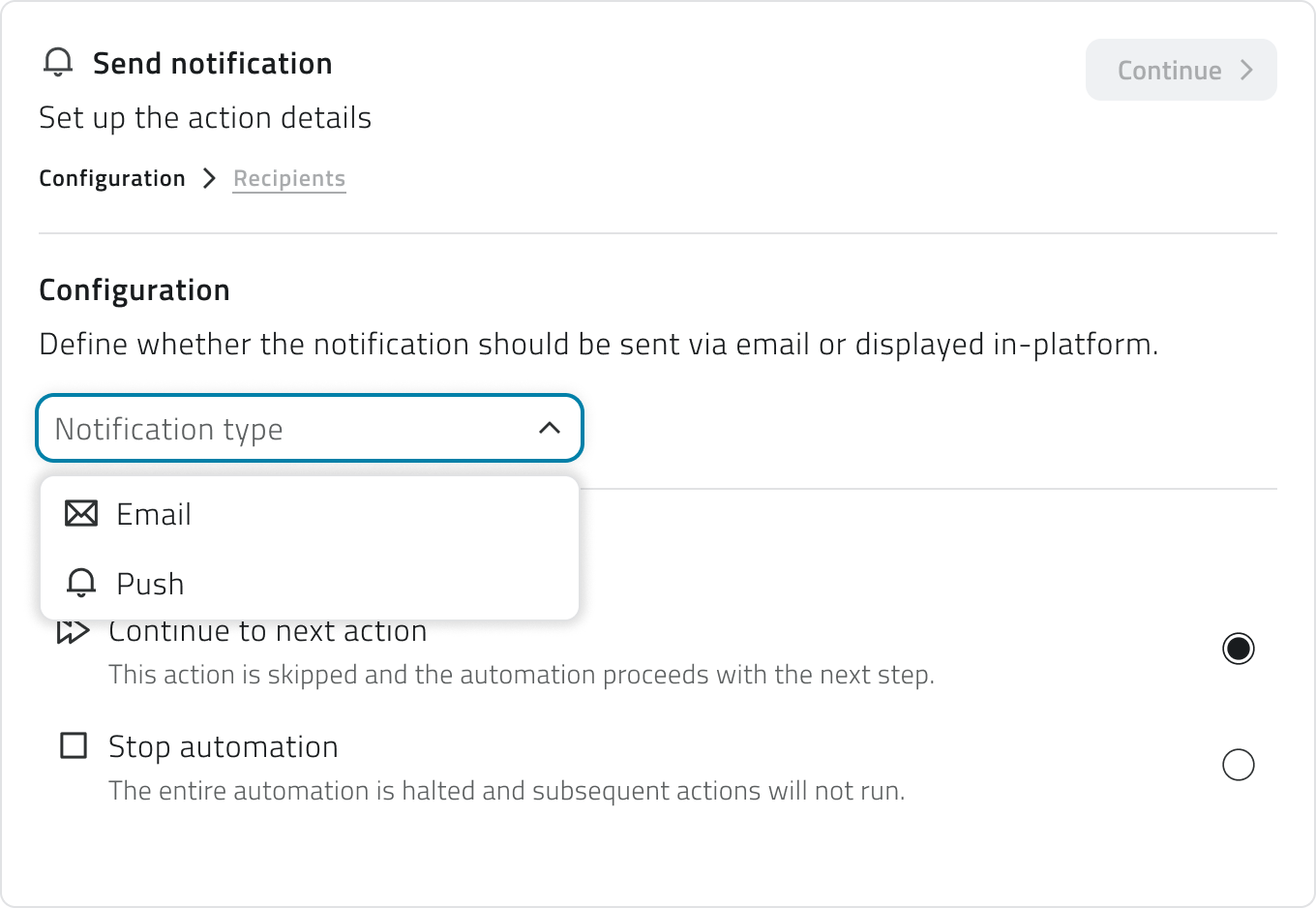
2. Click Continue to access the Recipients section.
3. You can add optional conditions to limit delivery to specific occurrences of the event, filtering by severity level (info, warning, success, error) or by specific event name.
4. Add the recipients by selecting users or groups. For email notifications you can also add external email addresses.
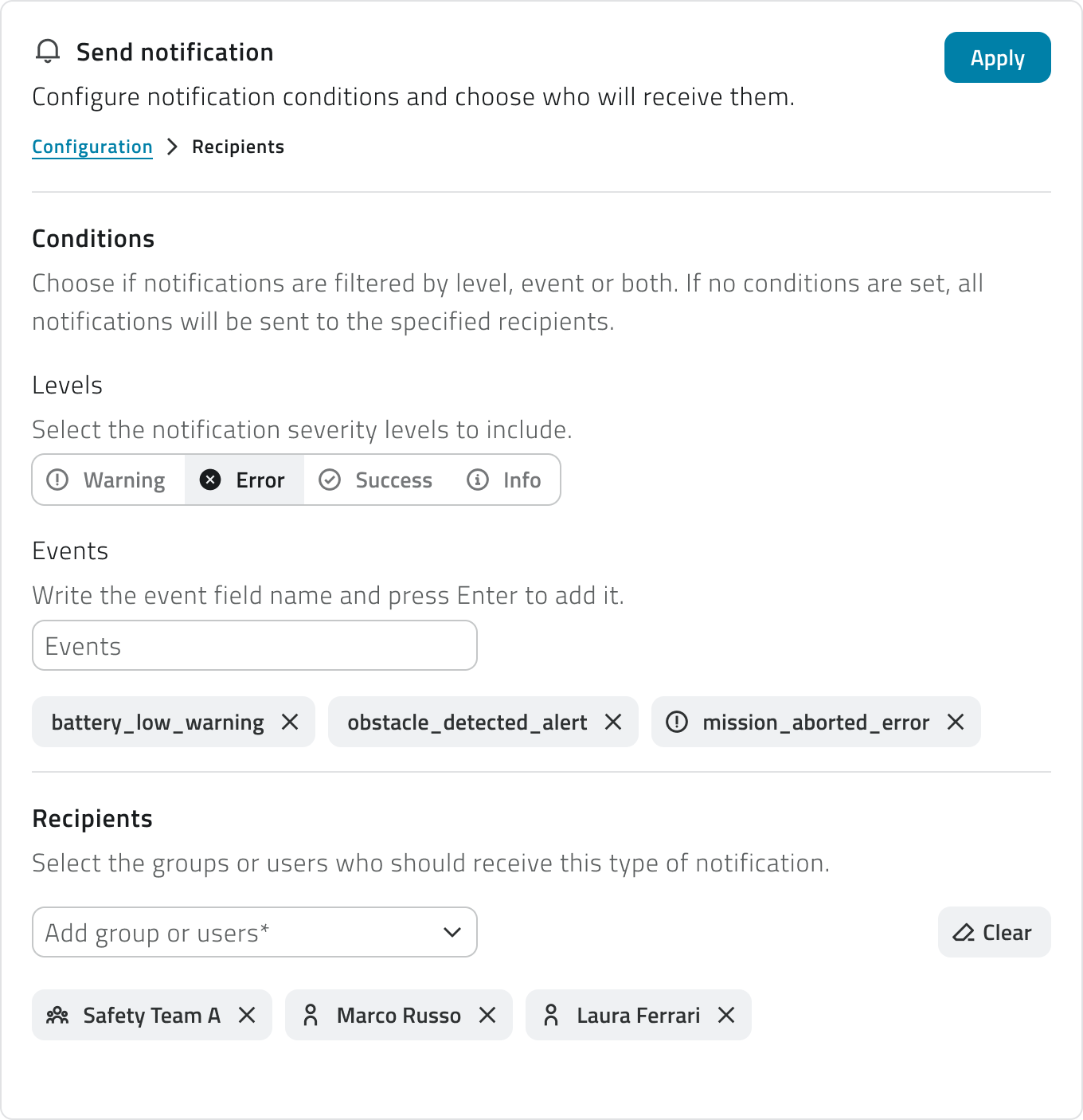
5. Click Apply to confirm.
Object class operation
Configure the automatic creation or update of an object class instance.
1. Select the object class from the dropdown menu.
2. Select the operation to perform:
- Create object
Creates a new instance of the class. Available for classes of type Point and Form. - Modify object
Updates an existing instance. Available for all class types.
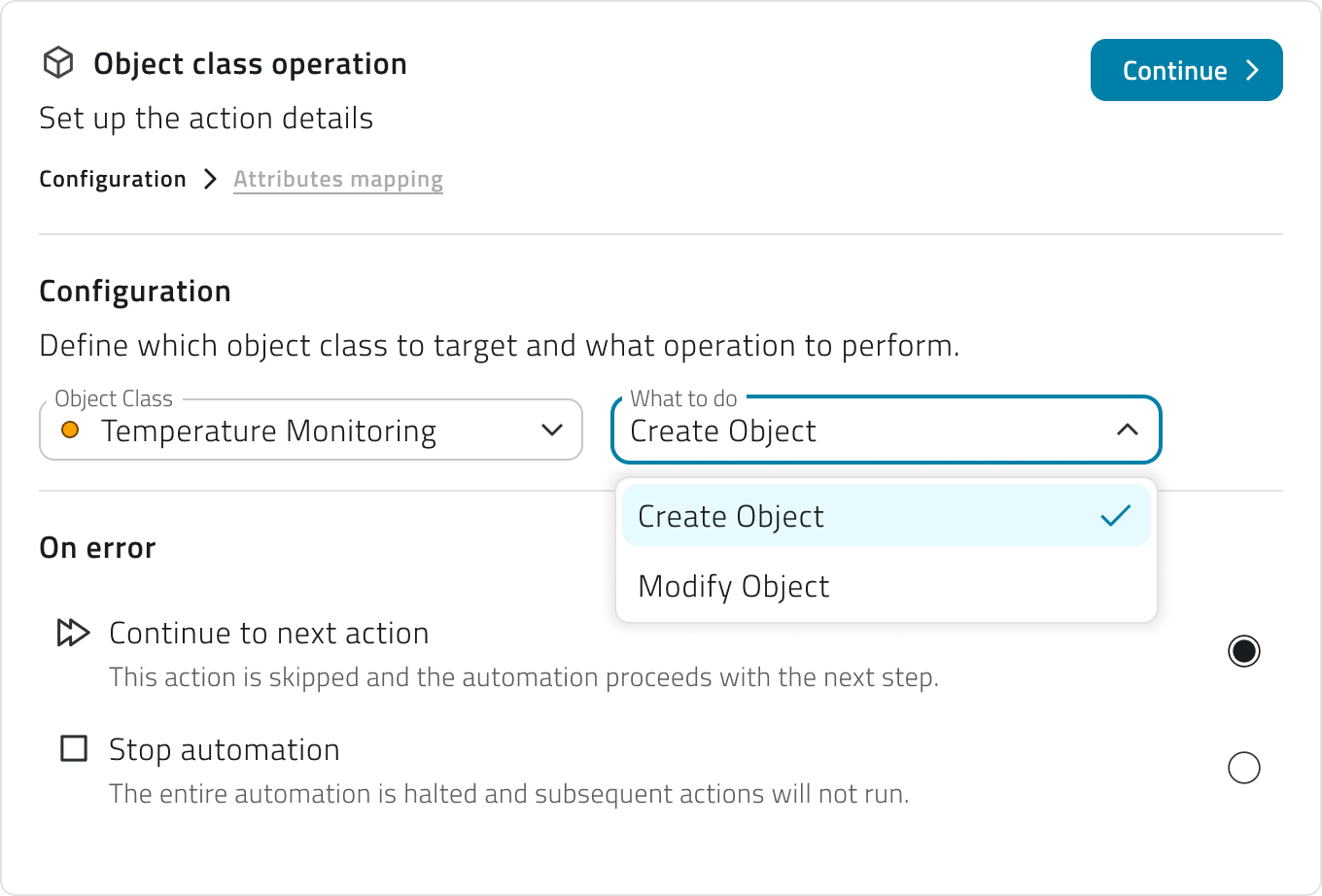
The Point creation action is only available if the linked event has a coordinates field correctly configured.
3. Click Continue to access the Attributes mapping section.
4. Choose how to populate each class attribute: with the event field, where the value is read from a field of the received event that you will select from a dropdown menu, or with a static value, by entering a fixed value manually.
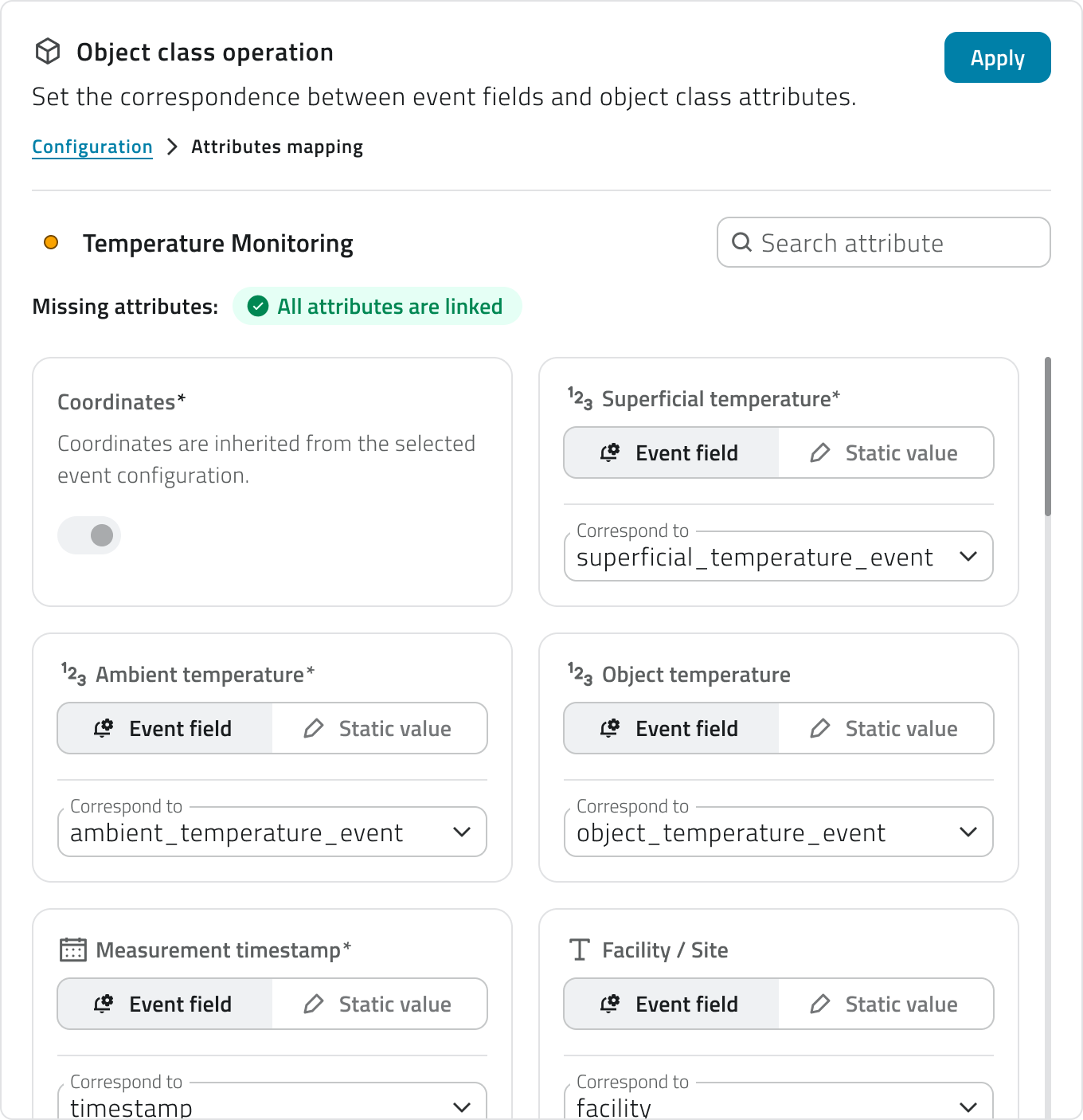
Required attributes are marked with an asterisk and must all be populated. A counter updated in real time showing the missing attributes is displayed at the top. A search bar allows you to filter the attribute list.
For classes of type Point, the Coordinates field is managed automatically: during creation it is populated from the coordinates field configured in the event and cannot be edited manually. During a modification it is optional.
For the Modify object operation, the Unique identifier field is required to indicate which instance to update. It can be mapped from an event field or entered as a static value.
5. Click Apply to confirm.
If you change the object class, the attribute mapping will be reset and the selected operation will be invalidated.
View and manage automations
The list shows all configured automations with the following information:
- Name of the automation
- Status active or inactive, shown via icon
- Actions total number of configured actions; hovering over the number shows the list in execution order
- Creation date
The list can be viewed in table, grid, or list mode.
Two warning states may appear in the list:
- Warning icon next to the name
The automation is saved but has no actions configured yet. - Alert icon next to the name
The event linked to the trigger has been deleted. The automation is automatically deactivated and cannot run until a new valid event is selected.
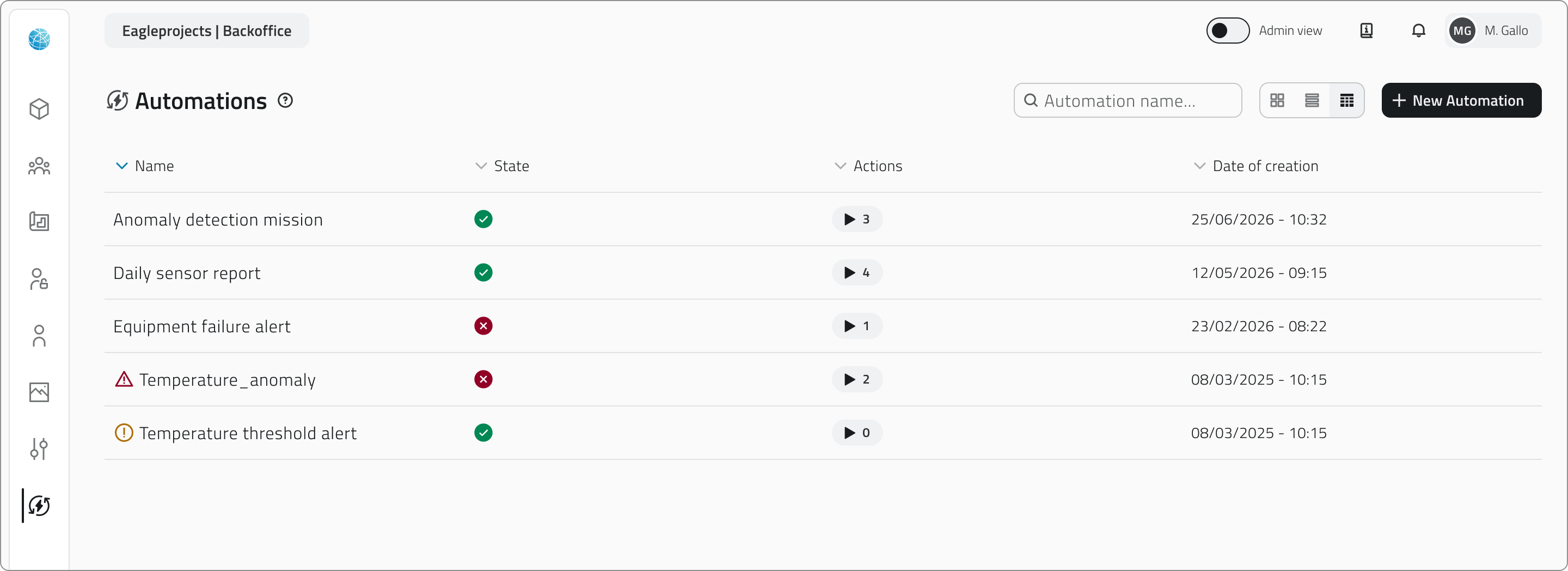
To edit an automation, click the blue button with the arrow icon that appears when hovering over the item.
When you edit a section, the related card returns to the Pending state. You can confirm the changes via Apply or discard them via Discard changes, which restores the last saved configuration.
If you edit a field that affects subsequent configurations, such as the unit type in a mission or the object class in an operation, the dependent steps are automatically reset and must be reconfigured.
You can also change the action order by dragging the cards, and add or remove individual actions.
Changes are not final until the automation is saved.
Delete an automation
From the main list, select one or more automations and click the Delete button. The system shows a confirmation dialog with the names of the selected automations and a warning that all actions configured within them will stop running. Hold CTRL and click to add automations to the selection or remove them from it.
Deleting an automation permanently removes the trigger, all conditions, and all actions configured within it. This action cannot be undone.
Links
- Create and manage Events
- Create and manage Reports
- Create and manage Object Classes
- Mission Planner - Initial Setup
Crea e gestisci le automazioni
Le automazioni consentono alla piattaforma di rispondere automaticamente alla ricezione di un evento, eseguendo una o più azioni in sequenza, dall'invio di notifiche agli utenti alla creazione o all'aggiornamento di oggetti sulla piattaforma.
Disponibile solo per utenti con permesso backoffice-admin.
Creare una nuova automazione
1. Accedi al Backoffice e apri la sezione Automazioni dal menu laterale.
2. Clicca su Nuova automazione in alto a destra.
3. Inserisci il nome dell'automazione nell'intestazione della pagina. Il campo è obbligatorio.
4. Seleziona i gruppi a cui associare l'automazione tramite il campo di ricerca multipla. I gruppi definiscono la visibilità dell'automazione nell'app.
5. Imposta lo stato dell'automazione tramite l'interruttore in alto. Di default è attivo.
Se lo stato è disattivo, le sezioni di configurazione risultano bloccate.
La pagina è divisa in due aree:
- A sinistra si trova il riepilogo del flusso, con la scheda del trigger e le schede delle azioni aggiunte
- A destra si trova il pannello di configurazione della sezione selezionata
Le schede del trigger e delle azioni mostrano il loro stato tramite un'icona: il punto esclamativo su sfondo giallo (In attesa) rappresenta una configurazione incompleta o non ancora confermata, mentre la spunta su sfondo verde (Completato) rappresenta una configurazione completa e confermata.
All'interno della pagina sono presenti due livelli di salvataggio distinti. Il pulsante Applica conferma la configurazione della singola sezione e aggiorna lo stato della scheda. Il pulsante Salva in alto a destra salva l'intera automazione in modo definitivo.
6. Configura il trigger ↓ per stabilire quando l'automazione dovrà essere eseguita.
7. Aggiungi e configura le azioni ↓ per scegliere cosa la piattaforma dovrà fare a seguito del trigger.
8. Salva l'automazione cliccando Salva in alto a destra della pagina.
💡 Suggerimento: Prima di salvare, verifica che tutte le schede siano nello stato Completato. Una scheda in stato In attesa impedisce il salvataggio dell'automazione.
Configurare il trigger
Il trigger definisce quando l'automazione deve essere eseguita.
È la prima sezione da completare: finché il trigger non è configurato e confermato, il pulsante per aggiungere azioni non è disponibile.
1. Seleziona l'evento collegato dal menu a tendina. La lista mostra tutti gli eventi configurati per l'organizzazione.
Gli eventi già associati a un'altra automazione non sono disponibili.
2. Se vuoi che l'automazione si attivi solo al verificarsi di condizioni specifiche clicca su Aggiungi condizione.
In questo caso, per ogni condizione, dovrai compilare tre campi obbligatori:
- Campo
Seleziona uno dei campi mappati nell'evento. Ogni campo è accompagnato da un'icona che indica il tipo di dato (testo, numero, data, booleano). - Condizione
Seleziona la condizione, per esempio uguale, maggiore, minore, ecc. La lista delle condizioni dipende dal tipo di dato. - Valore
Inserisci il valore di confronto
Puoi aggiungere più condizioni tramite il pulsante Aggiungi condizione.
Se sono presenti più condizioni, per attivare il trigger devono essere tutte soddisfatte contemporaneamente.
Se non aggiungi condizioni, l'automazione si avvia ogni volta che l'evento viene ricevuto.
3. Clicca Applica per confermare il trigger. La scheda passerà allo stato Completato e si abiliterà il pulsante per aggiungere azioni.
Se in seguito modifichi l'evento collegato, tutte le condizioni già configurate vengono azzerate. Puoi annullare la modifica tramite Scarta modifiche per ripristinare la configurazione precedente.
Aggiungere e configurare le azioni
Dopo aver confermato il trigger, clicca su Aggiungi azione per scegliere il tipo di azione da eseguire. Le azioni disponibili dipendono dall'entità a cui è collegato l'evento selezionato nel trigger.
Se l'evento è collegato a un progetto, un oggetto o un sensore, sono disponibili tutti i tipi di azione.
Se l'evento è collegato a un'organizzazione o a un dispositivo, è disponibile solo l'invio di notifiche.
I tipi di azione disponibili sono:
- Invia notifica ↓
Invia una notifica email o push ai destinatari selezionati. - Operazione su classe oggetto ↓
Crea o modifica un'istanza di una classe oggetto esistente.
Una volta selezionato il tipo, il pannello di configurazione si apre a destra. La configurazione è strutturata in step progressivi: ogni step successivo si sblocca solo dopo aver completato e confermato il precedente tramite il pulsante Continua.
Quando hai terminato la configurazione dell'azione, clicca Applica per aggiungerla al flusso.
La scheda dell'azione apparirà nella colonna di sinistra con un riepilogo delle impostazioni principali.
Per ogni azione devi anche definire il comportamento in caso di errore, scegliendo se il sistema deve continuare con l'azione successiva oppure interrompere l'intera automazione.
Puoi aggiungere un numero illimitato di azioni.
Per cambiare l'ordine di esecuzione, trascina le schede verso l'alto o verso il basso nella colonna di sinistra. L'ordine in cui le schede compaiono corrisponde all'ordine effettivo di esecuzione.
💡 Suggerimenti:
- Se le azioni sono indipendenti tra loro, scegli di continuare con l'azione successiva per evitare che un singolo problema blocchi l'intero flusso
- Se le azioni sono concatenate e dipendono l'una dall'altra, scegli di interrompere l'automazione per evitare esecuzioni parziali incoerenti
Invia notifica
Configura l'invio automatico di una notifica email o push.
1. Seleziona il tipo di notifica: Email o Push. Ogni azione gestisce un solo canale. Per inviare sia email che push, aggiungi due azioni separate.
2. Clicca Continua per accedere alla sezione Destinatari.
3. Puoi aggiungere condizioni opzionali per limitare l'invio solo ad alcune occorrenze dell'evento, filtrandole per livello di severità (info, avviso, successo, errore) o per nome evento specifico.
4. Aggiungi i destinatari selezionando utenti o gruppi. Per le notifiche email puoi aggiungere anche indirizzi email esterni.
5. Clicca Applica per confermare.
Operazione su classe oggetto
Configura la creazione o la modifica automatica di un'istanza di una classe oggetto.
1. Seleziona la classe oggetto interessata dal menu a tendina.
2. Seleziona l'operazione da eseguire tra:
- Crea oggetto
Crea una nuova istanza della classe. Disponibile per classi di tipo Punto e Form. - Modifica oggetto
Aggiorna un'istanza esistente. Disponibile per tutti i tipi di classe.
L'azione di creazione di un Punto è disponibile solo se l'evento collegato ha un campo coordinate correttamente configurato.
3. Clicca Continua per accedere alla sezione Mappatura attributi.
4. Scegli come popolare ogni attributo della classe, se con il campo dell'evento, il valore viene letto da un campo dell'evento ricevuto che dovrai selezionare da un menu a tendina, oppure con un valore statico, inserendo manualmente un valore fisso.
Gli attributi obbligatori sono contrassegnati da un asterisco e devono essere tutti popolati. In alto viene mostrato un contatore aggiornato in tempo reale con gli attributi mancanti. Una barra di ricerca consente di filtrare la lista degli attributi.
Per le classi di tipo Punto, il campo Coordinate è gestito automaticamente: in fase di creazione viene popolato a partire dal campo coordinate configurato nell'evento e non è modificabile manualmente. In fase di modifica è opzionale.
Per l'operazione Modifica oggetto è obbligatorio configurare il campo Identificatore univoco, che indica quale istanza aggiornare. Può essere mappato da un campo evento o inserito come valore statico.
5. Clicca Applica per confermare.
Se modifichi la classe oggetto, la mappatura degli attributi viene azzerata e l'operazione selezionata viene invalidata.
Visualizzare e modificare le automazioni
La lista mostra tutte le automazioni configurate con le seguenti informazioni:
- Nome dell'automazione
- Stato attivo o disattivo, mostrato tramite icona
- Azioni numero totale di azioni configurate; passando il mouse sul numero, viene mostrato l'elenco in ordine di esecuzione
- Data di creazione
La lista può essere visualizzata in modalità tabella, griglia o elenco.
Nella lista possono comparire due stati di attenzione:
- Icona di avviso accanto al nome
L'automazione è salvata ma non ha ancora azioni configurate. - Icona di allerta accanto al nome
L'evento collegato al trigger è stato eliminato. L'automazione viene automaticamente disattivata e non può essere eseguita finché non viene selezionato un nuovo evento valido.
Per modificare un'automazione, clicca sul pulsante blu con l'icona freccia che appare al passaggio del mouse sull'elemento.
Quando modifichi una sezione, la relativa scheda torna allo stato In attesa. Puoi confermare le modifiche tramite Applica oppure annullarle tramite Scarta modifiche, che ripristina l'ultima configurazione salvata.
Se modifichi un campo che ha impatto su configurazioni successive, ad esempio il tipo di unità in una missione o la classe oggetto in un'operazione, gli step dipendenti vengono automaticamente azzerati e devono essere riconfigurati.
Puoi anche modificare l'ordine delle azioni trascinando le schede, e aggiungere o rimuovere azioni singole.
Le modifiche non sono definitive fino al salvataggio dell'automazione.
Eliminare un'automazione
Dalla lista principale, seleziona una o più automazioni e clicca sul pulsante Elimina. Il sistema mostra una finestra di conferma con il nome delle automazioni selezionate e un avviso che tutte le azioni configurate al loro interno cesseranno di essere eseguite. Tieni premuto CTRL e clicca per aggiungere automazioni alla selezione o toglierle.
Eliminando un'automazione vengono rimossi definitivamente anche il trigger, tutte le condizioni e tutte le azioni configurate al suo interno. L'operazione è irreversibile.
Collegamenti
- Creare e gestire gli Eventi
- Creare e gestire i Report
- Creare e gestire le Classi Oggetto
- Mission Planner - Setup iniziale
Last update: 17 Aug 2026
No comments to display
No comments to display