
Create and manage Events
LaUn gestioneEvento delleconsente notifichealla si basa sulla creazionepiattaforma di un Evento (per ricevere e interpretare iinformazioni dati(tipicamente JSON) da fontiprovider esterne)esterni, collegandole a un'entità della piattaforma, come organizzazioni, progetti, oggetti, sensori e sulladispositivi.
Per usare gli eventi per l'invio di Outputnotifiche, (perpuoi inviareconfigurare comunicazionigli condizionalioutput adalla destinatarisezione specifici)Automazioni.
Disponibile solo per utenti con permesso permesso backoffice. Per creare un evento è necessario che nel sistema siano siano già presenti le entità a cui l’evento deve essere collegato: progetto, oggetto, sensore o dispositivo.
Passaggi per creareCreare un Eventonuovo evento
Un Evento consente alla piattaforma di ricevere e interpretare informazioni (tipicamente JSON) da provider esterni, collegandole a un'entità (Organizzazione, Progetto, Oggetto, Sensore, Dispositivo).
1. Accedi al Backoffice e cliccaapri sula sezione Eventi Eventinella nav raildal dimenu sinistra.laterale sinistro.
La lista mostra il nome, l'entità a cui l'evento è collegato,collegata, le direct list presenti, la data di creazione e ilun bottone per copiare l'URL dell'evento.
evento.

2. Clicca sul bottonesu Nuovo evento in alto a destra.

3. Inserisci il Nome evento e seleziona l'entitàEntità collegata, (obbligatori):entrambi i campi sono obbligatori.
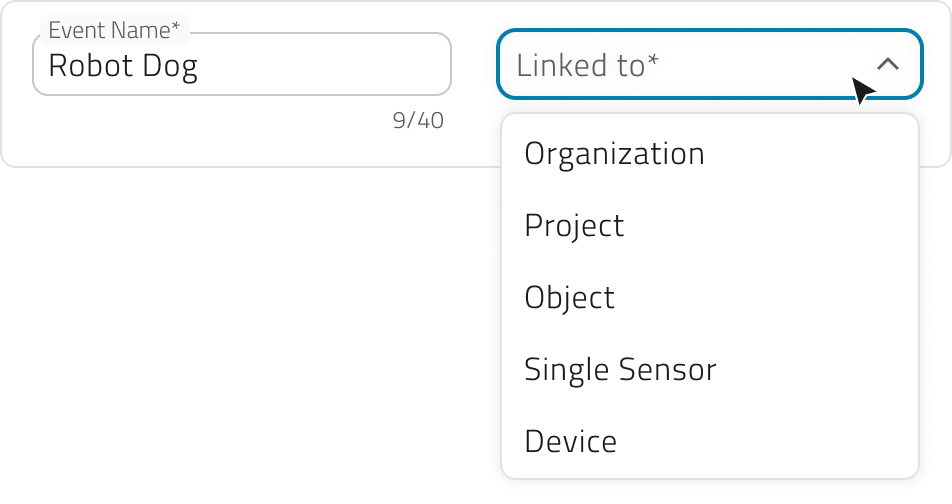
Le opzioni disponibili sono:
Organizzazione:OrganizzazioneperPer eventi generali.Progetto:ProgettoperPer eventi specifici di un singolo progetto.Oggetto:OggettoperPer eventi legati a una classe e a una singola istanza.- Sensore
Single sensor:singoloperPer eventi provenienti da un singolo sensore. Device:DispositivoperPer eventi generati da un insieme di sensori.
4. Sezione Mapping: QuestaNella sezione definisceMapping definisci come i dati in arrivo (payload JSON) devono essere interpretati.
- lo
ritieni necessario,
Caricacarica il payload di esempio:Incollaincolla o carica un file JSON nella casella diesempio nella textboxtesto e clicca Conferma per generare le chiavi di mappatura.
Se
Inserire
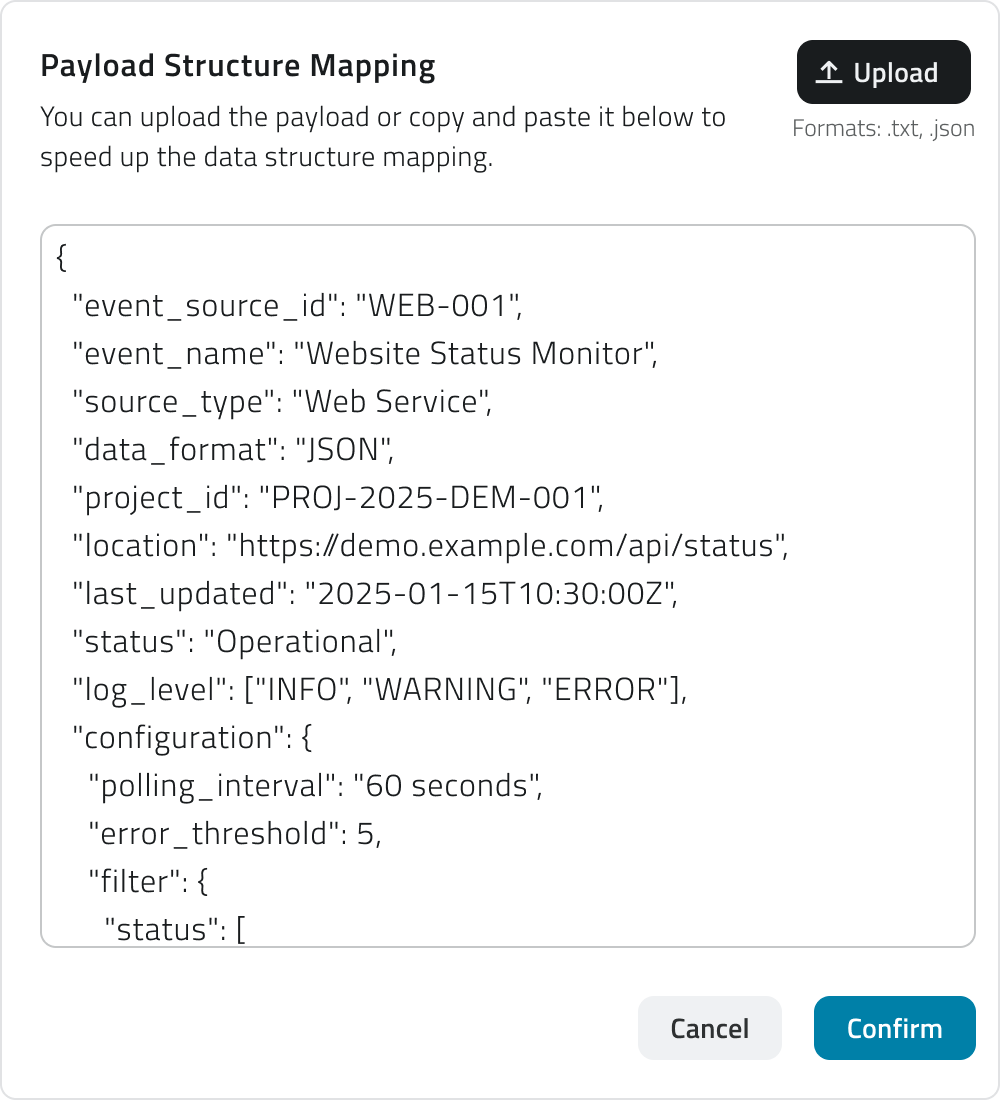
Mappamappa le chiavi:,Associaassociando le chiavi del provider ailivellicampidirichiestiinformazionedallaprevisti:piattaforma:Nome
:obbligatorio; rappresenta il(obbligatorio)
Il nomedell’dell'evento.Esempio:
nelcodice del provider può comparire comeevent_nameoonotification_name.- Event ID
:obbligatorio; identifica(obbligatorio)
Identifica in modo univoco il tipo di evento.
Esempio:event_idootype_code. - Tempo (
Time): obbligatorio; indicaobbligatorio)
Indica il momento in cuil’l'evento si verifica.
Esempio:unachiave chiamatatimestampooevent_time. - Livelli (
Levels): obbligatorio; definisceobbligatorio)
Definisce la tipologia o gravitàdell’dell'evento (info,warning,success,error).
Ogni livello può avereununDisplayedNomenamevisualizzato,il nomevisibilequando si passapassando il cursoresull’sull'icona del livello.
Esempio:delcomeprovider comeseverityoostatuspuò esseremappata su“warning”"warning". - Descrizione
:obbligatoria; spiega(obbligatoria)
Spiega brevemente il contenuto o lo scopodell’dell'evento. - Esempio:
unachiave comemessageoodetails. AdditionalInformazioniinfoaggiuntive:facoltativo;(facoltativo)
Aggiungeaggiungedatiinformazionisupplementari,aggiuntive.OgniciascunoinformazioneconpuòunavereNomeunDisplayedvisualizzatoname,opzionale.visibileEsempio:all’utente.Esempio:chiavi cometemperature,battery_status,signal_strength.
Poi
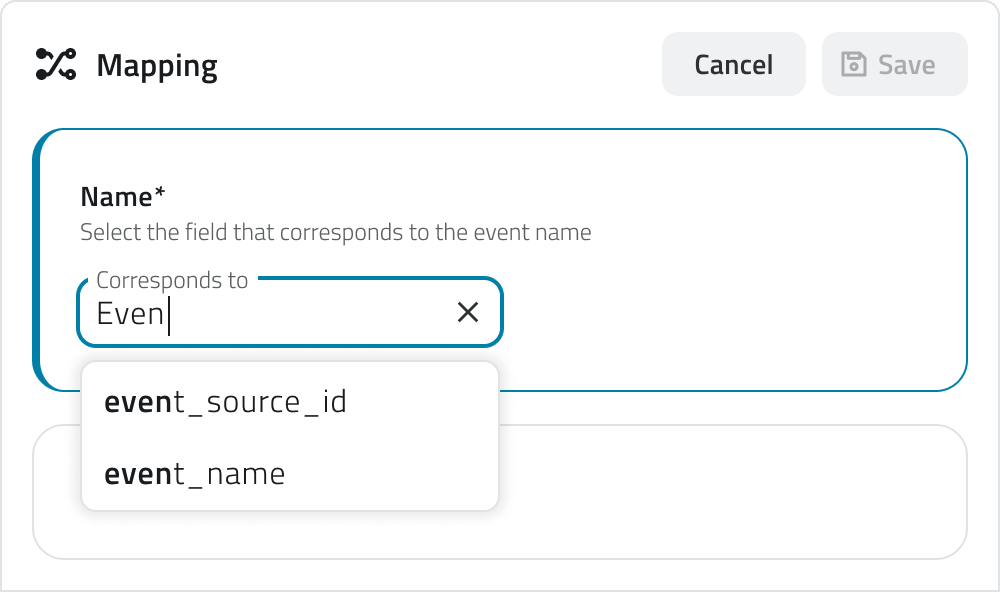
In base alall'entità valorecolegata selezionatoselezionata in Linkedprecedentemente, to,potrebbero vengonoaggiungersi visualizzate ulteriori cardcampi obbligatorie:obbligatori:
-
Project ID
:Collegacollega l’l'evento a unprogetto,progetto.inEsempio:modo che venga categorizzato nel contesto del progetto associato.Esempio:una chiaveproject_idnel JSON.. -
Object ID
:
Collegacollega l’l'evento a un oggetto; è necessario selezionare primalala classe oggetto.
Esempio:object_idooentity_ref. -
Single Sensor ID
: identifica
Identifica il sensore da cui provienel’l'evento.
Esempio:sensor_idoosensor_name. -
Device ID
: identificaIdentifica il dispositivo che raggruppa uno o più sensori.
Esempio:device_idoocontroller_name.
5. Salva l'evento cliccandoPer salvare, clicca Salva in alto a destra. Il bottone èrimane disabilitato finché non sono inseriticompilati nomeil enome, l'entità collegata e finché non sono state mappate tutte le chiavi obbligatorie.
Una volta salvato, apparenella un lista compare un link URL nella lista che deve essere fornito al provider esterno per abilitare l'invio dei dati.
Modificare e Visualizzaregestire dallagli Listaeventi
Modificamodificare un evento:,Cliccaclicca sul bottone blu con l'iconadi una freccia,freccia cheapparecomparealpassandopassaggio delil mouse sull'elemento.- vuoi
Duplicaduplicare un evento:,Appareseleziona un singolo elemento dalla lista, poi clicca ilbottonebottone Duplicase è selezionatounsingolo elemento. Elimina un evento: Appare il bottoneEliminase sono selezionatiuno o piùelementi.Copia URL: Bottone disponibile per copiare il link da fornire al provider.
Per
Se
Passaggi per impostare un Output (Direct Lists)
L'output, gestito tramite Direct Lists, definisce configurazioni condizionali per l'invio di notifiche (push o email) a specifici destinatari. Se nessun output è configurato, l'evento viene registrato ma non invia comunicazioni.
1. Dopo aver salvato l'evento in alto a destradestra.
Per abilitaeliminare laun pagina Outputevento, aprila.
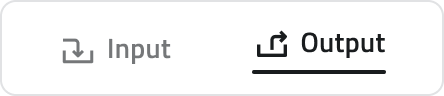
2.o Cliccapiù sulelementi dalla lista: comparirà il bottone Nuova lista.

3. Configura la Direct List:
inInserisci unNome listaEliminadescrittivo.Seleziona ilTipo di comunicazione(EmailoPush).

4. Imposta la Condizione (Opzionale):
Se vuoi limitare l'invio soloalto aspecifiche occorrenze, aggiungi delle condizionibasate su occorrenze degli eventi o sui livelli (info, warning, success, error) .destra.Definisci laChiave(dell'evento) e ilValoreche deve essere verificato per attivare l'invio (es.priorità=alta).
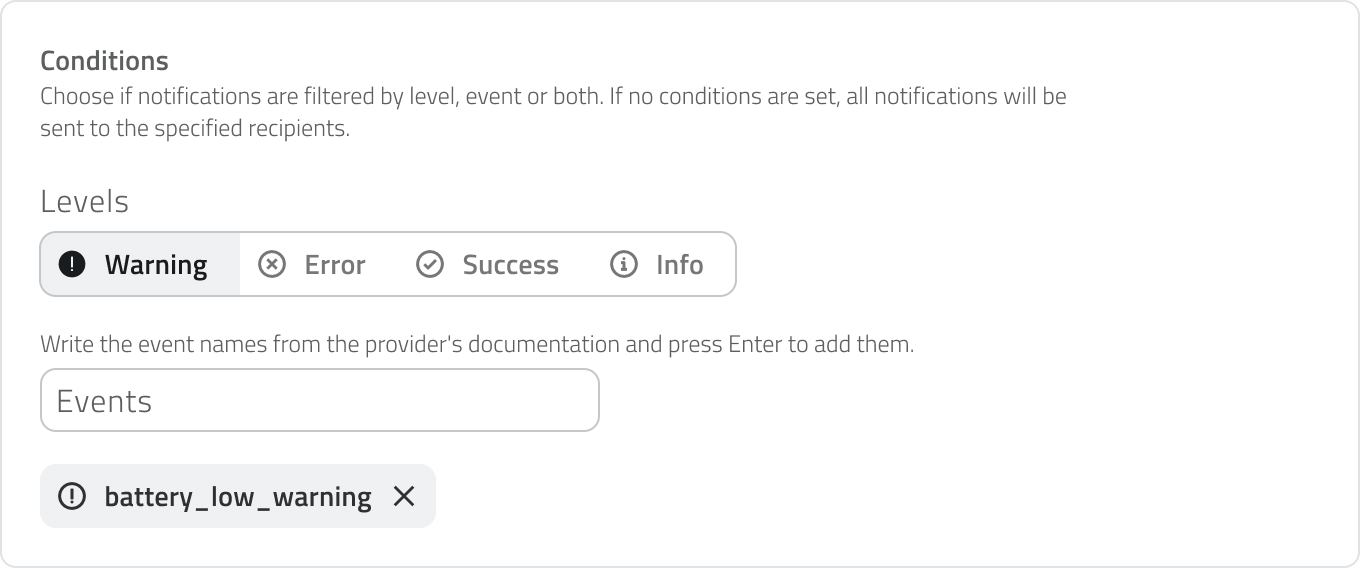
5. Aggiungi Destinatari:
Scegli gli utenti/gruppi che riceveranno la notifica per aggiungerli alla sezioneDestinatari.-
Per
ilEmail,copiarepuoil'URLaggiungerediancheunindirizzievento,emailusaesterni.bottone
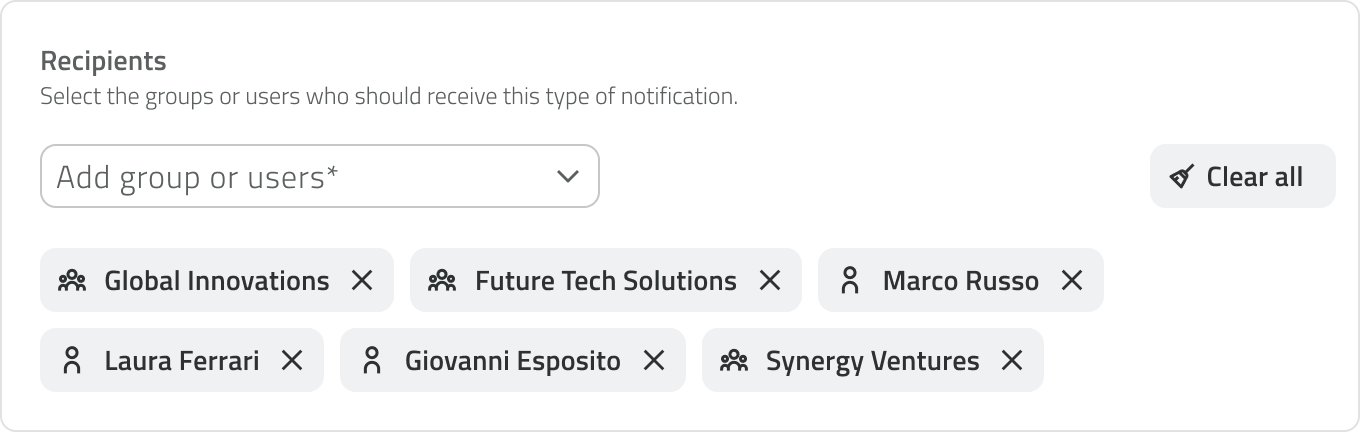
6. Salva la Direct List cliccando Salva.
💡 È possibile creare un numero illimitato di Direct List per lo stesso evento, differenziando i destinatari e/o le condizioni.
Suggerimenti
💡 Nomi descrittiviUsa nomi descrittivi sia per gli Eventi che per le Direct List per facilitare l'identificazione.
💡 ControllaSuggerimenti:
- Quando
diduplichisalvareunl'Evento,evento,assicuratiaggiornache il JSON di esempio sia corretto per generarele chiavi di mappaturavalide.se💡ilEvitaproviderduplicatiQuandodiduplichidestinazione ha unaDirectstrutturaList,JSONmodificadiversa. - Usa
almenonomiun parametro (es. i destinatari o la condizione)descrittivi perevitareglicomunicazioni doppie.
riconoscimento nella lista.💡Condizioni d'invioImposta le condizioni sull'output solo se vuoi limitare l'invio; se non ci sono condizioni, la notifica viene inviataeventi perognifacilitarneoccorrenzaildell'evento.
Collegamenti
- Creare e gestire i progetti
- Gestire gli oggetti nel progetto
- Configurare Data Source e Grafici
Assegnare una data source ad un oggetto
Problemi Comuni
UltimoLast aggiornamentoupdate: 626 NovembreMay 20252026