
Create and manage Events
 English version
An Event allows the platform to receive and interpret information (typically JSON) from external providers, linking it to a platform entity such as organizations, projects, objects, sensors, and devices.
 Italian version
Un Evento consente alla piattaforma di ricevere e interpretare informazioni (tipicamente JSON) da provider esterni, collegandole a un'entità della piattaforma, come organizzazioni, progetti, oggetti, sensori e dispositivi.
Per usare gli eventi per l'invio di notifiche, puoi configurare gli output dalla sezione Automazioni.
Disponibile solo per utenti con permesso backoffice. Per creare un evento è necessario che nel sistema siano già presenti le entità a cui l’evento deve essere collegato: progetto, oggetto, sensore o dispositivo.
Creare un nuovo evento
1. Accedi al Backoffice e apri la sezione Eventi dal menu laterale sinistro.
La lista mostra il nome, l'entità collegata, le direct list presenti, la data di creazione e un bottone per copiare l'URL dell'evento.

2. Clicca su Nuovo evento in alto a destra.

3. Inserisci il Nome evento e seleziona l'Entità collegata, entrambi i campi sono obbligatori.
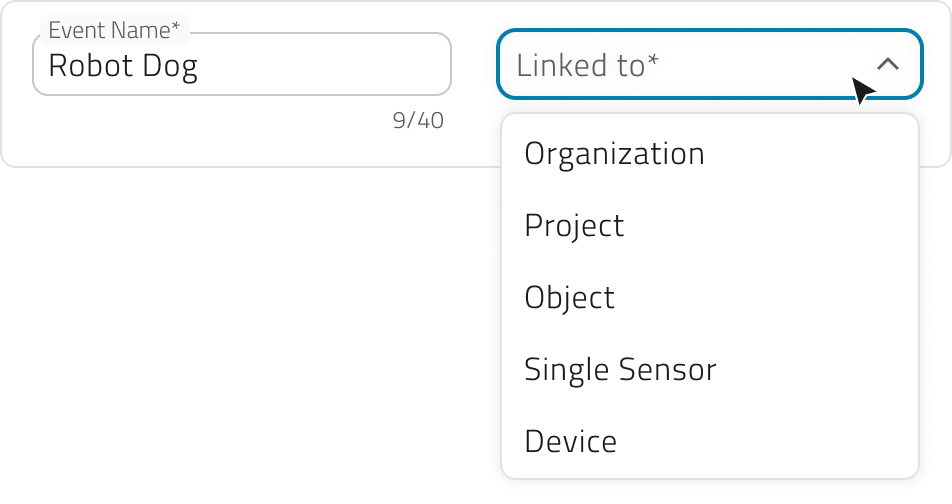
Le opzioni disponibili sono:
- Organizzazione
Per eventi generali. - Progetto
Per eventi specifici di un singolo progetto. - Oggetto
Per eventi legati a una classe e a una singola istanza. - Sensore singolo
Per eventi provenienti da un singolo sensore. - Dispositivo
Per eventi generati da un insieme di sensori.
4. Nella sezione Mapping definisci come i dati in arrivo devono essere interpretati.
Se lo ritieni necessario, carica il payload di esempio: incolla o carica un file JSON nella casella di testo e clicca Conferma per generare le chiavi di mappatura.
Inserire il JSON non è obbligatorio, puoi inserire i campi anche manualmente.
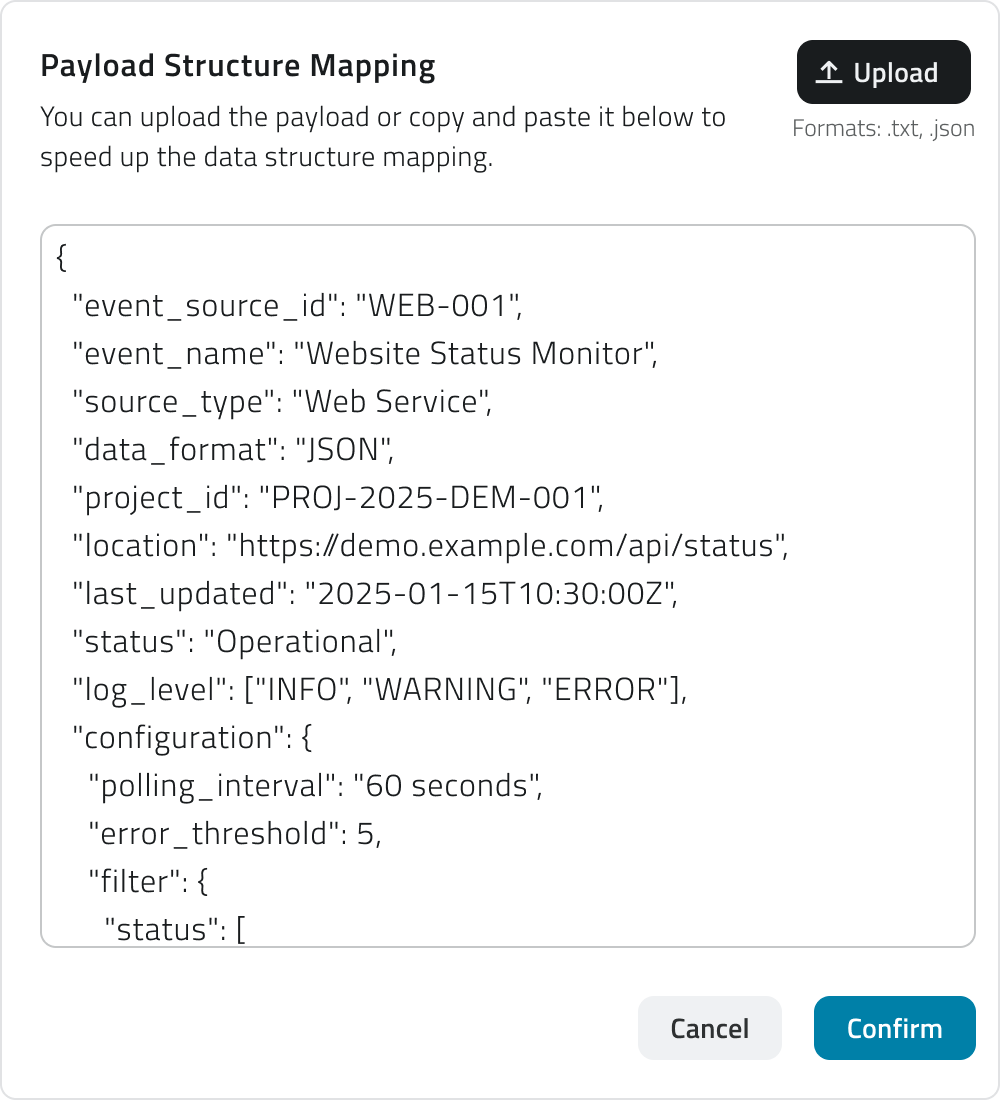
Poi mappa le chiavi, associando le chiavi del provider ai campi richiesti dalla piattaforma:
- Nome (obbligatorio)
Il nome dell'evento. Esempio:event_nameonotification_name. - Event ID (obbligatorio)
Identifica in modo univoco il tipo di evento. Esempio:event_idotype_code. - Tempo (obbligatorio)
Indica il momento in cui l'evento si verifica. Esempio:timestampoevent_time. - Livelli (obbligatorio)
Definisce la tipologia o gravità dell'evento (info,warning,success,error).
Ogni livello può avere un Nome visualizzato, visibile passando il cursore sull'icona del livello. Esempio: una chiave comeseverityostatusmappata su "warning". - Descrizione (obbligatoria)
Spiega brevemente il contenuto o lo scopo dell'evento. Esempio:messageodetails. - Informazioni aggiuntive (facoltativo)
Aggiunge dati supplementari, ciascuno con un Nome visualizzato opzionale. Esempio:temperature,battery_status,signal_strength.
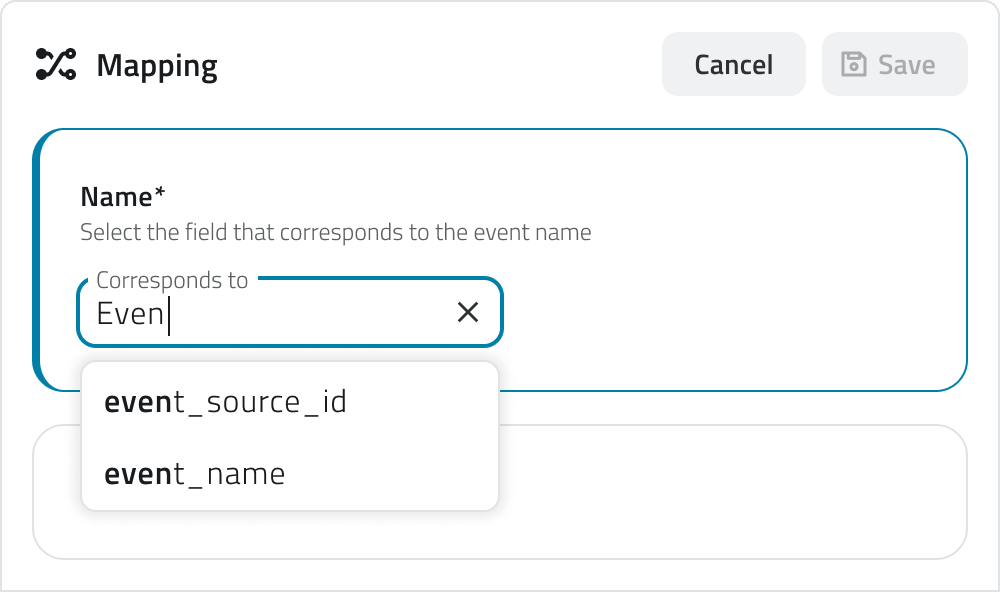
In base all'entità colegata selezionata precedentemente, potrebbero aggiungersi ulteriori campi obbligatori:
-
Project ID
Collega l'evento a un progetto. Esempio:project_id. -
Object ID
Collega l'evento a un oggetto; è necessario selezionare prima la classe oggetto. Esempio:object_idoentity_ref. -
Single Sensor ID
Identifica il sensore da cui proviene l'evento. Esempio:sensor_idosensor_name. -
Device ID
Identifica il dispositivo che raggruppa uno o più sensori. Esempio:device_idocontroller_name.
5. Per salvare, clicca Salva in alto a destra. Il bottone rimane disabilitato finché non sono compilati il nome, l'entità collegata e tutte le chiavi obbligatorie.
Una volta salvato, nella lista compare un link URL che deve essere fornito al provider esterno per abilitare l'invio dei dati.
Modificare e gestire gli eventi
Per modificare un evento, clicca sul bottone blu con l'icona freccia che compare passando il mouse sull'elemento.
Se vuoi duplicare un evento, seleziona un singolo elemento dalla lista, poi clicca il bottone Duplica in alto a destra.
Per eliminare un evento, seleziona uno o più elementi dalla lista: comparirà il bottone Elimina in alto a destra.
Per copiare l'URL di un evento, usa il bottone apposito direttamente dalla lista.
💡 Suggerimenti:
- Quando duplichi un evento, aggiorna le chiavi di mappatura se il provider di destinazione ha una struttura JSON diversa.
- Usa nomi descrittivi per gli eventi per facilitarne il riconoscimento nella lista.
Collegamenti
Last update: 26 May 2026