
Importare file Shape
CaricareLo unostrumento shapefileUpload èShape ilpermette processo perdi importare dati geografici in formato Shapefile e creare automaticamente unnuovi certooggetti numeroall’interno di istanze per una specifica classe oggetto del progetto.
Durante l’importazione, le geometrie presenti nello shapefile vengono convertite in istanze della classe oggetto selezionata e gli attributi vengono compilati utilizzando i valori presenti nel progetto,file.
Disponibile lacon creazioneil modulo GIS attivo nel progetto.
Preparare il file Shapefile
Prima di procedere con l’importazione è necessario preparare correttamente lo shapefile.
Il file deve essere caricato in formato ZIP e ladeve compilazionecontenere manuale.i principali componenti dello shapefile:
.shp.dbf.shx.prj
Tutti i file devono avere lo stesso nome.
La Classedimensione Oggettomassima alladel qualefile siZIP vogliono aggiungere istanze deve essereè già10 esistenteMB.
PassaggiImportare uno Shapefile
IlPer processoimportare diuno caricamentoshapefile:
1) svolge in tre fasi, utilizzandoApri la sezionetab Tools del progetto.

1. Apri la sezione Tools dalla navrail.Clicca sul bottone dedicato che apre il modale per l'importazione degli shape.

2. Seleziona la classe oggetto dal menu a tendina e importa il file .zip.L'ordine non è importante. È possibile importare un solo file per volta; un nuovo file sostituisce il precedente.
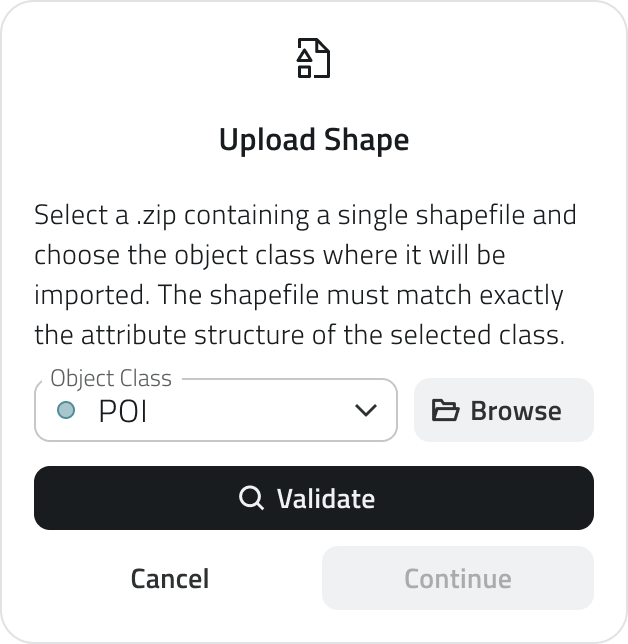
3.2) Clicca sul bottone ValidaUpload Shape (si abilita dopo la selezione di classe e file).Vengono controllati la struttura, la corrispondenza dei dati alla classe, i nomi/formati e la compilazione degli attributi obbligatori.
4.3) CliccaSeleziona sulil bottonefile ImportaZIP (sicontenente abilitalo soloshapefile.
4) unaSeleziona validazionela conclasse successo).L'importazioneoggetto creain cui importare i dati.
Durante questa fase il sistema esegue automaticamente lealcune nuove istanze nel progetto.
verifiche.
In
Suggerimenti
particolare 💡controlla Preparazioneche:
- il sistema di
caricare,coordinateassicuratisiacheWGS84 - il tipo di geometria dello shapefile sia compatibile con la classe oggetto
esista.(punto, linea o poligono) - lo shapefile contenga attributi sufficienti per compilare quelli obbligatori della classe oggetto
Se i controlli sono superati è possibile continuare con la configurazione dell’importazione.
Associare gli attributi dello shapefile
Dopo la verifica del file, il sistema propone una prima associazione tra gli attributi dello shapefile e quelli della classe oggetto.
Cliccando sul bottone Continue si apre una schermata che permette di configurare manualmente le associazioni.
La schermata è organizzata in due colonne:
- sinistra: attributi presenti nello shapefile
- destra: attributi della classe oggetto
Per ogni attributo della classe oggetto puoi selezionare quale attributo dello shapefile utilizzare.
Durante la configurazione vengono mostrati alcuni indicatori visivi che aiutano a completare correttamente l’associazione.
In particolare:
- gli attributi obbligatori non compilati vengono evidenziati
- gli attributi dello shapefile già utilizzati risultano collegati
- un contatore indica quanti attributi dello shapefile non sono ancora associati
È possibile associare solo attributi dello stesso tipo.
Se un attributo dello shapefile viene riutilizzato, l’associazione precedente viene automaticamente rimossa.
Il bottone Import diventa disponibile solo quando tutti gli attributi obbligatori sono stati associati.
Avviare l’importazione
Quando confermi l’importazione cliccando su Import, il sistema avvia il processo di caricamento.
Durante questa fase:
- vengono create automaticamente le istanze della classe oggetto
- le geometrie vengono importate dallo shapefile
- i valori degli attributi vengono compilati secondo le associazioni configurate
Monitorare lo stato dell’importazione
La versione aggiornata dello strumento introduce una sezione che permette di monitorare lo stato dell’importazione.
Nella tab Tools, sotto il bottone Upload Shape, è disponibile la sezione Uploads.
Questa sezione mostra lo stato dell’ultimo tentativo di importazione ed è visibile per circa 4 ore.
Importazione in corso
Durante il caricamento viene mostrata una card con:
- barra di avanzamento
- percentuale di completamento
- numero di elementi elaborati
Durante questa fase il bottone Upload Shape è temporaneamente disabilitato.
È disponibile anche il bottone Cancel, che permette di interrompere l’importazione.
Importazione completata
Quando l’importazione termina, la sezione Uploads mostra il risultato finale.
Sono possibili due risultati:
Importazione completata con successo
Tutte le geometrie dello shapefile sono state importate correttamente.
Importazione completata parzialmente
Alcune geometrie non sono state importate perché non valide o incomplete.
In entrambi i casi è possibile scaricare il report dell’importazione.
Report dell’importazione
Al termine del processo viene generato automaticamente un file di report scaricabile.
Il report contiene informazioni utili sull’importazione, tra cui:
- numero totale di geometrie elaborate
- elementi importati con successo
- eventuali elementi ignorati
- possibili problemi riscontrati durante l’importazione
Il report può essere scaricato nuovamente dalla sezione Uploads.
Suggerimenti utili
💡 Verifica sempre il sistema di coordinate
Lo shapefile deve utilizzare il sistema di coordinate WGS84 per essere importato correttamente.
💡 StrutturaControlla delgli ZIP
attributi obbligatoriIl
Prima devedi essereavviare unl’importazione archivioassicurati .zipetutti seguiregli laattributi strutturaobbligatori datidella richiesta.classe oggetto siano associati.
💡 MessaggiUsa il report per verificare eventuali problemi
Se l’importazione è parziale, il report permette di errorePrestaidentificare attenzionerapidamente aile messaggigeometrie diche errore nella fase di validazione: se cinon sono problemi,state non sarà possibile procedere con l'importazione.importate.
Collegamenti
- Creare
eunagestireclassele Classi Oggettooggetto GestireDefinire glioggettiattributi di una classe oggetto- Importare dati nel progetto
- Visualizzare oggetti nella vista 2D o 3D
Problemi Comunicomuni
| Problema | |
| Soluzione | |
Verifica che ZIP contenga i file .shp, |
|||
| Il bottone Import non è disponibile | Completa l’associazione degli attributi obbligatori |
Ultimo aggiornamento: 75 Novembremarzo 20252026