
Usare i pannelli Layer, Inventory, Dashboard
Questa sezione fornisce indicazioni schematiche sull'utilizzo e le funzionalità dei principali pannelli di gestione e analisi del progetto.
Pannello Layers
Il Pannello Layers (icona con tre pannelli sovrapposti) permette di gestire la visibilità, il blocco, le etichette e lo snap di classi oggetto e risorse.
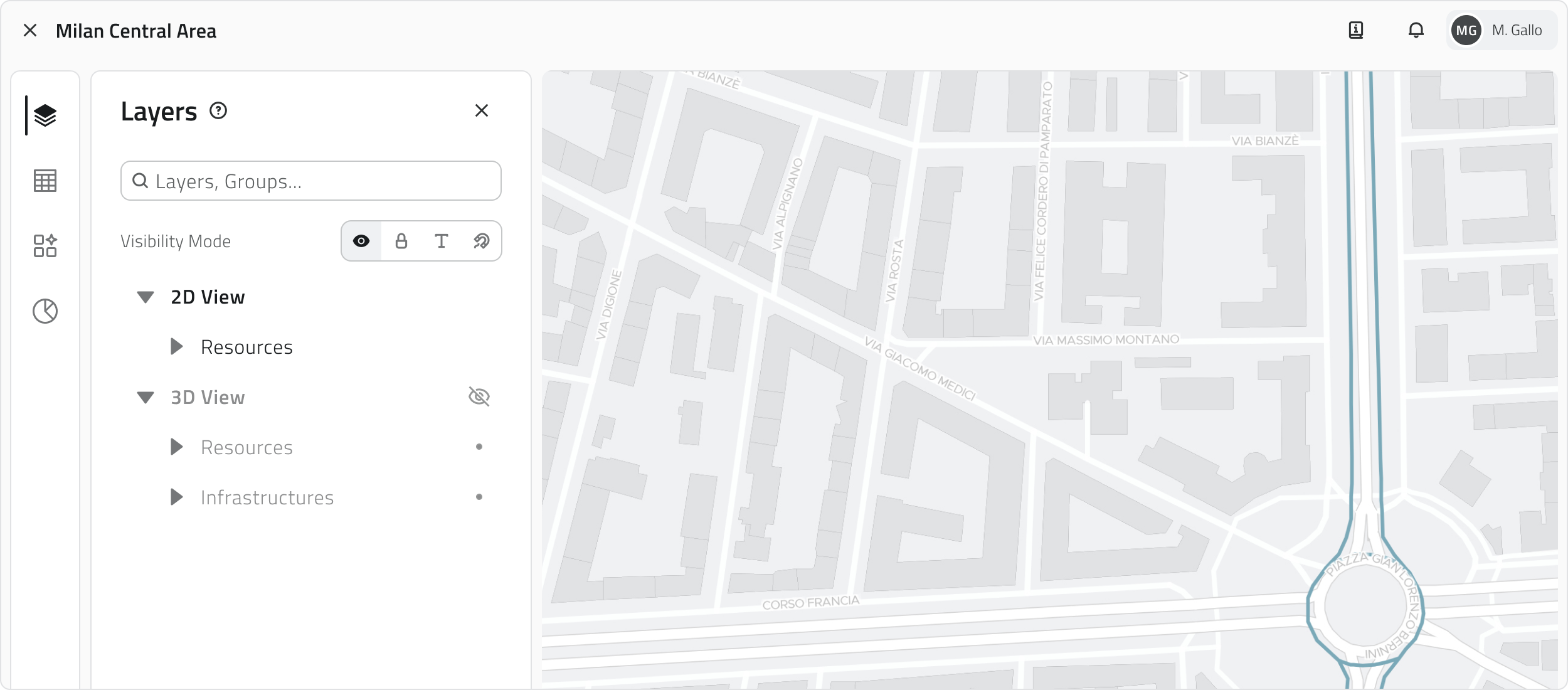
Modalità di Interazione
| Modalità | Funzione | Interazione | Nota |
| Visualizzazione | Mostrare o nascondere istanze nelle viste 2D e 3D. | Clicca sull'icona dell'occhio accanto al nome della Classe Oggetto. | La visibilità è separata tra 2D e 3D. |
| Blocco | Impedire interazioni sulle istanze nelle viste 2D e 3D, le istanze restano visibili. | Clicca sull'icona del lucchetto accanto al nome della Classe Oggetto. | Tutti i livelli sono sbloccati di default. |
| Etichetta | Mostrare un’etichetta sopra ogni istanza nelle viste 2D e 3D. | Clicca sull'icona del testo accanto al nome della Classe Oggetto. | Disattivate di default; possono ridurre la leggibilità se attivate su troppe classi. |
| Snap | Disattivare lo snap automatico sulle istanze nelle viste 2D e 3D. | Clicca sull'icona della calamita accanto al nome della Classe Oggetto. | Lo snap è attivo di default su tutte le classi. |
Pannello Inventory
Il Pannello Inventory (icona a forma di tabella) è lo strumento dedicato alla gestione e consultazione delle classi oggetto presenti nel progetto.
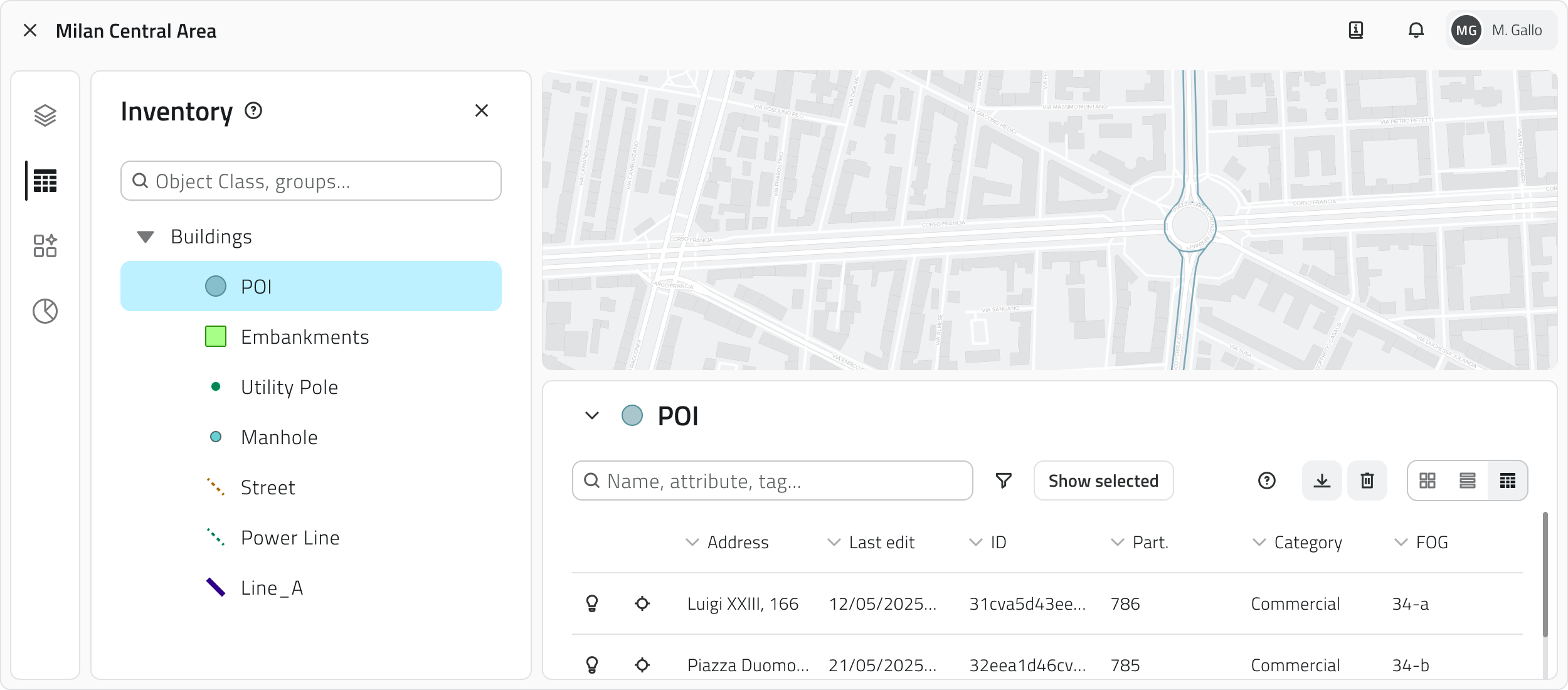
Funzionalità
-
Accesso alla vista Inventory: Apri la vista Inventory di una classe cliccando sul suo nome nella lista.
-
Identificazione delle istanze: Accanto al nome della classe è mostrato lo stile applicato agli oggetti in mappa; per le classi di tipo Form (senza geometrie in mappa) compare l'icona Form.
-
Filtro Classe: Usa la barra di ricerca del pannello per filtrare rapidamente le classi oggetto digitando il nome.
Pannello Dashboard
Disponibile solo con modulo-dataflow e con sensori configurati in precedenza.
Il Pannello Dashboard (icona a forma di grafico a torta) ti permette di visualizzare i grafici associati agli oggetti selezionati, ed è lo strumento dedicato all'analisi dei dati.
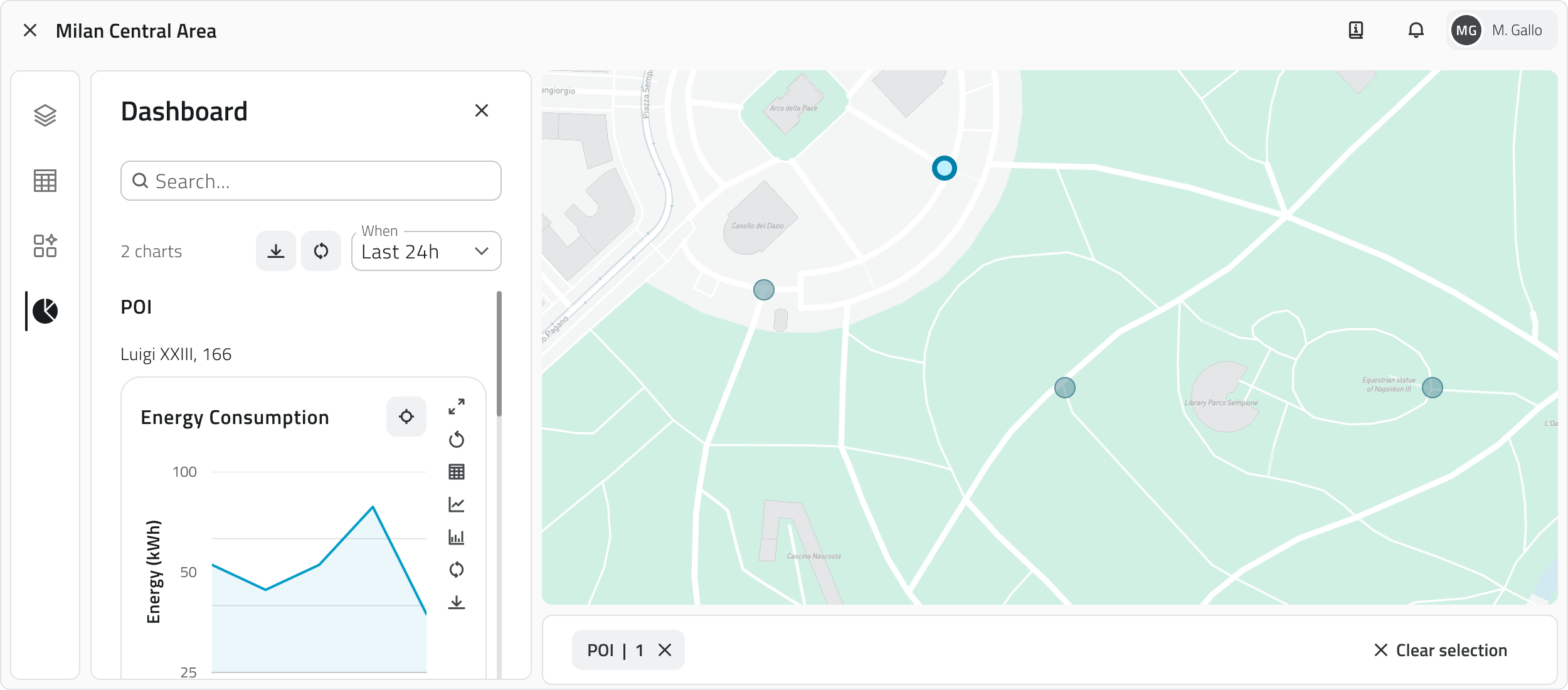
Funzionamento
-
Quando non ci sono oggetti selezionati, il pannello è vuoto.
-
Si popola solo se gli oggetti selezionati (da 2D, 3D o Inventory) hanno attributi di tipo grafico.
-
I grafici vengono presentati incolonnati e raggruppati per oggetto:
- Sopra ogni gruppo compare il main attribute dell’oggetto
- Sotto il main attribute si vedono i grafici associati agli attributi di quell’oggetto
- Il processo si ripete per ciascun oggetto selezionato
Suggerimenti
💡 Prevenzione delle modifiche (Layers): Attiva il blocco dei livelli che non devono essere modificati per evitare selezioni o interazioni non volute.
💡 Uso mirato delle etichette (Layers): Abilita le etichette solo per le classi che ti interessa identificare rapidamente, evitando così di sovraccaricare la mappa.
💡 Controllo dello snap (Layers): Disattiva lo snap sulle classi con molti oggetti se interferisce con il disegno delle geometrie o con le misure.
💡 Ricerca rapida (Inventory Panel): Usa la searchbar in cima al pannello per filtrare subito le classi oggetto senza scorrere la lista completa.
💡 Individuazione visiva (Inventory Panel): Controlla lo stile accanto al nome della classe: ti aiuta a riconoscere più facilmente gli oggetti corrispondenti in mappa.
💡 Gestione dei form (Inventory Panel): Ricorda che le classi oggetto di tipo Form non compaiono in mappa: puoi trovarle e consultarle solo nel pannello Inventory.
💡 Selezione multipla (Dashboard): Selezionando più oggetti alla volta puoi confrontare i grafici dei vari oggetti.
Collegamenti
Ultimo aggiornamento: 7 Novembre 2025
No comments to display
No comments to display