
Drone – Creare e avviare una missione
Questa sezione descrive i passaggi per creare, configurare e avviare una missione con un drone, dalla creazione della missione fino al controllo preliminare e all’avvio tramite Mission Control.
Disponibile solo con modulo modulo-mission-planner attivo nel progetto e Mission Unit di tipo drone configurata.
Requisiti
- Modulo attivo nel progetto:
modulo-mission-planner - Accesso al Frontoffice
- Mission Unit di tipo drone disponibile nel progetto
- Almeno un Profilo configurato
Creare una nuova missione
- Apri il progetto in cui vuoi creare la missione.
- Dalla barra laterale, apri la sezione Inventory.

-
Clicca sulla classe oggetto Mission per visualizzare la lista delle missioni.
- Clicca su Nuovo oggetto

- Si apre il modale di creazione missione, che guida nella configurazione iniziale
Compila i campi obbligatori:
-
Mission Name
Nome identificativo della missione. -
Mission Type
Tipologia di missione.
Selezionando Air, il flusso viene configurato automaticamente per missioni con drone. -
Mission Unit
Selezione della Mission Unit associata al drone.
L’elenco mostra solo le Mission Units disponibili nel progetto. - Takeoff Height & Speed
Quota di sicurezza da raggiungere al decollo (m) e velocità di salita verticale (m/s). - Global Height & Speed
Altezza di crociera predefinita (m) e velocità di spostamento (m/s) tra i Waypoint.
- Clicca Salva per creare la missione
Gestire una missione (modifica ed eliminazione)
Le operazioni di modifica ed eliminazione sono disponibili dalla lista missioni.
- Apri Inventory → Missions
- Seleziona la missione desiderata
Modificare una missione
Clicca Edit per aggiornare i dati della missione.
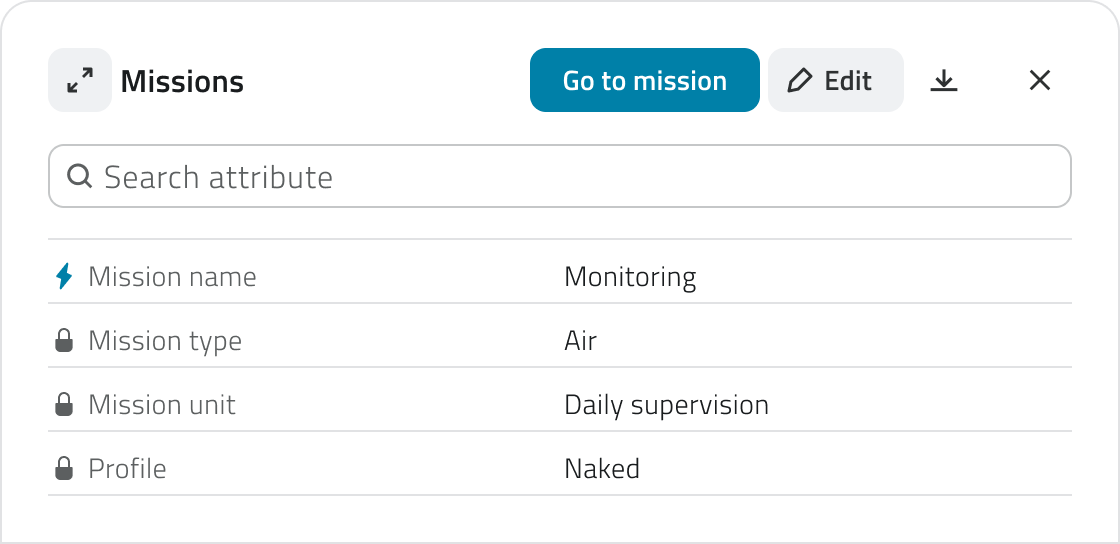
È possibile modificare:
- Nome della missione
- Mission Unit associata (se compatibile)
- Parametri di decollo (Height &
Speed)Speed) - Parametri globali (Height &
Speed)Speed) - Note
Se una missione include almeno un Waypoint, dal pannello Attributi non è più possibile modificare Mission Type,Type, Mission Unit o Profile.Profile.
Eliminare una missione
Con un clic selezionaSeleziona la missione desiderata dall’elenco,elenco.
Clicca cliccasul subottone Elimina e conferma l’operazione nel modale che appare.
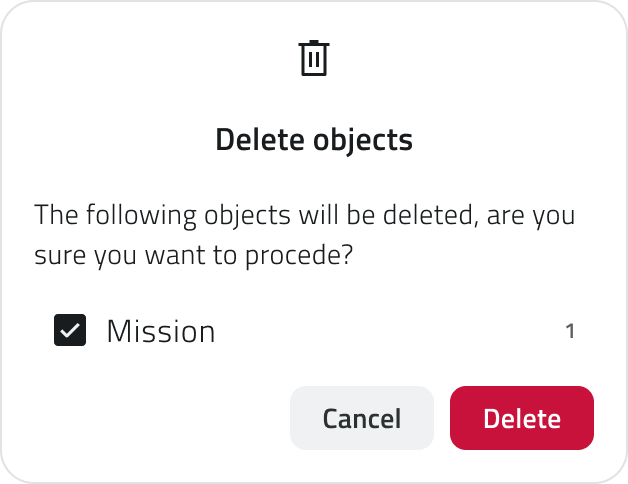
L’eliminazioneÈ èpossibile consentitaeliminare solo per le missioni non ancora avviate.
Le missioni archiviate non possono essere eliminate, ma solo consultate o duplicate.
Waypoint
Per rendere una missione valida e avviabile,avviabile è necessario definire il piano di volo composto da almeno un waypoint. Waypoint.
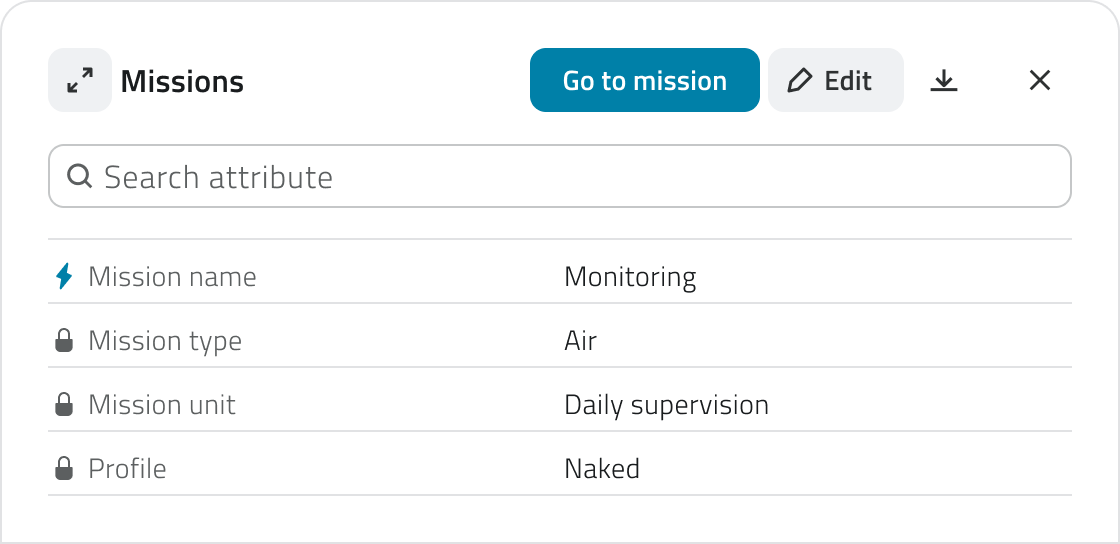
Apri Inventory → Missions, seleziona la missione con doppio clic e, dal pannello di dettaglio, clicca Go to Mission.

Aggiungere waypoint in mappa
I Waypoint definiscono il percorso operativo e la quota che il drone seguirà durante la missione.
Per aggiungere un Waypoint:
1. Seleziona lo strumento Disegna della toolbartoolbar.
2. Clicca insulla mappa per posizionare il waypointwaypoint.
3. Muovi il mouse per definire la direzione del dronedrone.
4. Clicca con il tasto destro del mouse per confermare l'inserimentoinserimento.
5. Nella card Action, all’interno delnel pannello laterale sinistro, è possibile impostare un valore di Height specifico per lail singolaWaypoint.
Se non viene personalizzato, l’altitudine di default farà riferimento alla Global Height della missione o, se presente, a quella del waypointWaypoint precedente.
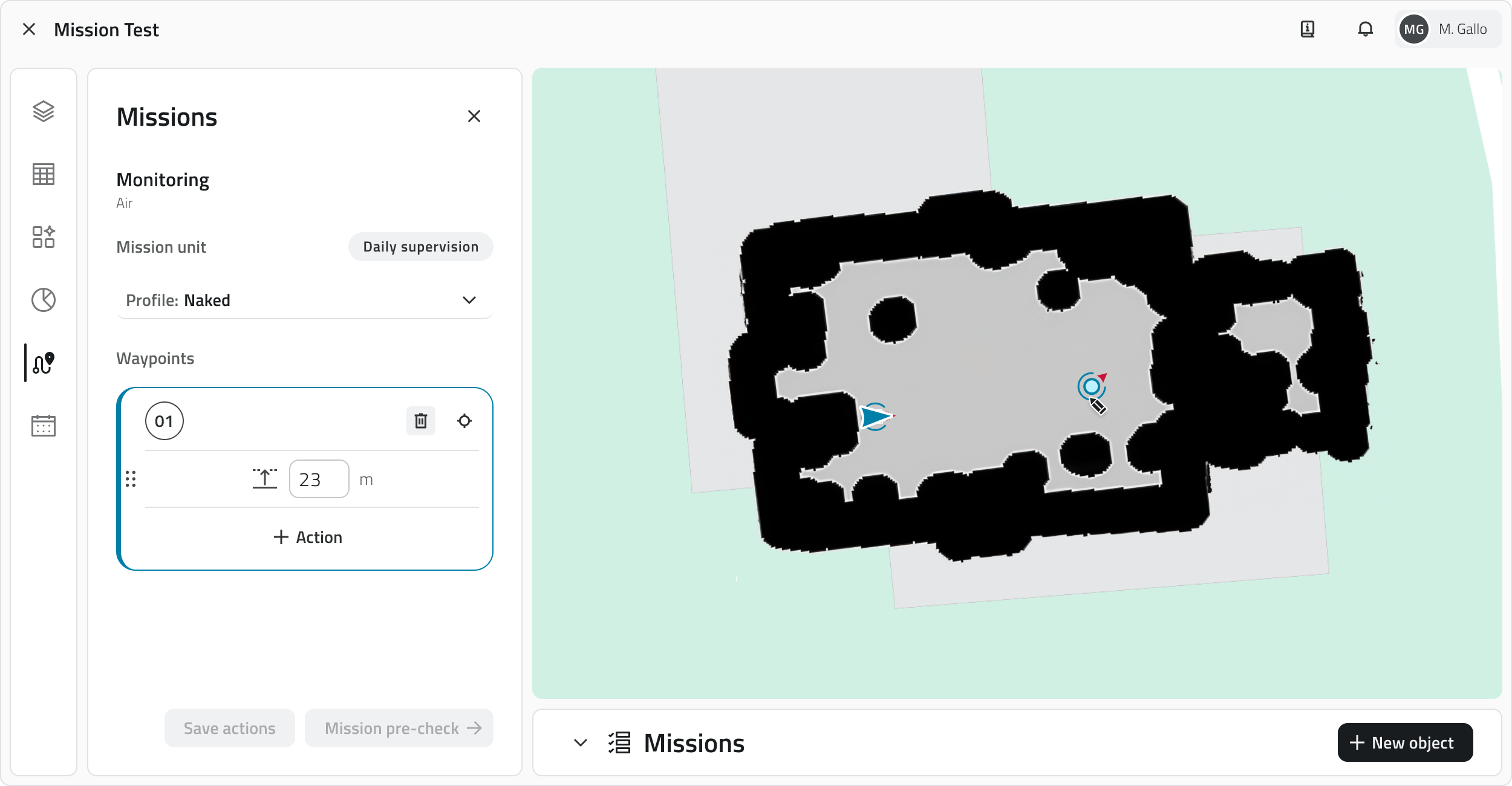
Ogni Waypoint:
- Viene numerato automaticamente
- Appare sia in mappa che nel pannello laterale
- Può essere riordinato tramite drag & drop dal pannello laterale
È possibile:
- Modificare l’orientamento selezionando il Waypoint e usando lo strumento Ruota
- Spostare un waypoint selezionandolo e usando lo strumento Sposta
- Eliminare un Waypoint dal pannello laterale o direttamente dalla mappa
Impostare azioni sui Waypoint
Per ogni Waypoint è possibile configurare una o più azioni, che il drone esegue dopo aver raggiunto il punto.
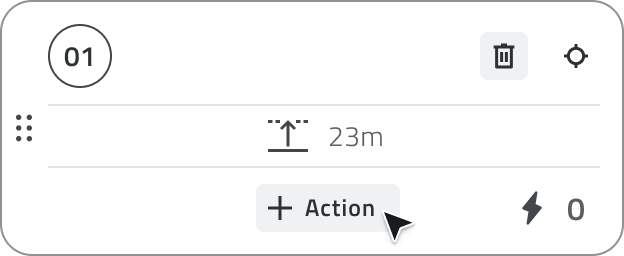
Logica delle azioni
Le azioni:
Leazionisono associate a un singolo Waypoint
Vengonovengono eseguite in
sequenza,sequenza nell’ordine configuratoUnun Waypoint può non avere azioni associate
Per
Le modifiche diventano effettive solo dopo aver cliccato Salva
Tipologie di azioni disponibili
- Take Photo
– acquisizione di
Acquisisce un’immagineimmagine. - Start Video / Stop Video
Avvia–oavvio e arresto diinterrompe una registrazionevideovideo. - Wait
Mantiene–il drone in attesa per un intervallo di tempodefinitodefinito.
Mission Control e avvio della missione
Dopo aver configurato Waypoint e azioni,azioni, la missione può essere verificata e avviata.
Apri Inventory → Missions, seleziona la missione con doppio clic e clicca Go to Mission.
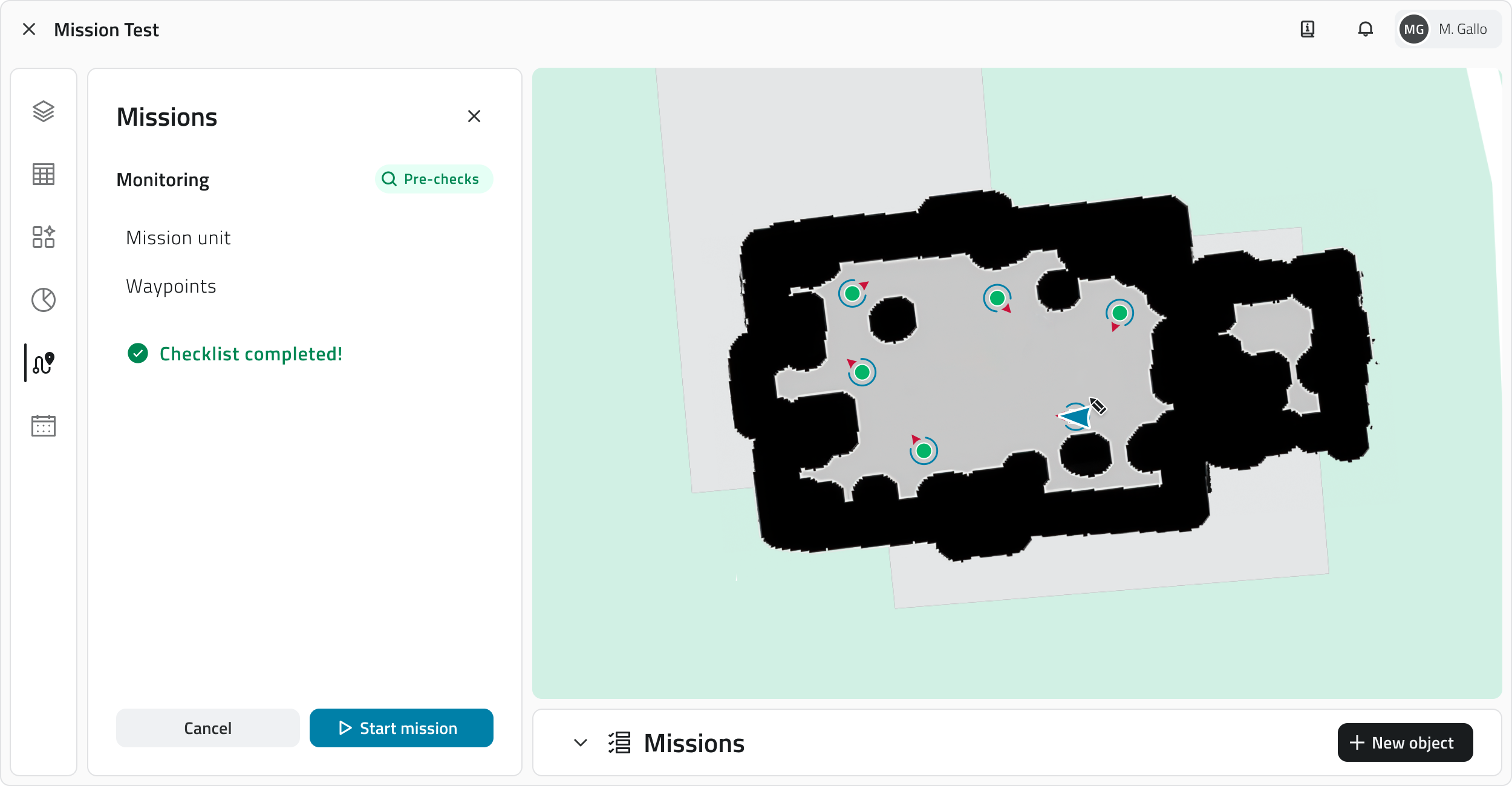
Mission Control (Pre-check)
All’apertura,apertura il sistema esegue il Mission Control, che verifica:
- Mission Unit (disponibilità e raggiungibilità del drone)
- Waypoint (correttezza della sequenza e dei parametri di volo)
Esito del Pre-check
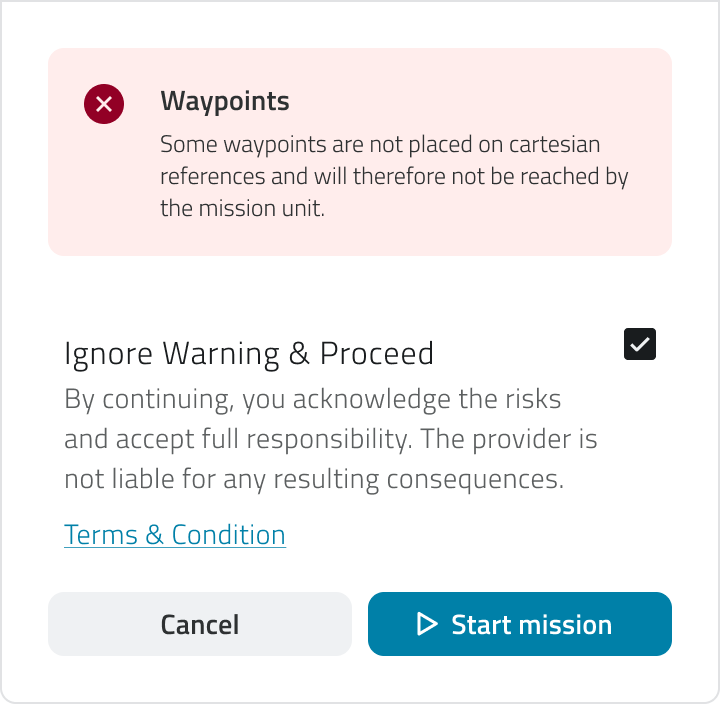
Il sistema può rilevare due tipologie di errori:
Errori bloccanti
Riguardano la Mission Unit.LaIn questo caso non sarà possibile avviare la missione non può essere avviata efinché il bottone Start Mission rimane disabilitato fino alla risoluzione del problema dinon connessioneviene o disponibilità del drone.risolto.
Errori non bloccanti (warning)
Riguardano singoli Waypoint.Waypoint.IlIn bottonequesto Start Missioncaso è abilitato,comunque possibile avviare la missione, ma vieneil richiestasistema richiede una conferma prima di procedere.
Avvio della missione
CliccandoClicca Start Mission, per avviare la missione viene avviata.missione.
All’avvio:
- Il Cane Robot entra in modalità operativa
L’esecuzioneprocedela
inmissioneautonomiaviene eseguita automaticamente seguendoHome,Waypoint e azioni configurate
Da questo momento è possibile monitorare la missione in tempo reale e intervenire tramite i controlli disponibili.
Collegamenti
Ultimo aggiornamento: 15 dicembre 2025