
Robot Dog - Monitorare una missione live
Dopo l’avvio, la missione entra in modalità live,.
In consentendoquesta difase monitorarneè l’esecuzionepossibile emonitorare intervenirelo stato della missione in tempo reale e intervenire tramite i controlli disponibili nellanel sezionepannello Missions.
Requisiti
- Modulo attivo nel progetto:
modulo-mission-planner - Accesso al Frontoffice
- Mission Type impostato su Land
-
Pre-check della missione completato con
pre-checkesitosuperato
positivo
Modalità di controllo della missione
Durante l’esecuzione èviene sempre visibilemostrato lo stato corrente della missionemissione, ed è possibile operare in duemodalità modalità:autonoma o in controllo manuale.
Modalità Autoautonoma
IlIn modalità autonoma il Cane Robot esegue la missione in autonomiaautomaticamente, seguendo Waypointla sequenza di waypoint e azioni configurate.configurate durante la pianificazione.
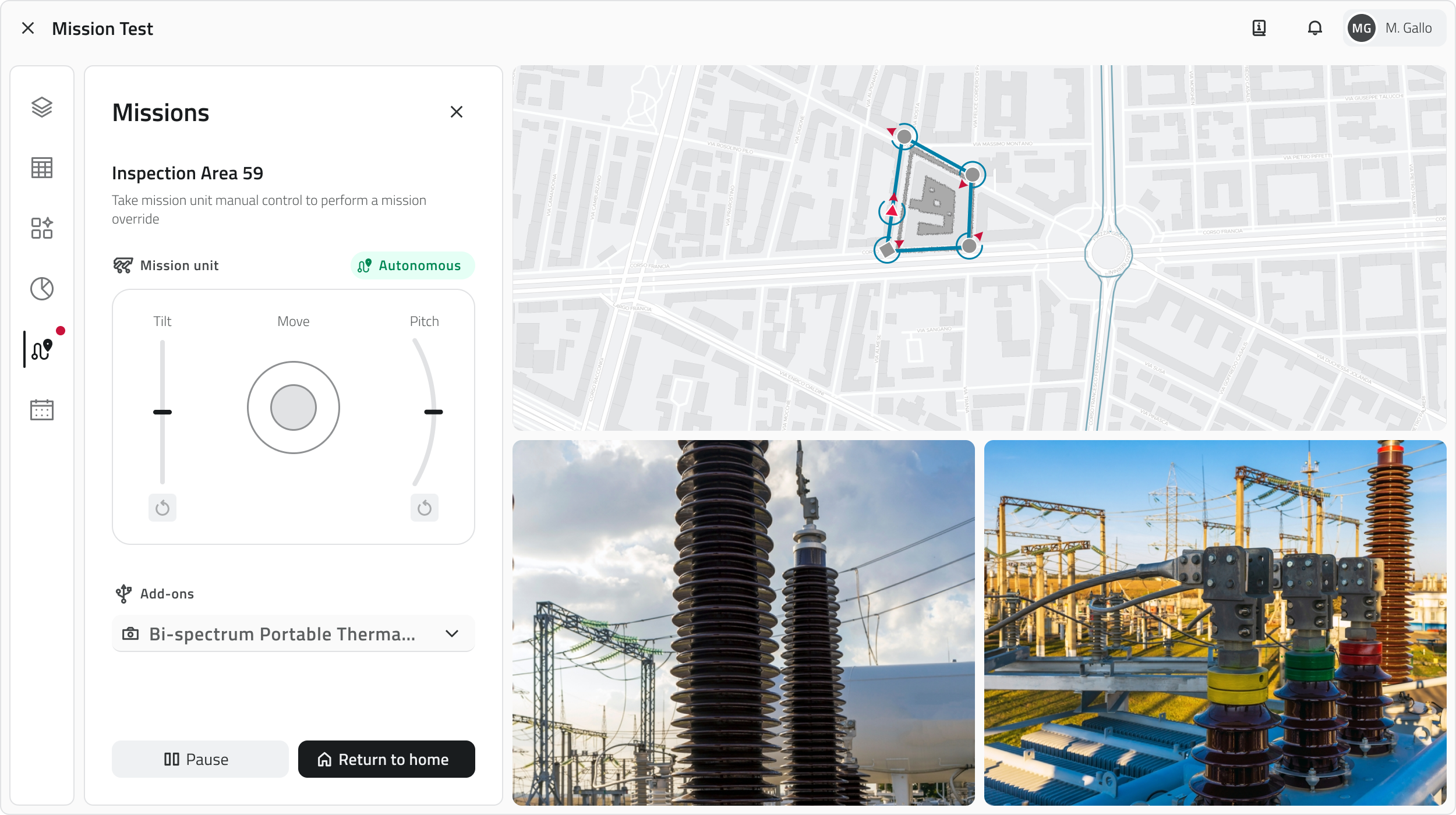
InDurante modalità Autol’esecuzione è disponibile il comando Pausa.Se, selezionato:se attivato:
-
la missione passa
inalla modalitàManualcontrollo manuale -
la Mission Unit si arresta e rimane in attesa di nuovi comandi
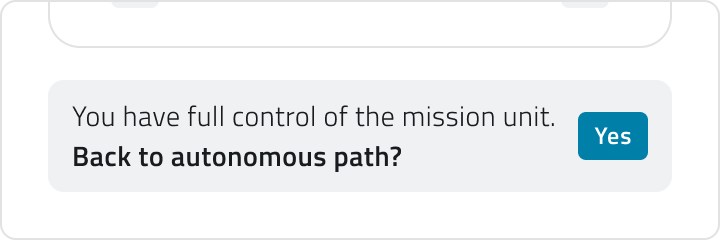
La piattaforma mostra un avviso diche segnala il cambio di modalità.
Per tornareriprendere all’l’esecuzione autonoma,automatica della missione, clicca il bottone Sì (azzurro) visualizzato accanto al messaggio.
Modalità Manualcontrollo manuale
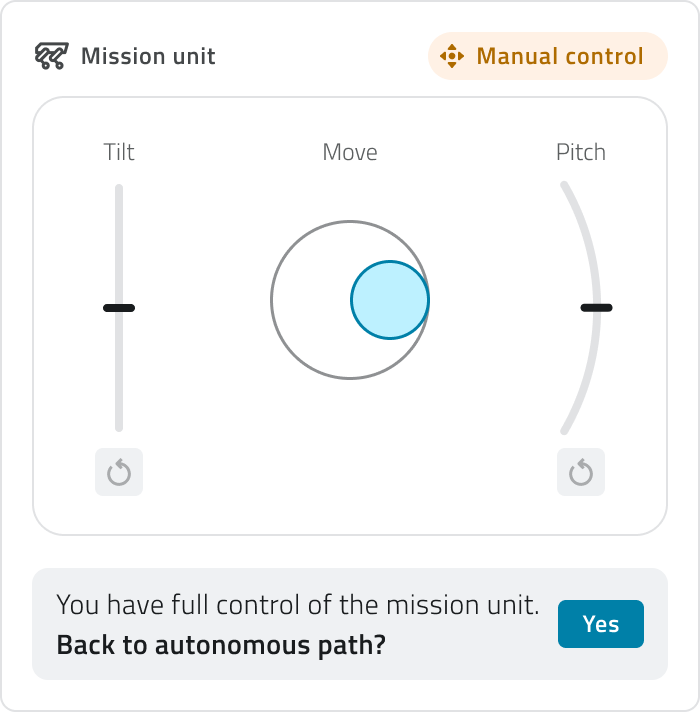
In modalità Manual l’esecuzione autonoma è sospesa e la Mission Unit risponde esclusivamente ai comandi impartiti in tempo reale.
Dal pannello laterale sono disponibili i controlli di movimento:
-
Dog Movement
Direziona lo spostamento del Robot Dog -
Tilt
Regola l’inclinazione laterale del corpo -
Pitch
Regola l’inclinazione anteriore-posteriore del corpo
In entrambe le modalità è sempre disponibile il comando Return to Home, che interrompe la missione e fa rientrare il Cane Robot alla Mission Home.

Azioni camera standalone
Durante l’esecuzione live è possibile eseguire azioni camera indipendenti dalle azioni configurate sui Waypoint.
Per eseguire un’azione:
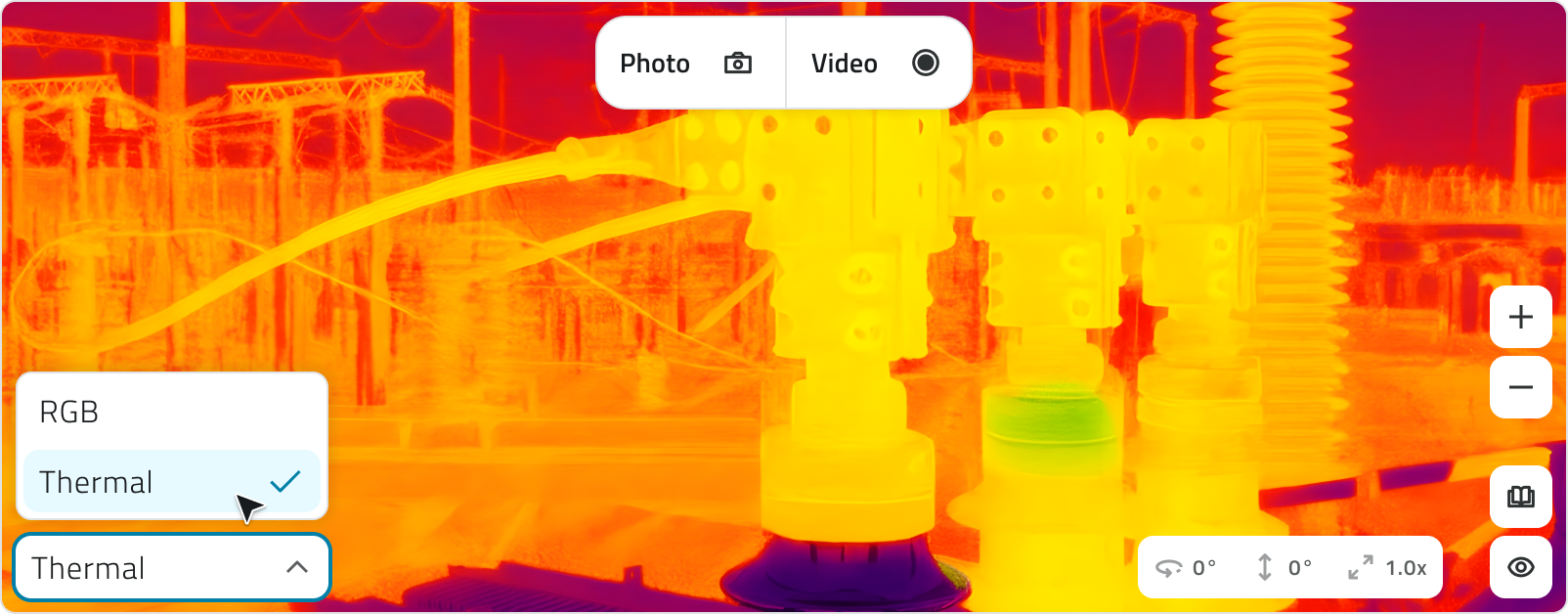
- Porta il cursore in hover sulla vista della camera
- Compare una toolbar contestuale con le opzioni:
- Photo per acquisire un’immagine
- Video per avviare o arrestare una registrazione
- Se supportato dall’Add-on, è possibile cambiare il Video Channel direttamente dalla stessa vista
Queste azioni:
- non modificano la configurazione della missione
- non influiscono sui Waypoint pianificati
Controlli PTZ
Se l’Add-on installato lo consente, durante la missione live è possibile controllare manualmente una camera PTZ sui tre assi:
- Pan – rotazione orizzontale
- Tilt – inclinazione verticale
- Zoom – ingrandimento o riduzione
Per accedere ai controlli PTZ, seleziona l’Add-on desiderato dal pannello laterale: il componente PTZ dedicato verrà visualizzato automaticamente.
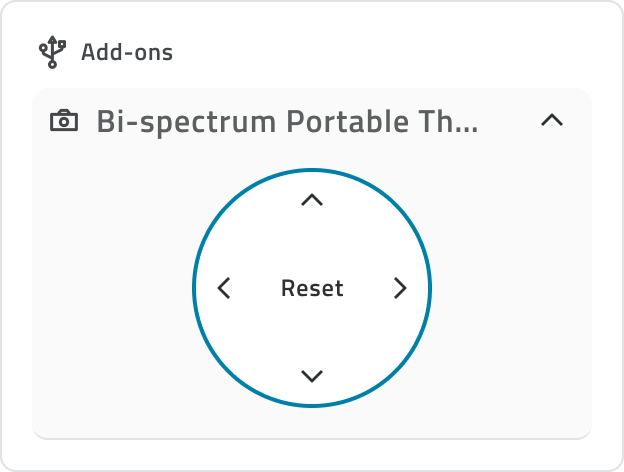
Utilizzando le frecce direzionali la camera si muove nella direzione indicata.
Il bottone Reset, visualizzato solo dopo una modifica rispetto alla posizione di default, consente di riportare la camera alla posizione iniziale (0° Pan/Tilt, 1x Zoom).
I valori correnti di Pan, Tilt e Zoom sono visualizzabili in hover sulla vista della camera.
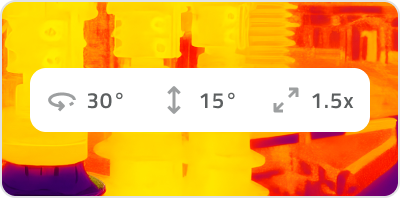
I controlli PTZ sono disponibili:
- durante l’esecuzione automatica
- durante il controllo manuale
Gestione dei media
Durante l’esecuzione live, tutti i media acquisiti vengono salvati automaticamente.
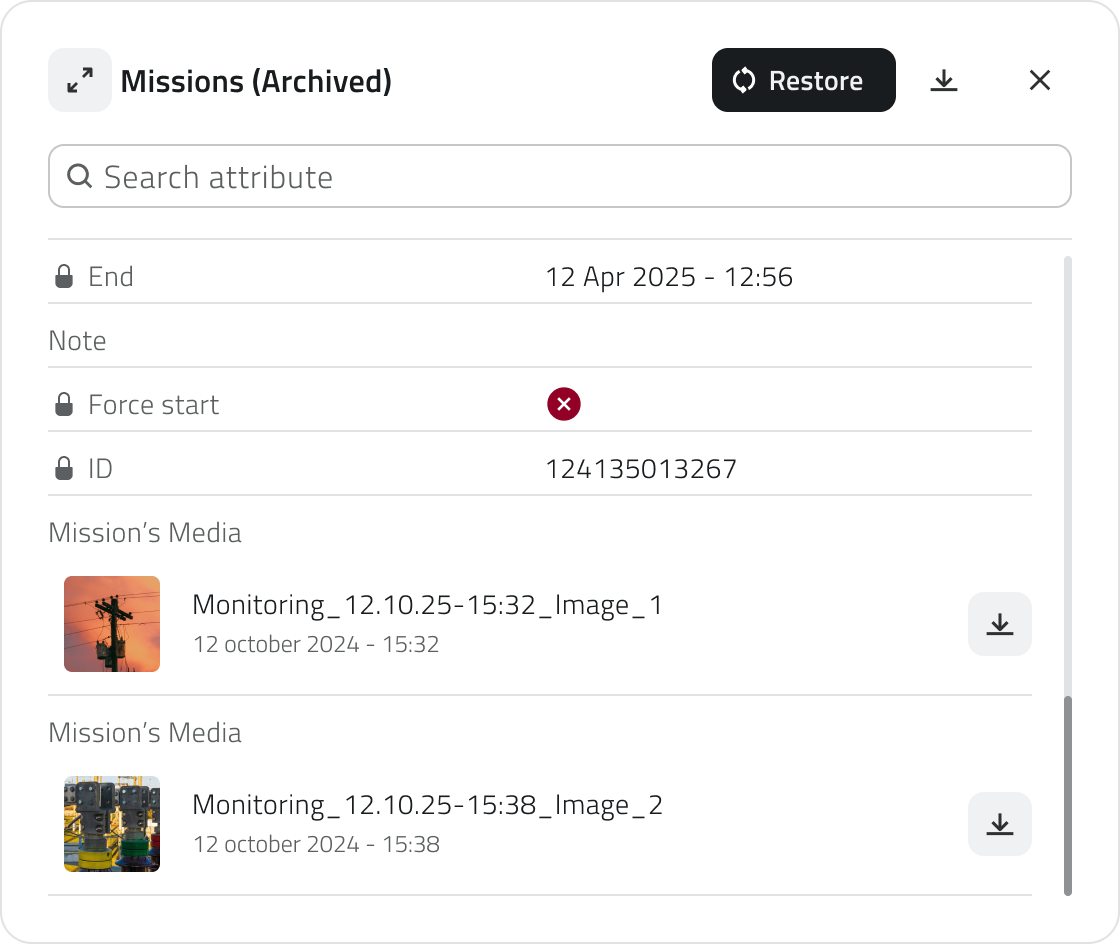
- I media raccolti in un Waypoint vengono visualizzati all'interno del Waypoint specifico.
- I media generati al di fuori dei Waypoint pianificati, tramite azioni camera autonome (foto o video), vengono archiviati nella Mission (Archived).
Collegamenti
Ultimo aggiornamento: 15 dicembre 2025