
Robot Dog - Tracking a live mission
 English version
After the mission is started, it enters live mode and you'll be able to see the Robot Dog's location on the map.
The Robot's location and orientation are updated automatically.
From this moment, it is possible to monitor the mission status in real time and interact through the controls available in the Missions panel.
Available with access to the App and a successfully completed mission pre-check.
Mission control modes
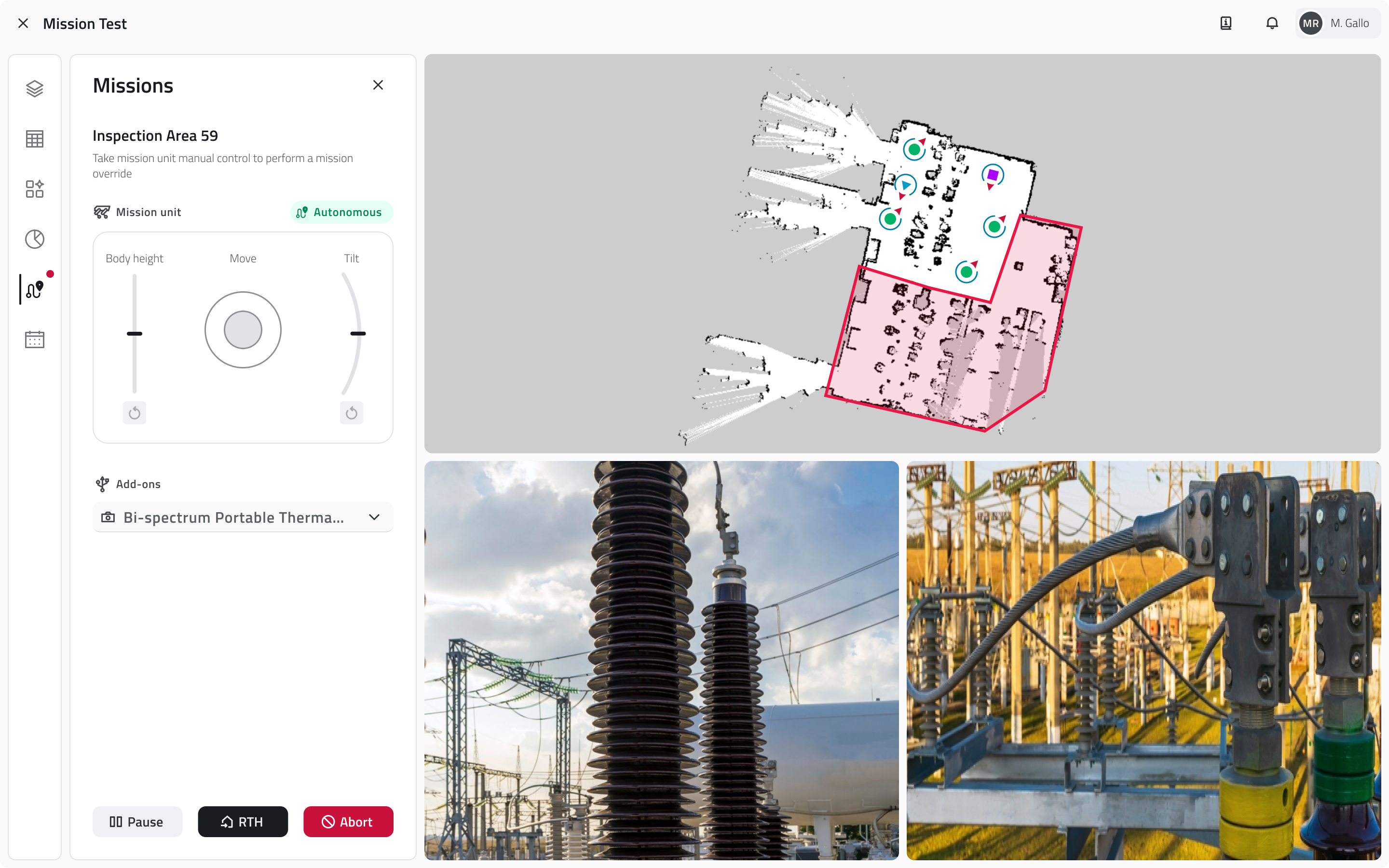
During execution, the current mission status is always displayed. It is possible to follow the mission in autonomous mode or manage it in manual control mode.
Autonomous mode
In autonomous mode, the Robot Dog executes the mission automatically, following the sequence of waypoints and actions configured during planning.
Manual control mode
There are two ways to switch to manual control mode:
- Click the Pause button, located at the bottom of the side panel.
- Directly use the manual controls at the top of the side panel.
The platform displays a notification signalling the mode change. Autonomous execution is suspended and the Mission Unit responds exclusively to commands issued in real time.
The available movement controls are:
- Dog Movement
Directs the Robot Dog's movement. - Body height
Adjusts the height of the robot's body. - Tilt
Adjusts the forward-backward tilt of the body.
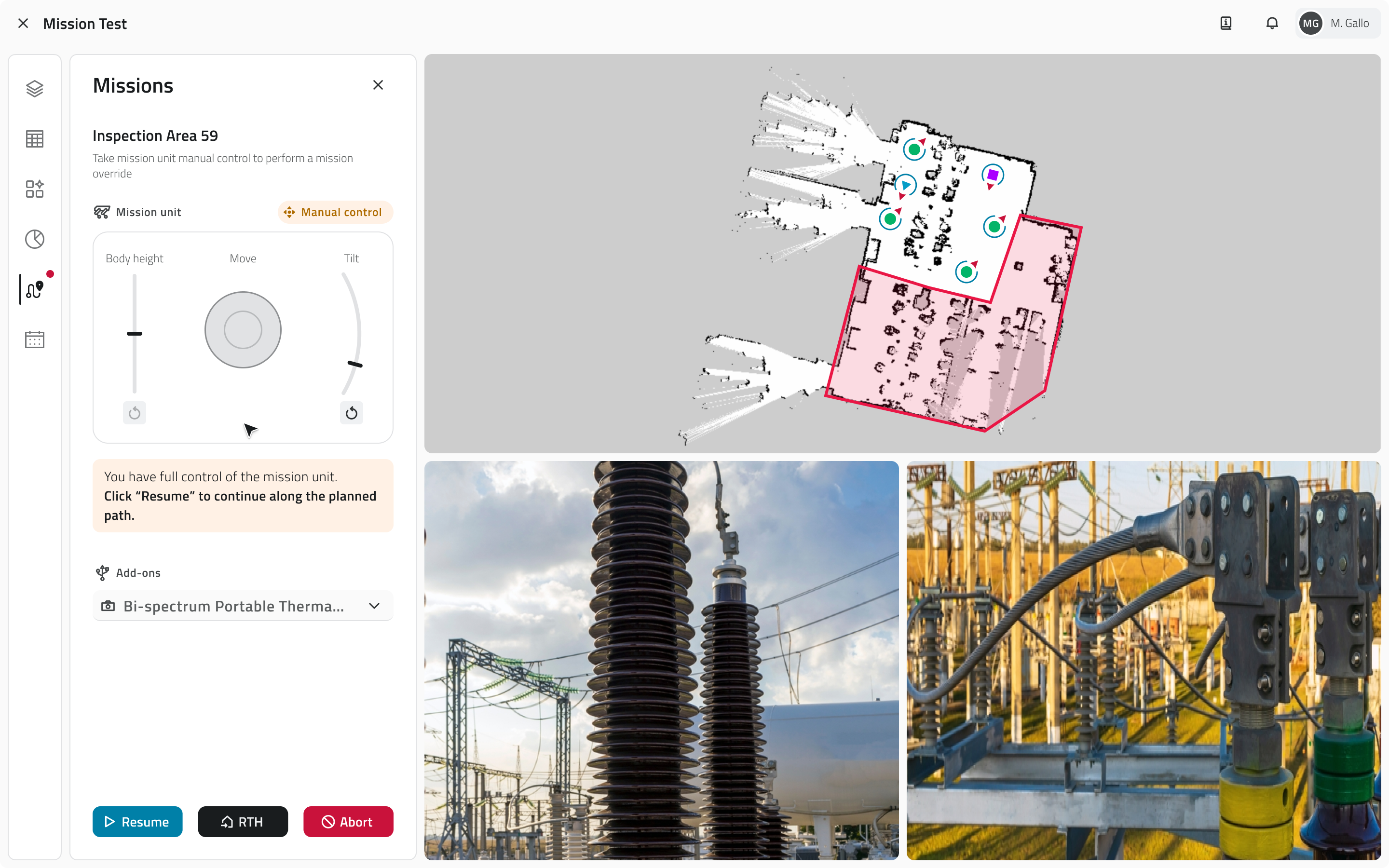
Adjusting the Tilt disables the movement control. It is still possible to modify the Body height, but the Robot Dog cannot move until the Tilt is reset to its default value.
To return to autonomous mode, click the Resume button, which replaces the Pause button at the bottom of the side panel.
In both modes, next to the Pause/Resume button, two essential commands are always available:
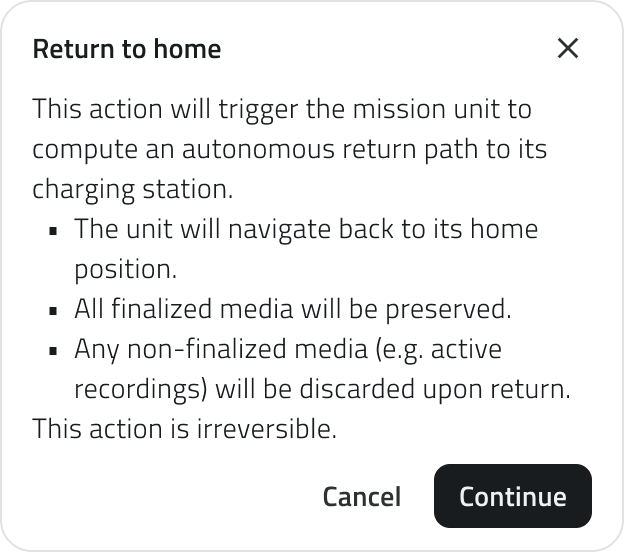
- RTH (Return to Home)
Concludes the mission and automatically brings the Robot Dog back to the Mission Home.
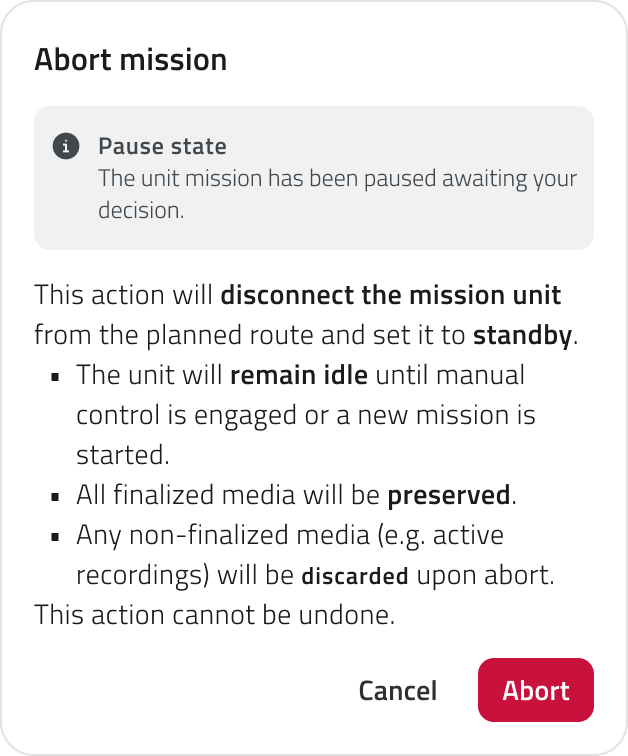
- Abort
Interrupts the mission, leaving the robot in its current position.
PTZ camera controls and standalone actions
If the PTZ camera is installed, during the live mission it is possible to manually control it on three axes:
- Pan
Horizontal rotation of the camera. - Tilt
Vertical tilt. - Zoom
Image magnification or reduction.
To access the PTZ controls, select the desired add-on from the side panel. The dedicated component will be displayed automatically.
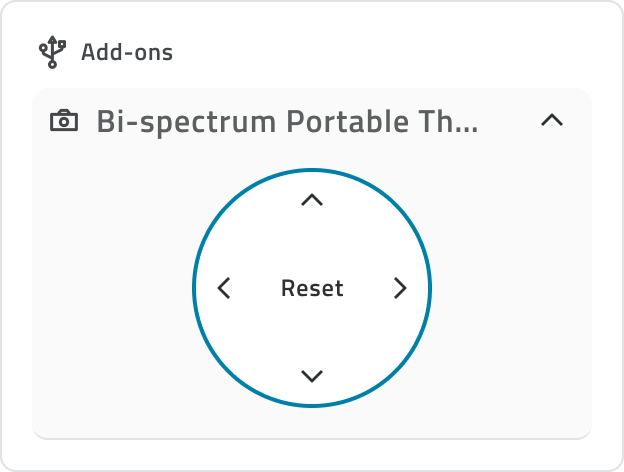
Using the directional arrows you can orient the camera in the desired direction. The Reset button, visible only after a change from the initial position, restores the camera to its default values:
- Pan/Tilt: 0°
- Zoom: 1x
The current Pan, Tilt and Zoom values can be viewed on hover over the camera view.
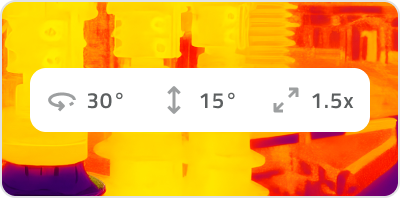
PTZ controls are available in both autonomous mode and manual control mode.
During mission execution it is also possible to perform independent camera actions from those configured on the Waypoints. To execute an action, hover over the camera view. A contextual toolbar will appear at the top of the page with the available actions:
- Photo
Captures an image. - Video
Starts or stops a video recording.
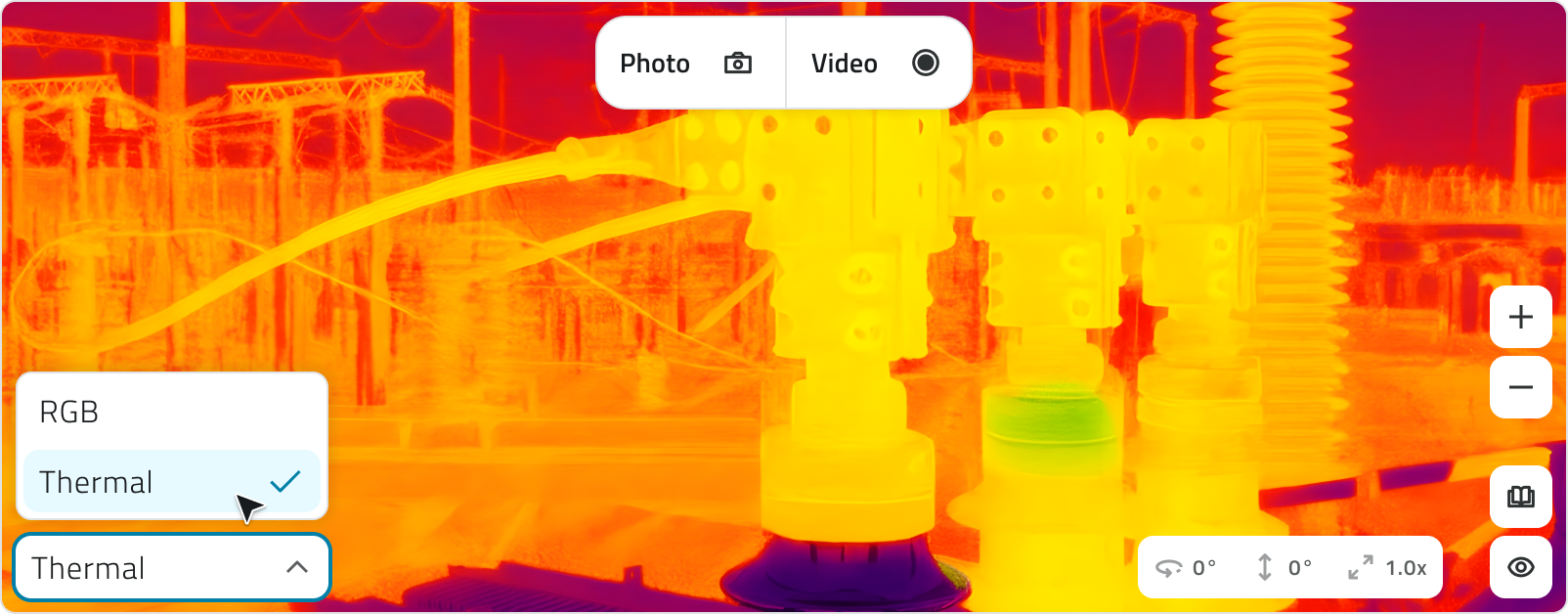
Standalone camera actions do not modify the mission configuration and do not affect the planned Waypoints.
Media management
During live execution, all acquired media is saved automatically.
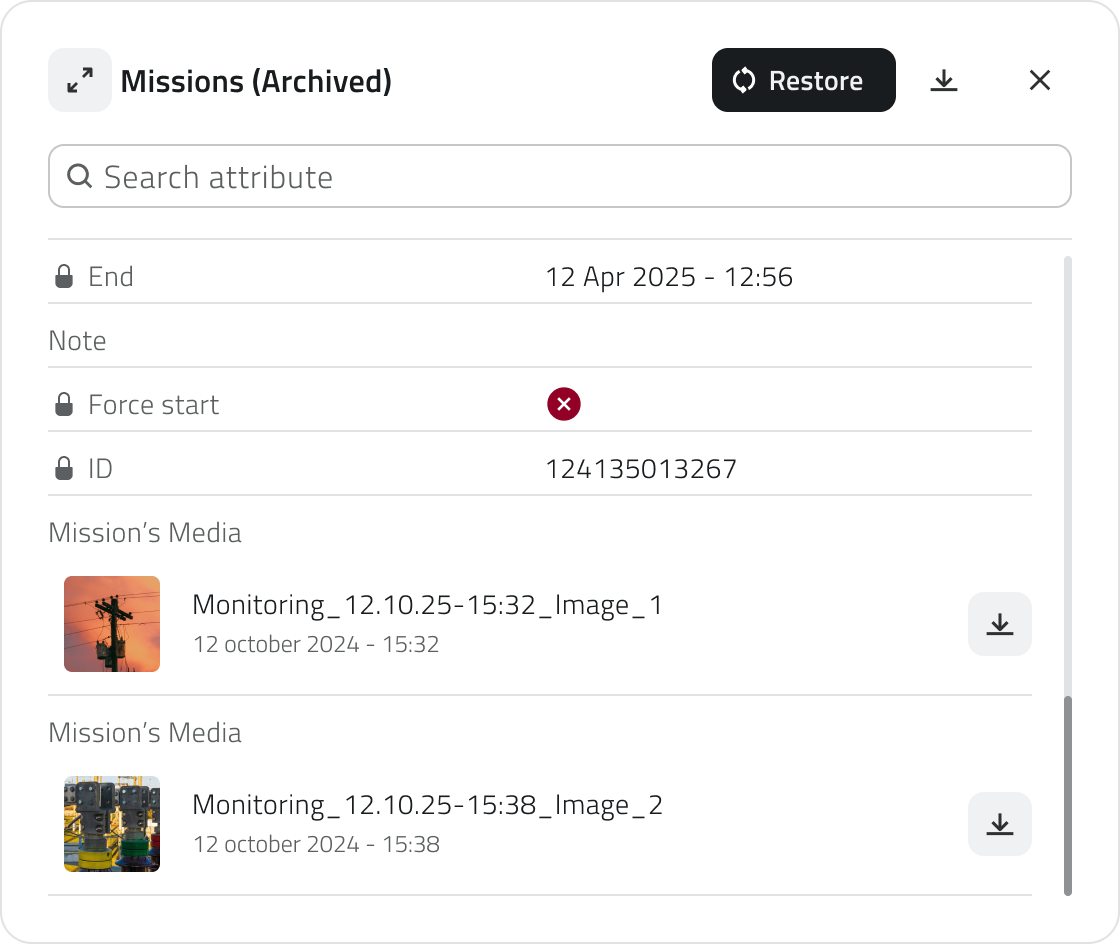
Media captured during the execution of a Waypoint can be found in the corresponding Waypoint (Archived) after the mission ends.
Media captured outside of Waypoints, via standalone camera actions (photo or video), is saved in the Mission (Archived) section.
Links
 Italian version
Dopo l'avvio, la missione entra in modalità live e sarai in grado di vedere la posizione del Robot Dog in mappa.
La posizione e l'orientamento del Robot si aggiornano automaticamente.
Da questo momento è possibile monitorare lo stato della missione in tempo reale e intervenire tramite i controlli disponibili nel pannello Missions.
Disponibile solo con permessi di accesso all'App e il pre-check della missione completato con esito positivo.
Modalità di controllo della missione
Durante l'esecuzione viene sempre mostrato lo stato corrente della missione.
È possibile seguire la missione in modalità autonoma o gestirla in modalità controllo manuale.
Modalità autonoma
In modalità autonoma il Robot Dog esegue la missione automaticamente, seguendo la sequenza di waypoint e azioni configurate durante la pianificazione.
Modalità controllo manuale
Per passare alla modalità di controllo manuale sono disponibili due opzioni:
- Cliccare il pulsante Pausa, situato nella parte bassa del pannello laterale.
- Utilizzare direttamente i comandi manuali nella parte alta del pannello laterale.
La piattaforma mostra un avviso che segnala il cambio di modalità. L'esecuzione autonoma viene sospesa e la Mission Unit risponde esclusivamente ai comandi impartiti in tempo reale.
I controlli di movimento disponibili sono:
- Dog Movement
Direziona lo spostamento del Robot Dog. - Body height
Regola l'altezza del corpo del robot. - Tilt
Regola l’inclinazione anteriore-posteriore del corpo.
Modificando il Tilt, il controllo di movimento si disabilita. È ancora possibile modificare la Body height, ma il Robot Dog non può spostarsi finché il Tilt non viene riportato al valore di default.
Per tornare alla modalità autonoma, clicca il pulsante Riprendi, che sostituisce il pulsante Pausa nella parte bassa del pannello laterale.
In entrambe le modalità, accanto al pulsante Pausa/Riprendi, sono sempre disponibili due comandi essenziali:
- RTH (Return to Home)
Conclude la missione e fa rientrare automaticamente il Robot Dog alla Mission Home.
- Abort
Interrompe la missione lasciando il robot nella posizione in cui si trova.
Controlli camera PTZ e azioni standalone
Se la camera PTZ è installata, durante la missione live è possibile controllarla manualmente sui tre assi:
- Pan
Rotazione orizzontale della camera. - Tilt
Inclinazione verticale. - Zoom
Ingrandimento o riduzione dell'immagine.
Per accedere ai controlli PTZ, seleziona l'add-on desiderato dal pannello laterale. Il componente dedicato verrà visualizzato automaticamente.
Utilizzando le frecce direzionali puoi orientare la camera nella direzione desiderata. Il pulsante Reset, visibile solo dopo una modifica rispetto alla posizione iniziale, riporta la camera ai valori di default:
- Pan/Tilt: 0°
- Zoom: 1x
I valori correnti di Pan, Tilt e Zoom sono visualizzabili in hover sulla vista della camera.
I controlli PTZ sono disponibili sia in modalità autonoma sia in modalità controllo manuale.
Durante l'esecuzione della missione è inoltre possibile eseguire azioni camera indipendenti da quelle configurate sui Waypoint.
Per eseguire un'azione, porta il cursore sopra la vista della camera. In alto nella pagina compare una toolbar contestuale con le azioni disponibili:
- Photo
Acquisisce un'immagine. - Video
Avvia o interrompe una registrazione video.
Le azioni camera standalone non modificano la configurazione della missione e non influiscono sui Waypoint pianificati.
Gestione dei media
Durante l’esecuzione live, tutti i media acquisiti vengono salvati automaticamente.
I media acquisiti durante l'esecuzione di un Waypoint sono consultabili nel corrispondente Waypoint (Archiviato) al termine della missione.
I media acquisiti al di fuori dei Waypoint, tramite azioni camera standalone (foto o video), vengono salvati nella sezione Mission (Archived).
Collegamenti
Last update: 15 May 2026
No comments to display
No comments to display