Managing objects in the project
Questa sezione spiega come creare oggetti all’interno del progetto. Gli oggetti possono essere geometrie vettoriali, come punti, linee o poligoni, oppure oggetti non vettoriali, detti form.
Tipi di oggetti
Nel progetto puoi creare diverse tipologie di oggetti:
- Punti
Elementi singoli posizionabili nelle viste 2D e 3D, come sensori o segnaposto. - Linee
Sequenze di punti collegati per formare percorsi, come tracciati di infrastrutture. - Poligoni
Aree delimitate da più vertici, come zone di lavoro o perimetri. - Form
Oggetti non vettoriali, senza geometria, usati per inserire dati tramite attributi, come moduli informativi.
Qualsiasi dato immesso in piattaforma viene gestito su un’infrastruttura cloud on-premise, a meno di differenti accordi con il fornitore. È sempre possibile scaricare in locale tutti i dati del progetto ed eliminare qualsiasi media associato in qualsiasi momento. Per ulteriore supporto alla gestione dati, contatta l'indirizzo helpdesk@eaglearca.it
Creazione di Oggetti
Form (Oggetti non vettoriali)
1. Apri la vista Inventory della classe oggetto desiderata.
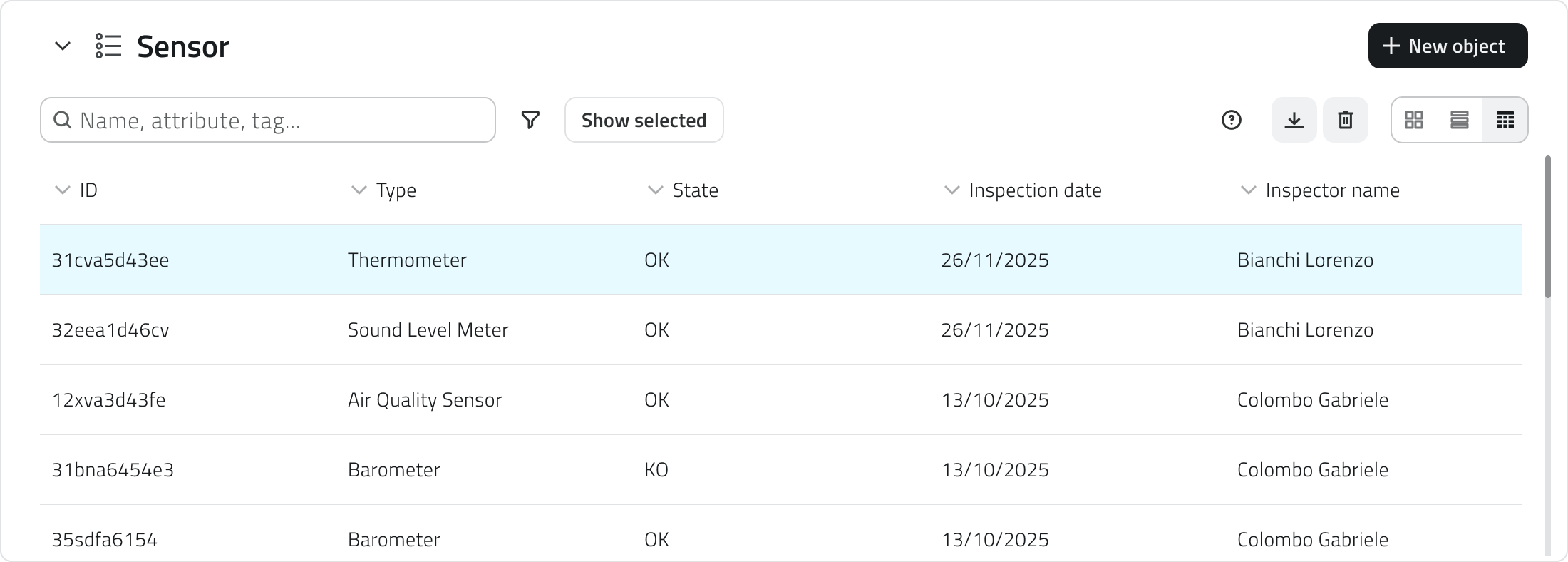
2. Clicca sul bottone Nuovo oggetto in alto a destra.
3. Si apre il pannello attributi per la compilazione dei dati.
Geometrie (Oggetti vettoriali)
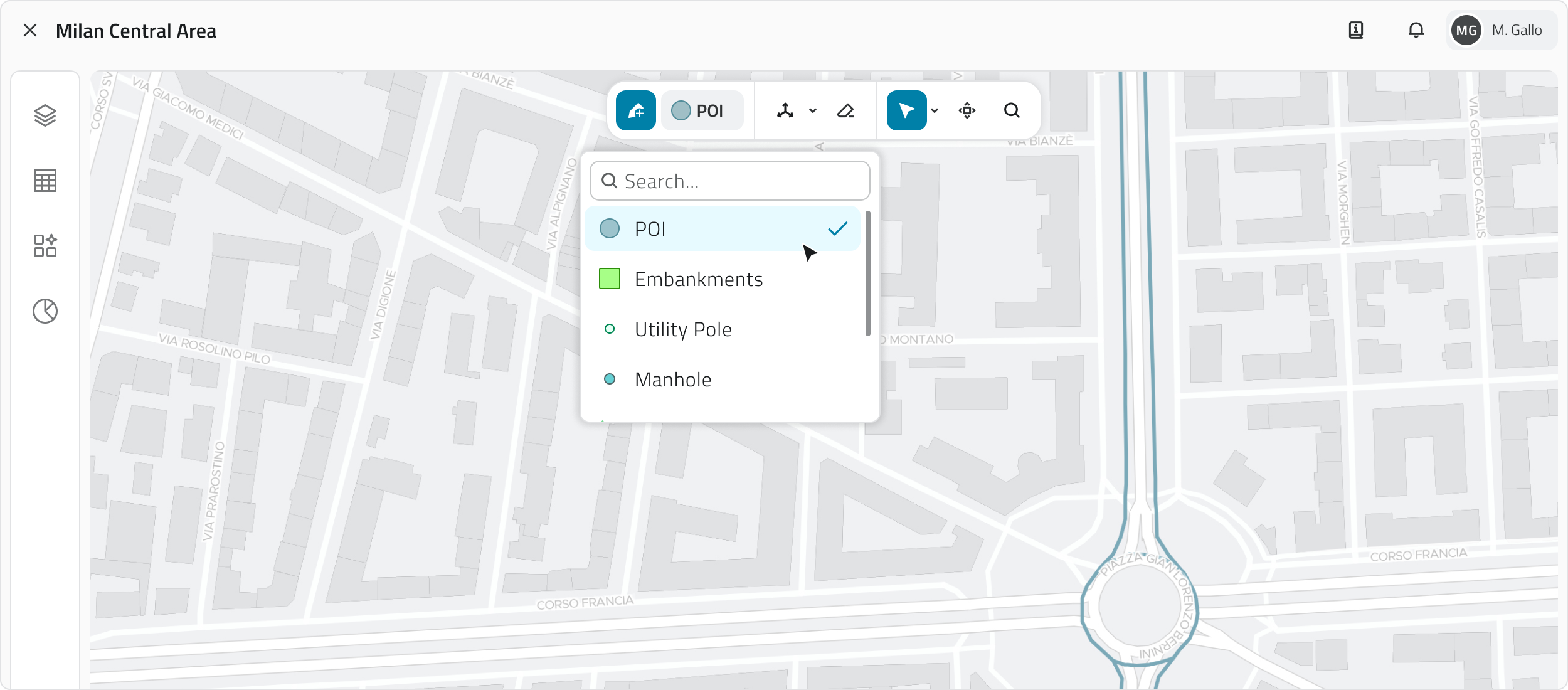
1. SelezionaPassa con il mouse sulla vista 2D o 3D per far comparire la barra degli strumenti, quindi seleziona lo strumento Disegna:.
2. sull’icona dellaPer matitascegliere conla + nella toolbar (appare in hover) nelle viste 2D e 3D. 2. Seleziona il tipo diclasse oggetto: Cliccaclicca sulsulla bottonefreccia accanto allo strumentostrumento. Disegna.
Usa la
searchbarbarra di ricerca in cima alla lista perunafiltrarericercarapidamente,rapida.puoi vedere l'anteprima dello stile per facilitare la selezione.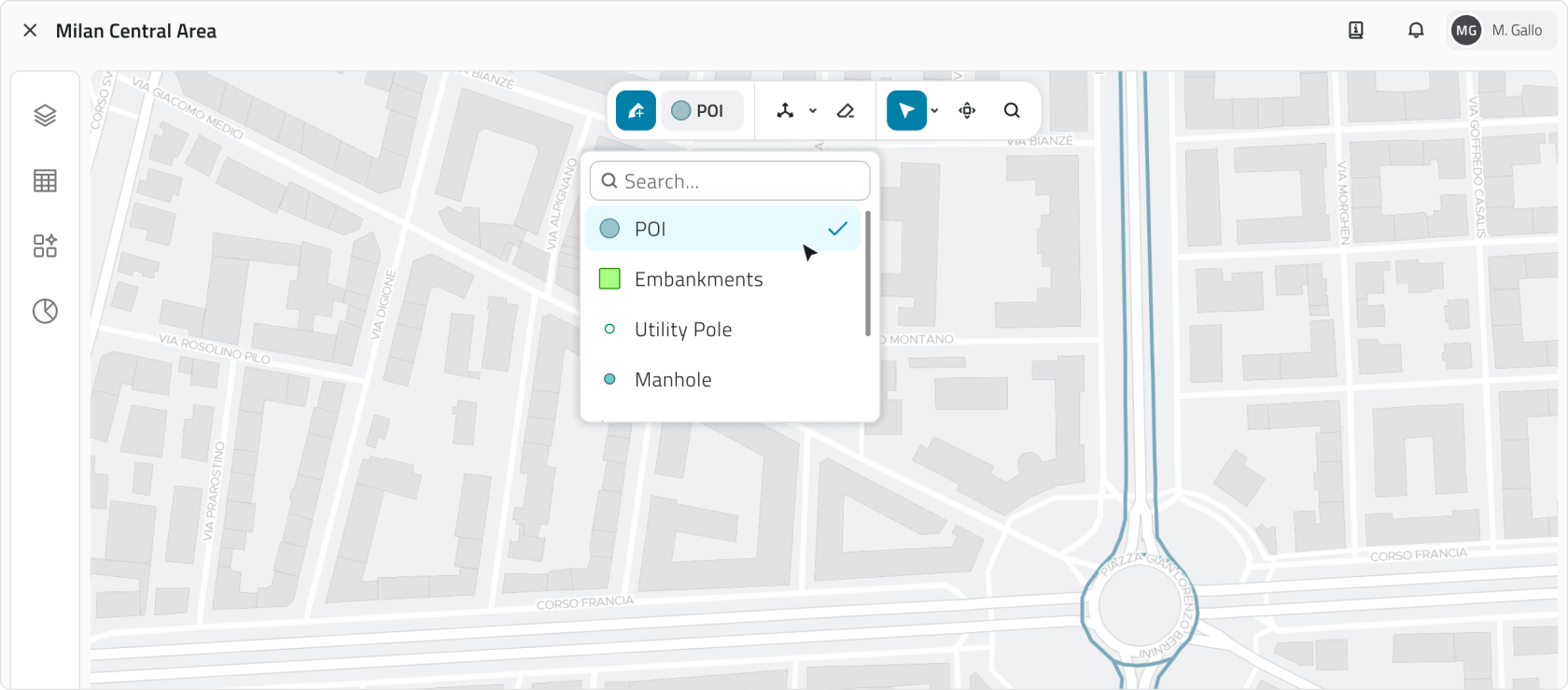
3. Disegna l’oggetto sulla mappa:
-
Punto
Clicca con il tasto sinistro del mouse sinistro. -
ControllaLinea
Perl’inserire i vertici, clicca con il tasto sinistro del mouse, per chiudere la geometria, clicca con il tasto destro. -
Poligono
Per inserire i vertici, clicca con il tasto sinistro del mouse, dopo il terzo vertice appare l'anteprimadelladelstilizzazionepoligono. Per chiudere la geometria, clicca con il tasto destro.
2. Disegna l’oggetto:Punto: Clic sinistro per posizionare.Linea: Clic sinistro per inserire vertici,NellaClic destro per chiudere.Poligono: Clic sinistro per inserire vertici (l'anteprima appare dopo il 3° vertice),Clic destro per chiudere.Invista3D: Assicurati che l'oggetto sia creatosulla superficiedella mesh o della nuvola di punti.
3. Conferma la geometria: Si apre ilpannello attributiper la compilazione.Nella vista 2Dgli oggetti possono essere posizionati liberamente sulla mappa.In quella3D gli oggetti devono essere creati necessariamente sulla superficie della mesh o della nuvola dipunti.punti.4. Confermata la geometria, si apre il pannello attributi.
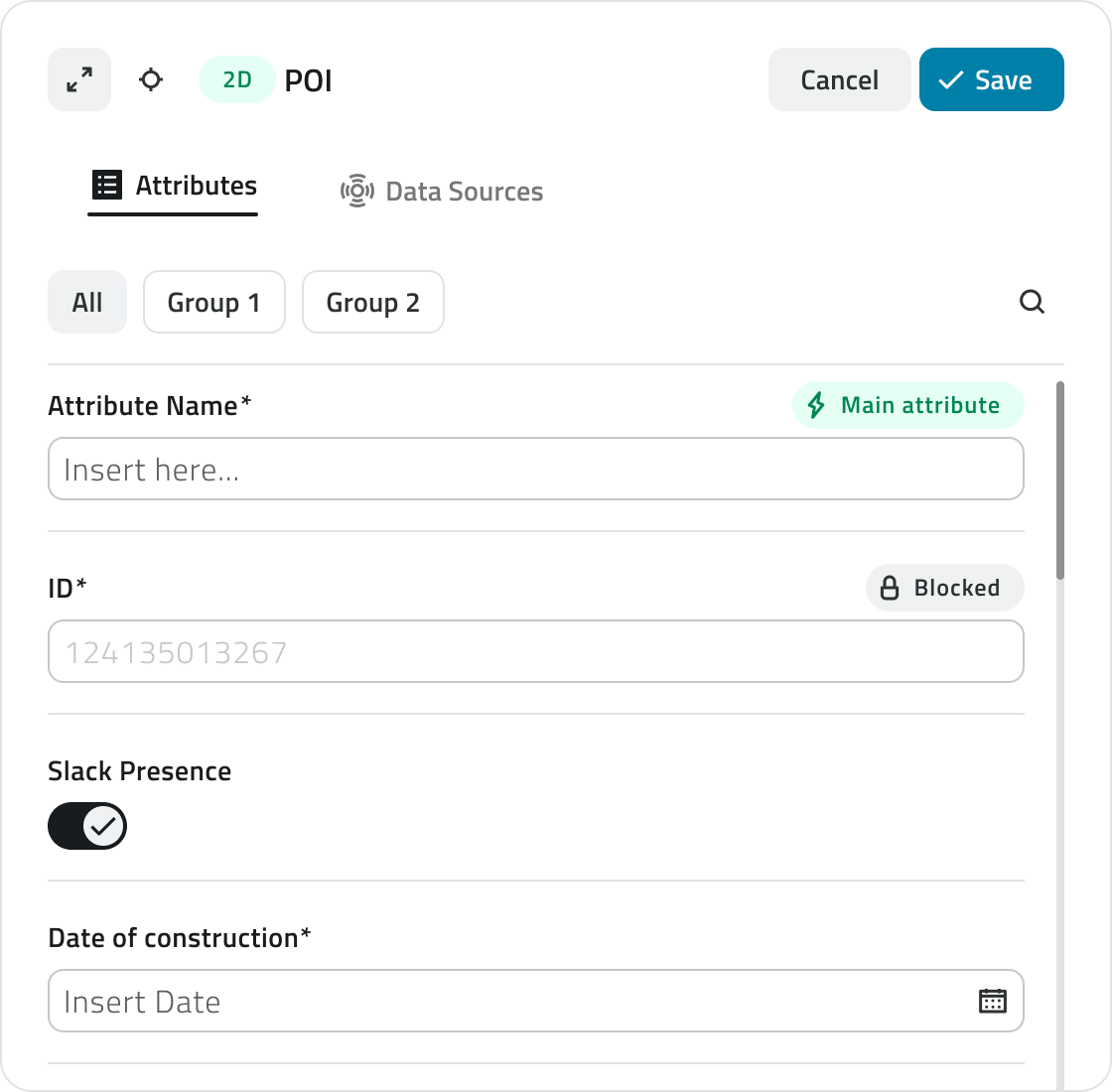
Compilazione degli Attributi
Dopo la creazione, il pannello attributi permette di inserire le informazioni richieste.
L’L'oggetto non può essere salvato finché tutti i campi obbligatori non sonocompilati.compilati.Struttura del Pannello- alto
a sinistra si trova il
Bottonibottone Espandi per aprire il pannello a schermo intero. I bottoni Annulla e Salva sono posizionati in alto a destra. - la
attributiSearchbarclasse oggetto ha attributi organizzati inalto,gruppi, nella parte superiore del pannello compaiono delle schede che permettono di filtrare gli attributi perindividuarecategoria.rapidamenteCliccando su una scheda vengono mostrati solo gliattributi. Bottone Espandiin altoappartenenti asinistraquel gruppo. Accanto ai gruppi è presente un bottone perilespanderefulllascreen.
barra di ricerca.
In
Se

Tipi di Attributi
Gli oggetti possono avere i seguenti tipi di attributi:
-
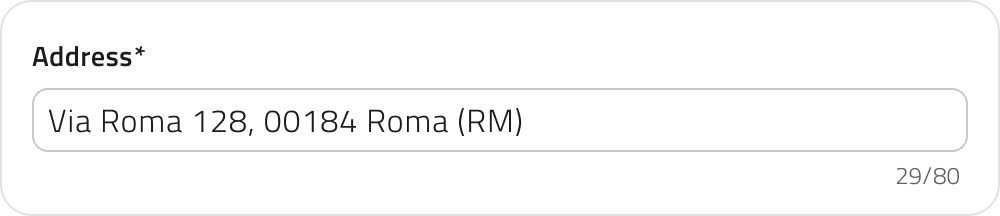
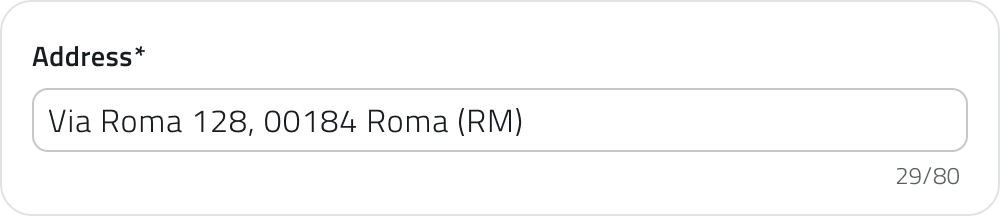
Testo: Lettere e numeri (possibile lunghezza massima).
-
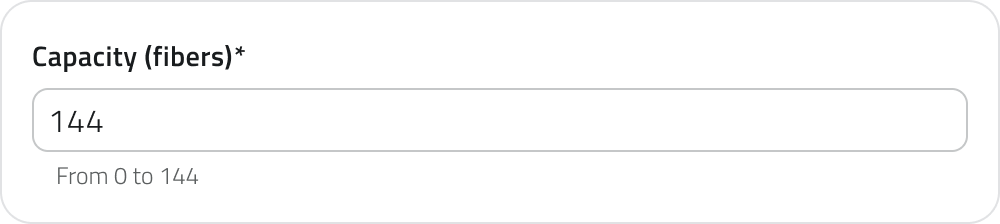
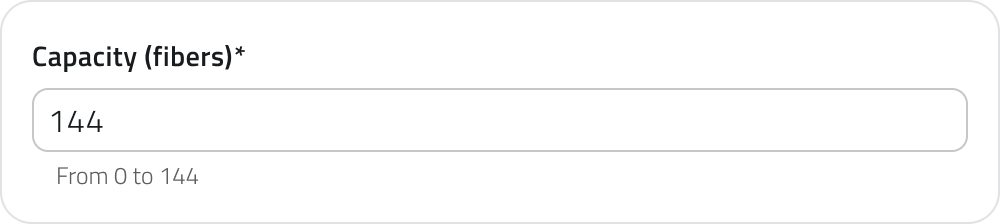
Numeri: Valori numerici (possibile range predefinito).
-
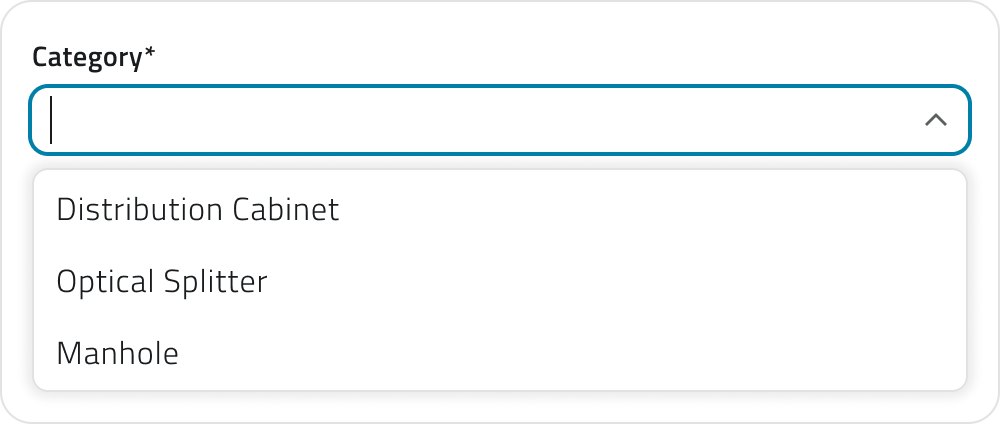
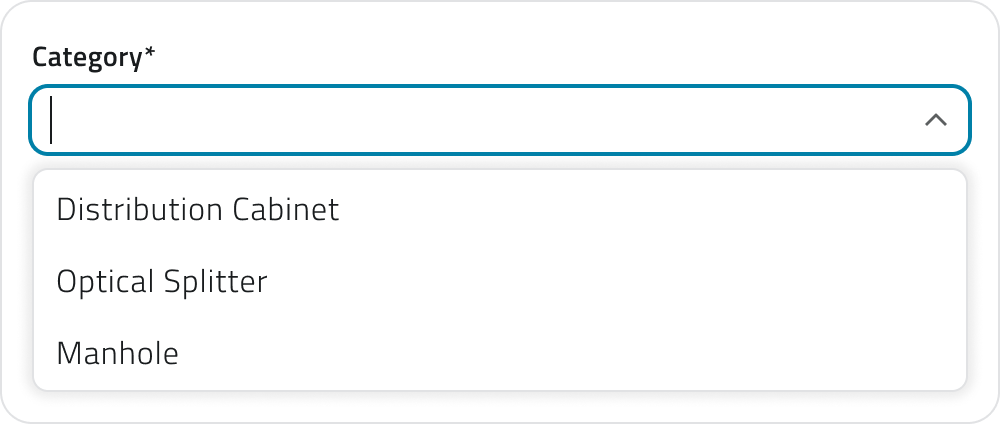
Lista valori: Selezione di uno o più valori da un menu a tendina.
-
Data: Scelta di una data.

-
Allegati: Caricamento di immagini, documenti o video.

-
Dimensione: (Solo vettoriali) Calcolata automaticamente dal sistema (coordinate/lunghezza/area).

-
Vero/Falso: Scelta tra i due valori vero/falso.

-
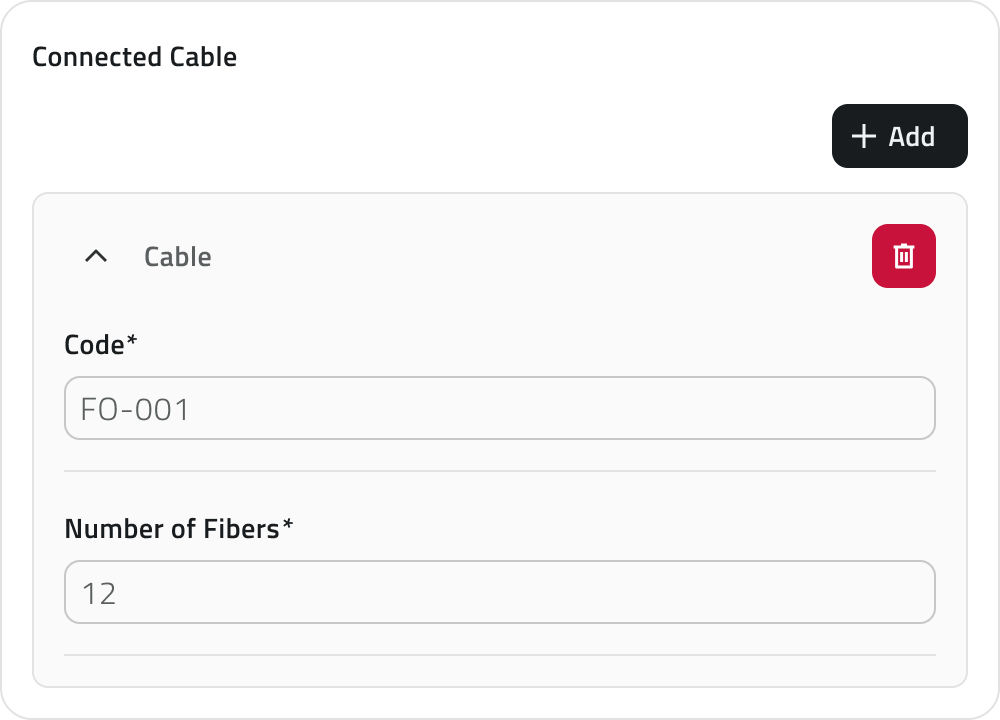
Lista oggetti: Aggiunta di sotto-attributi correlati (possono essere di tipo Testo, Numeri, Lista valori, Data, Vero/Falso).
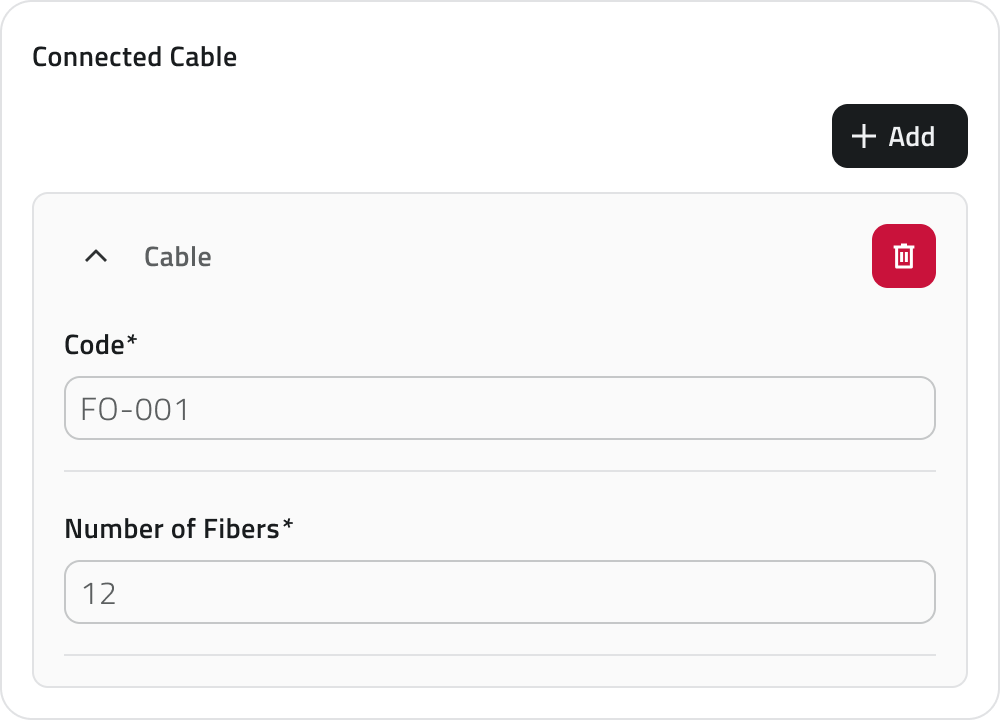
- Relazione: collegamento a uno o più oggetti di un'altra classe oggetto. Permette di rappresentare legami logici tra elementi del progetto (es. una strada collegata ai pali dell'illuminazione lungo il suo tracciato).

Alcuni attributi possono essere precompilati con un valore di default: in questo caso potrebbero essere già pronti per il salvataggio oppure bloccati e non modificabili.
💡 Suggerimento: usa la barra di ricerca nel pannello attributi per trovare rapidamente il campo desiderato. Verifica che i valori precompilati nei campi obbligatori siano corretti prima di salvare.
Proprietà degli Attributi
Icona/Indicatore Proprietà Descrizione * (Asterisco) Obbligatorio Il campo deve essere compilato per salvare l’oggetto. Può avere un valore precompilato modificabile.modificabile.🔒 (Lucchetto) Bloccato Il campo non è modificabile. ⚡ (Fulmine azzurro) Attributo principale È obbligatorio e aiuta a riconoscere rapidamente l’istanza.
Assegnare Data Source ad un oggetto
Disponibile solo con sensori già associati al progetto.
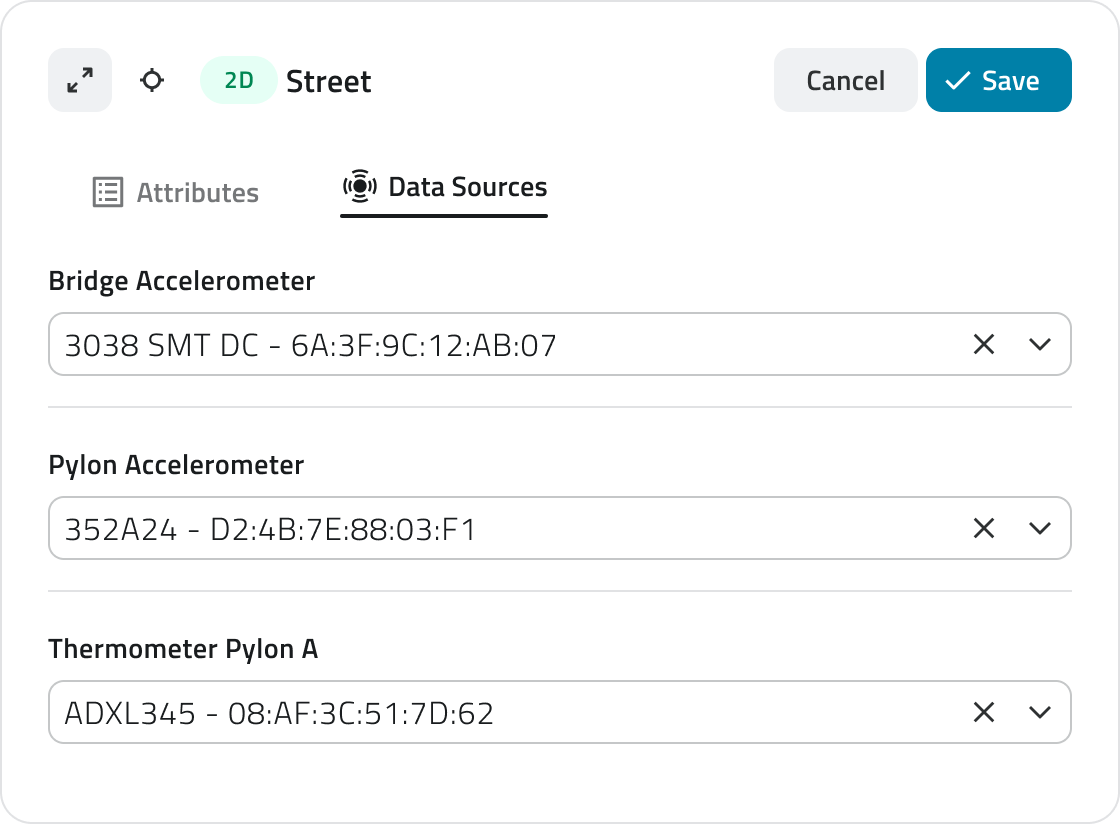
Una data source è una fonte che raccoglie dati nel tempo; associata a un oggetto, consente di visualizzare tali dati come grafici nel
menupannello Dettaglio attributi.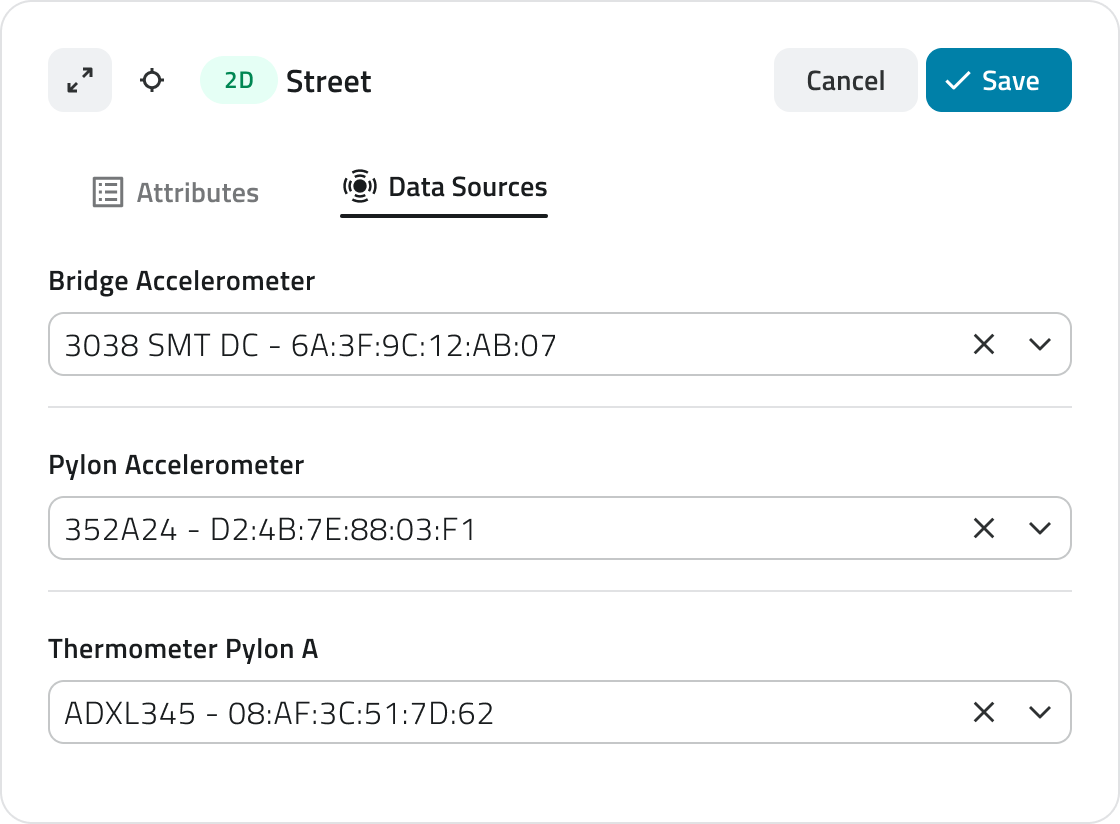
È possibile assegnare una data source in due momenti distinti:
Durantedurante la creazione
dell'oggettoMentresioppuredisegnainlaungeometriasecondopermomentoinseriremodificandoil nuovoun oggettoingiàmappa.esistente.Dopo la creazioneModificando i dati dell'oggetto esistente, se si hanno i permessi necessari.
ProceduraAssegnazionediinAssegnazionecreazioneDurante la Creazione di un Nuovo Oggetto1. Durante l'inserimento dell'
oggetto,oggetto si apre ilmenudettagliodiattributi in configurazione.2. Spostati nella sezione Data Sources.
3.
Clicca nel campo di selezione e scegli una delle opzioni disponibili dall'elenco (se la data source è già stata configurata per la classe oggetto).Ad un Oggetto esistenteSeleziona l'oggetto nella vista 2D/3D con un clic sinistro e cliccaEspandi(icona con due frecce) neltooltip.Oppure, fai clic sul sulbottone Apriche appare al passaggio del mouse sull'oggetto nella vistaInventory.
2.Clicca sul pulsanteModificaper accedere alla modalità di modifica.3.Spostati nella sezioneData Sources.Clicca nel campo di selezione e scegli una delle opzioni disponibili dall'elenco.
Assegnazione in modifica
2. Clicca sul bottone Modifica
3. Spostati nella sezione Data Sources.
4. Clicca nel campo di selezione e scegli una delle opzioni disponibili dall'elenco.
Gestione e
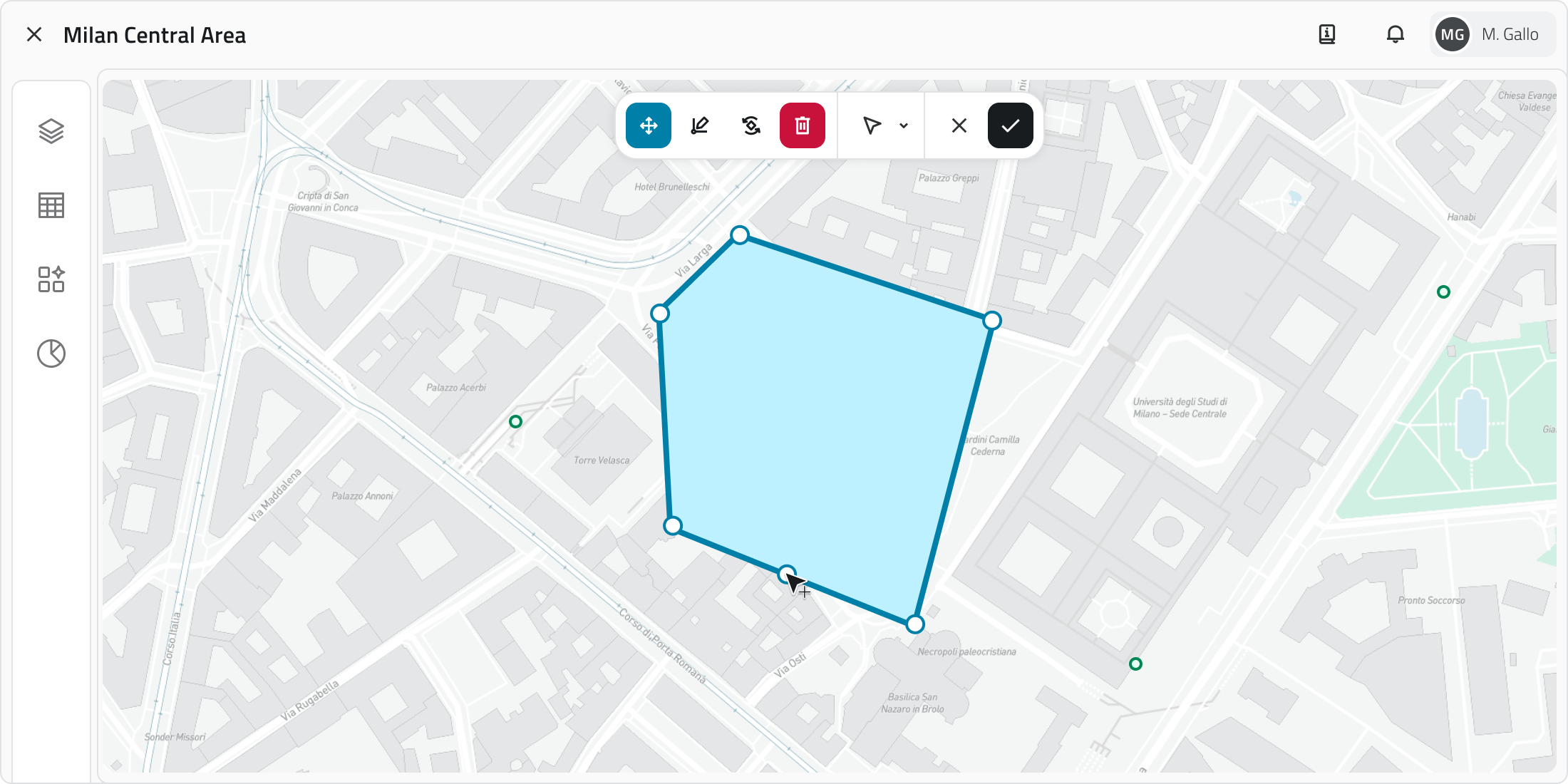
Modificamodifica diOggettioggetti nella vista 2DQuesta sezione fornisce le indicazioni
schematicherelative allo spostamento, alla rotazione, alla modifica dei vertici e all'eliminazione degli oggetti.
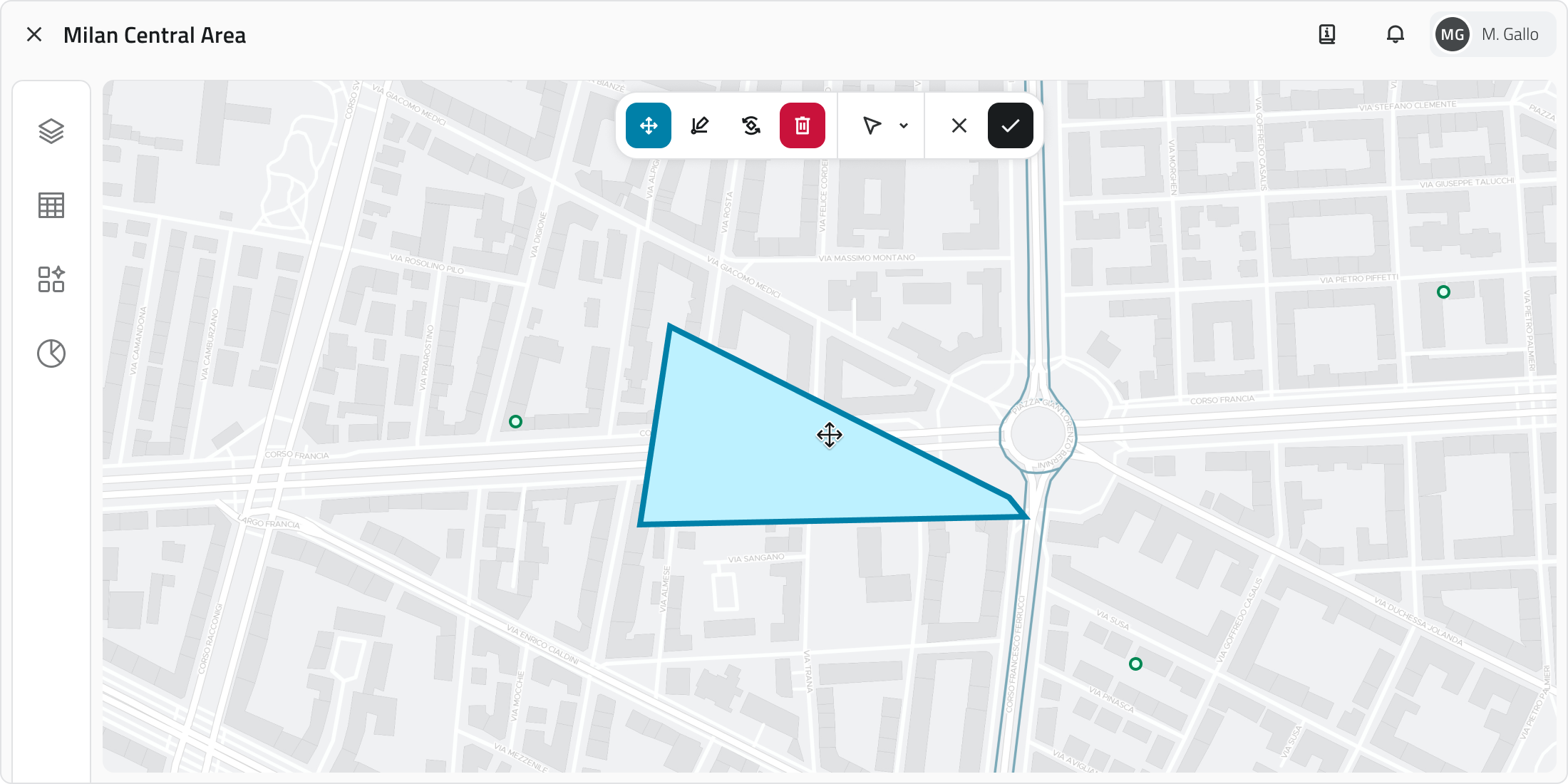
Spostare unOggettooggettoLo strumento Sposta consente di riposizionare con precisione gli oggetti selezionati.
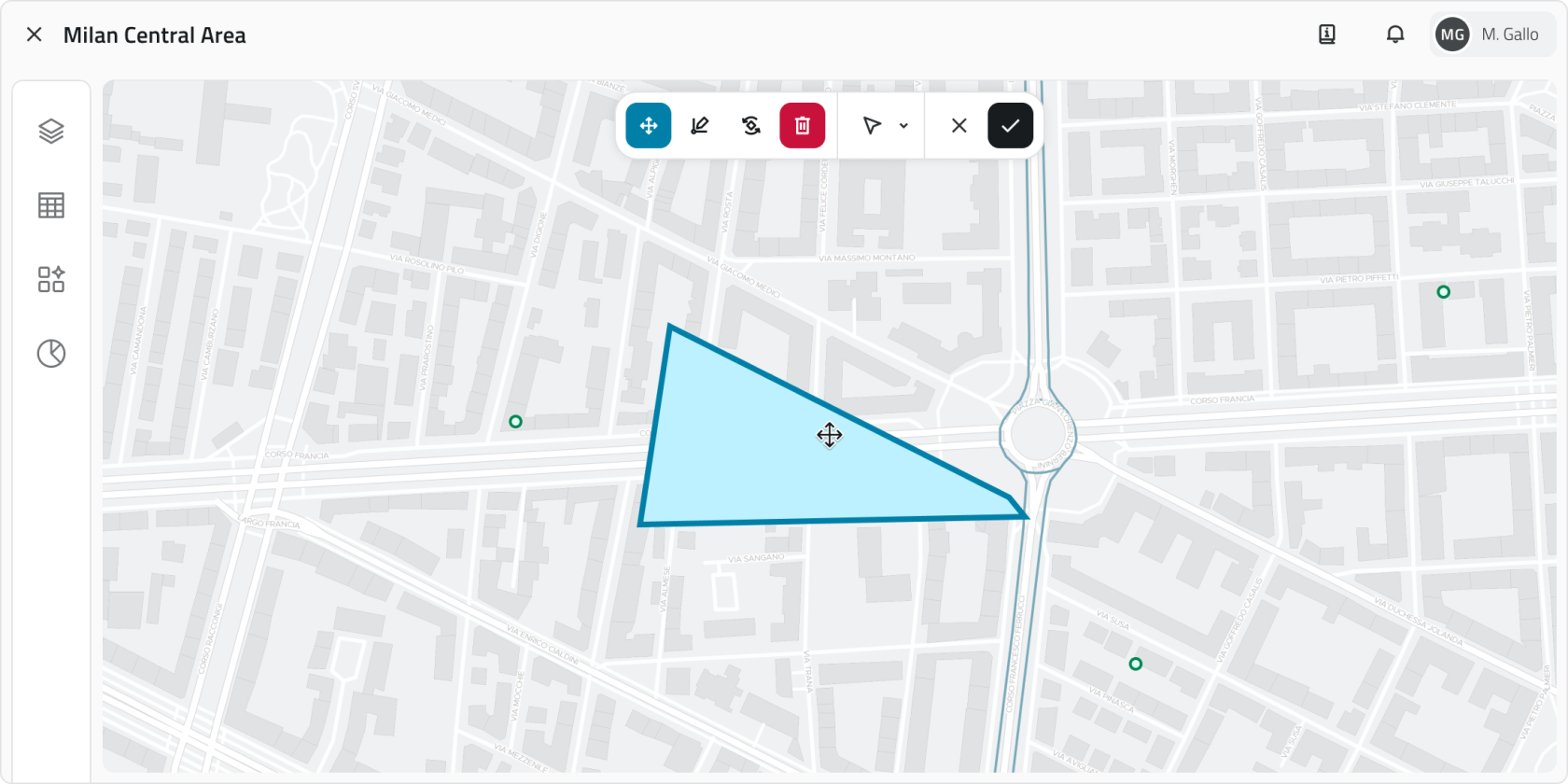
1. Seleziona uno o più oggetti.
2. Clicca sul bottone Sposta nella
toolbar.barra degli strumenti.3. Afferra e sposta liberamente l'oggetto; è supportato lo snap con altri oggetti sulla
mappa.mappa.4.
PerPer salvare la nuova posizione,clicca Conferma. Se l'oggetto non è stato spostato il bottone rimane disabilitato.SePervuoi inveceripristinare la posizione originale,cliccaclicca Annulla.
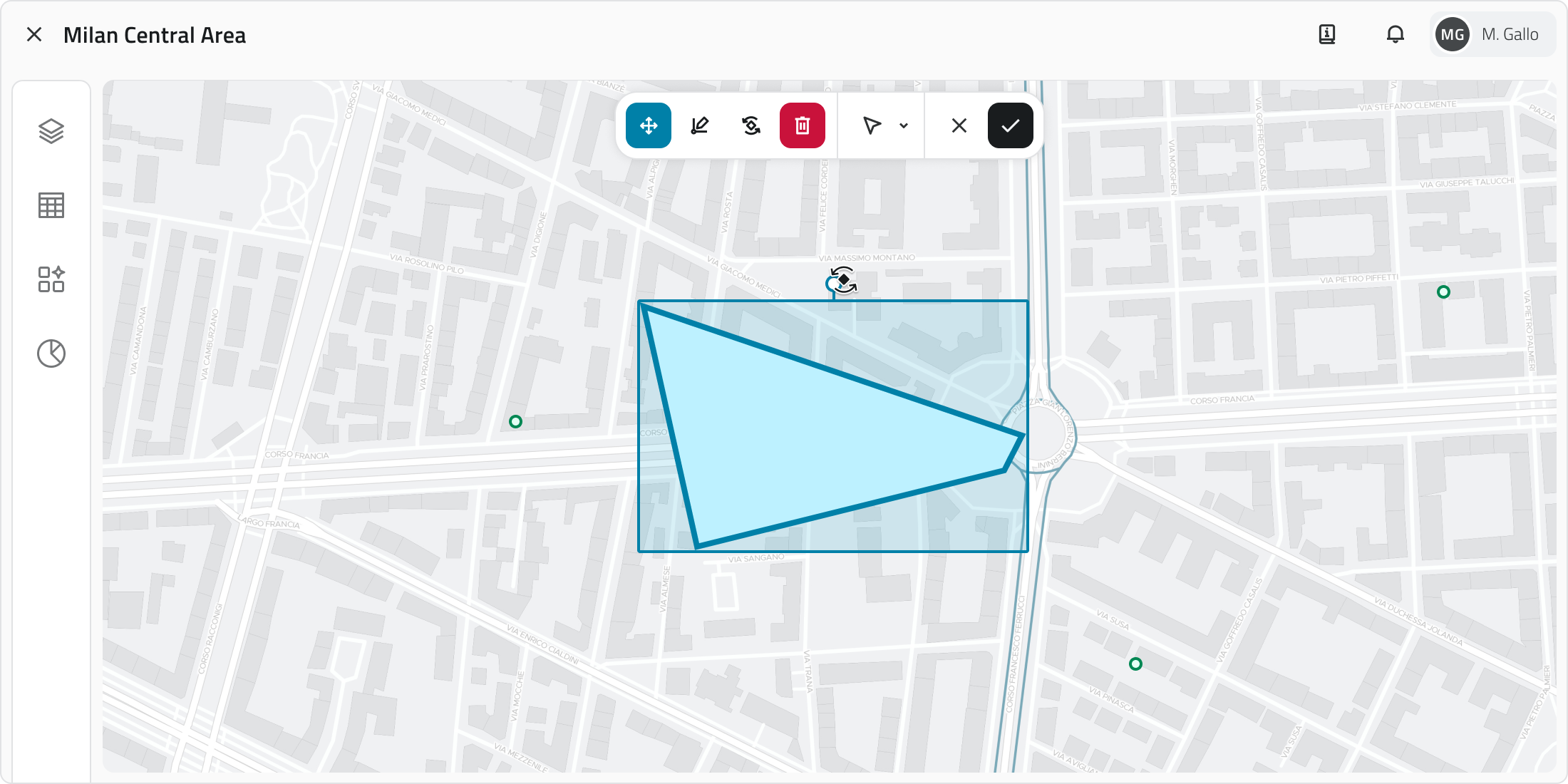
Ruotare unOggettooggettoLa rotazione modifica l'orientamento di oggetti di tipo Linea o Poligono.
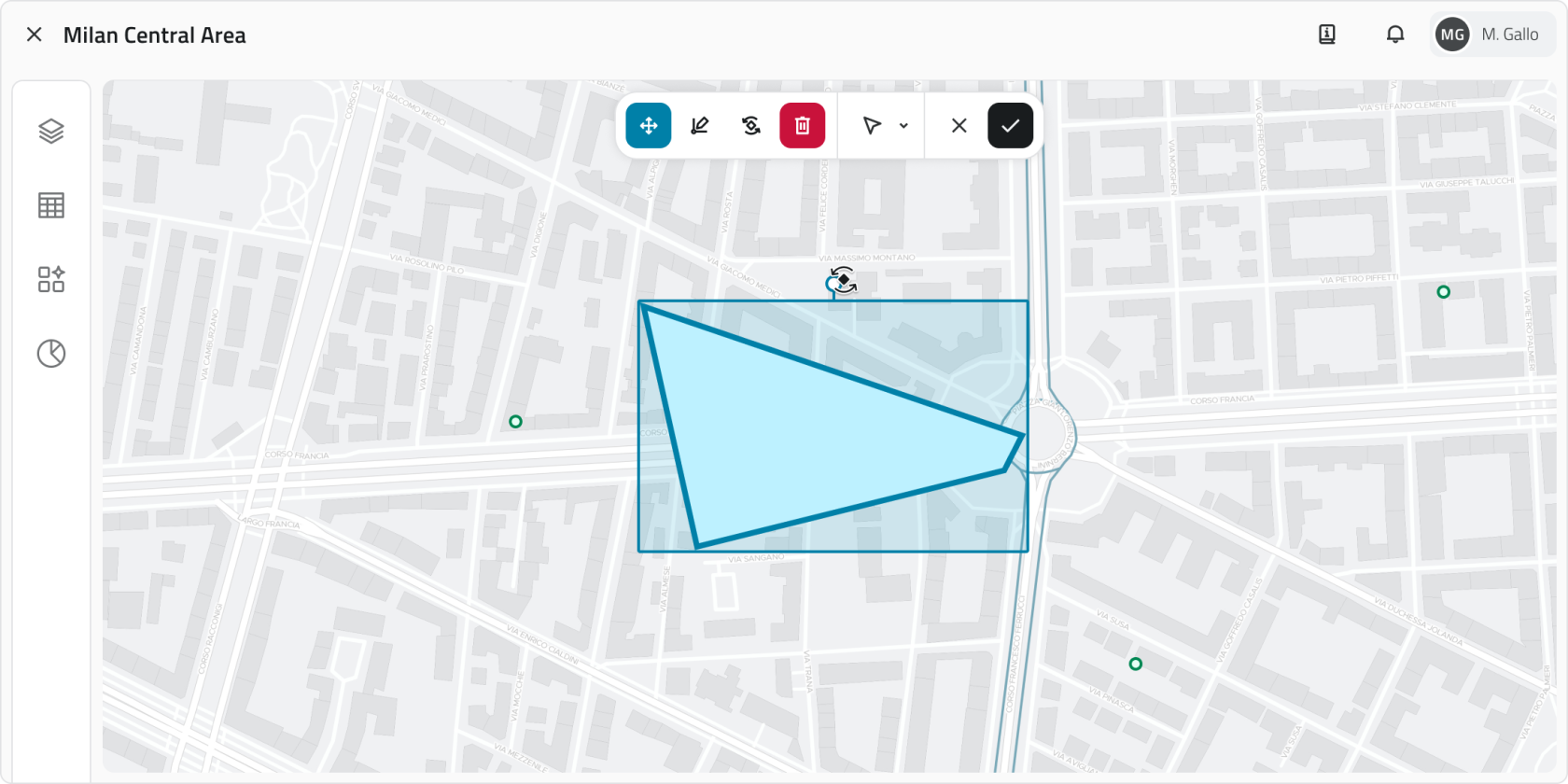
1. Seleziona uno o più oggetti.
2. Clicca sul bottone Ruota nella
toolbar.barra degli strumenti. Appare un rettangolo con una maniglia attornoall’all'oggetto.3.
PerTrascina la maniglia per ruotare l'oggetto, trascina la maniglia.oggetto. La rotazione multipla avviene attorno al punto di pivot centrale.4. Per salvare il nuovo orientamento
,clicca Conferma.per salvare la nuova rotazione.Se l'oggetto non è stato ruotato il bottone rimanedisabilitato.disabilitato.SePervuoi inveceripristinare l'orientamento originale,clicca Annulla.
Modificare iVerticivertici di unOggettooggettoQuesto strumento
modificaconsente(sposta/aggiunge/corregge)di spostare, aggiungere o correggere i vertici di Linee e Poligoni.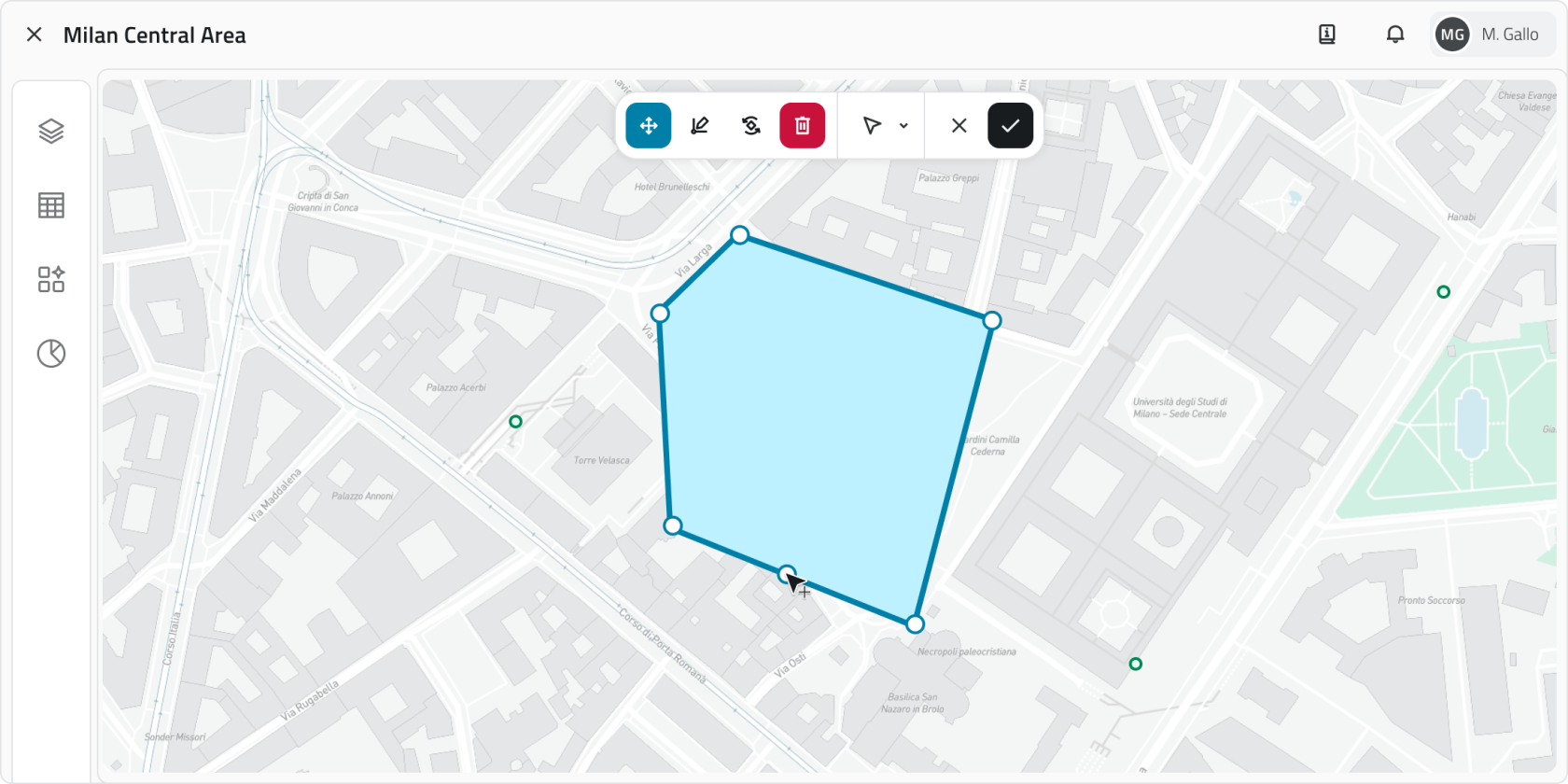
1. Seleziona una linea o un
poligono.poligono.2. Clicca sul bottone Modifica vertici nella
toolbar.barra degli strumenti. Tutti i vertici diventanovisibili (modalità edit).visibili.3.
Modifica:SpostatrascinandoTrascina un verticeesistente.esistente Aggiungiper spostarlo. Per aggiungere unverticenuovocliccandovertice, clicca sulverticepuntofantasmaintermedio che compare lungo il segmento.- È possibile usare lo snap con altre
geometrie.
4. Per salvare la modifica
,clicca Conferma. Se l'oggetto non è stato modificato il bottone rimanedisabilitato.disabilitato.Se vuoi invecePer ripristinare la formaoriginale,originale clicca Annulla.
Eliminare un Oggetto
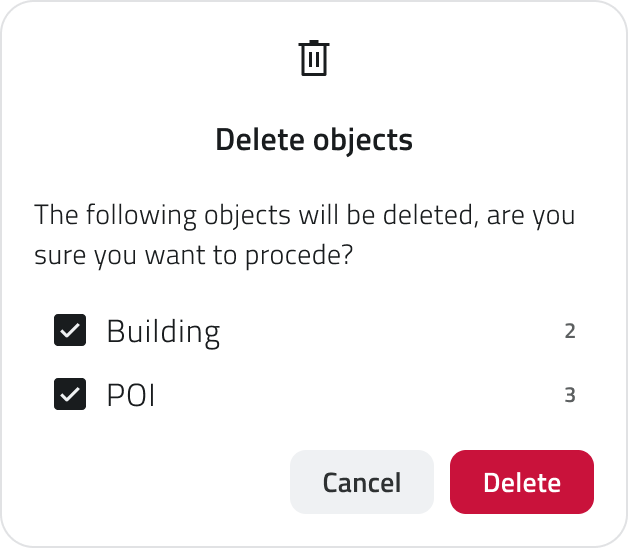
Questa funzione elimina definitivamente gli oggetti selezionati in tutte le viste.
1. Seleziona uno o più oggetti
(innella2D/vista 2D, 3D oInventory).Inventory.2. Clicca sul bottone
Elimina.Elimina:Nellenelle viste 2D e 3D si trova nellatoolbar,barra degli strumenti, nella vista Inventory in alto adestra della vista.destra.3. Si apre una finestra con
la listal'elenco delle classi oggettoselezionate,coinvolte nella selezione, ciascuna con una casella.di spunta.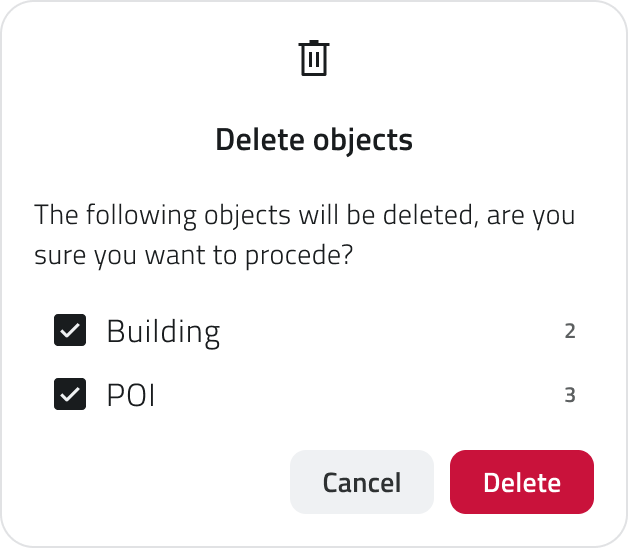
4.
Specifica cosa eliminarespuntandoSeleziona lecaselle.caselle corrispondenti agli oggetti da eliminare.5.
Per procecedere con l'eliminazione, cliccaCliccaConferma.ConfermaOppurepercliccaprocedere, oppure Annulla per chiudere la finestra senza apportaremodifiche al progetto.Feedback:In basso a sinistra compare unascritta informativache indica l'esito dell’operazione.modifiche.
Il bottone Conferma è disabilitato se tutte leclassi oggettocaselle sono deselezionate.SuggerimentiAl termine dell'operazione compare una notifica in basso a sinistra con l'esito dell'eliminazione.
💡
RicercaSuggerimento:rapidaUsacontrollalasempresearchbarle caselle nellaselectdegli oggetti (in fasefinestra didisegno) o nel pannello attributi per trovare rapidamente l’elemento desiderato.💡 Attributi PrecompilatiVerifica che i valori precompilati (se presenti in campi obbligatori) siano corretticonferma prima disalvare.💡 Vista Corretta per la ModificaModifica l’oggetto nella vista corrispondente alla sua origine (2D se creato in 2D, 3D se creato in 3D).💡 Verifica Classi durante l'eliminazioneControlla sempre lecheckboxnel modale prima di confermareprocedere per evitare di eliminare oggetti non desiderati.
Collegamenti
Problemi comuniProblemaSoluzioneNon riesco a salvare l’oggetto.Assicurati di aver compilatotutti i campi obbligatori(indicati con asterisco).Non riesco a creare un oggetto in 3D.Verifica che la geometria sia posizionatasulla superficiedella mesh o della nuvola di punti.La linea e il poligono non si chiudono.Usa ilclic destroper completare la geometria.L'oggetto non si muove.Verifica di aver selezionato lo strumentoSposta.L'oggetto non ruota.Verifica di aver selezionato lo strumentoRuota.Non riesco a spostare un vertice.Verifica di aver selezionato lo strumentoModifica vertici.Non riesco ad aggiungere un nuovo vertice.Avvicina il mouse a un segmento per far comparire il vertice fantasma, quindi clicca o trascina.Non riesco a eliminare un oggetto.Verifica di aver selezionato almeno un oggetto nella mappa o in Inventory.UltimoLastaggiornamento:update:1022NovembreMay20252026-