
Nozioni di base sugli attributi
Gli attributi rappresentano le informazioni che descrivono le caratteristiche di un oggetto in EagleArca.
Ogni oggetto, che si tratti di un albero, di una persona o di un edificio, è composto da uno o più attributi, ciascuno definito da un nome e da un valore.
Cos'è un attributo?
Un attributo è un dato associato a un oggetto. Ogni attributo è composto da:
- una label (cioè il nome del campo)
- un valore, che viene inserito o generato
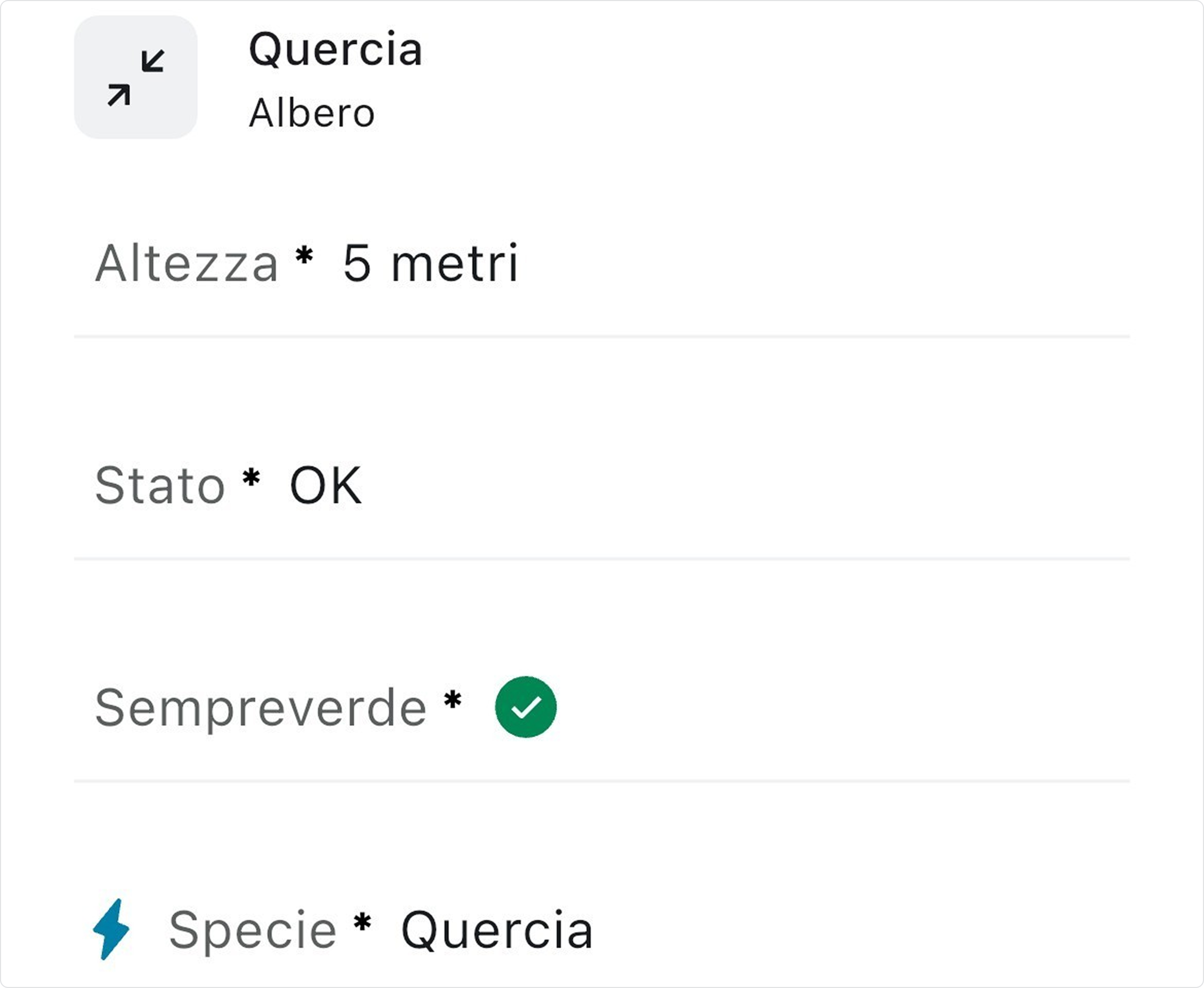
Ad esempio, un oggetto Albero potrebbe avere l’attributo Altezza con valore 5 metri e l’attributo Sempreverde con valore Sì.
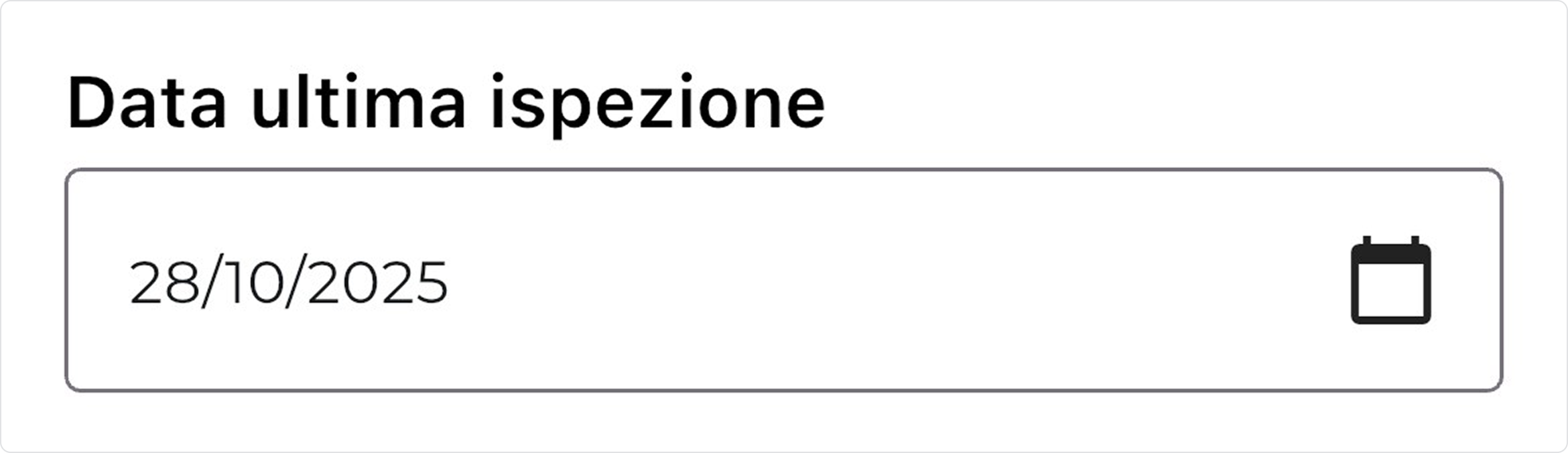
Ogni attributo viene mostrato in modo coerente con il tipo di dato previsto: ad esempio, una barra di testo per un campo testuale, un calendario per una data, un menu a tendina per un elenco di opzioni, o altri elementi dedicati per ogni formato supportato.
Attributi di sistema: ID e Unique Identifier
Ogni oggetto ha sempre almeno un attributo: il Codice Univoco, anche chiamato ID. È un codice assegnato automaticamente dal sistema per identificare l’oggetto in modo unico all’interno della piattaforma. Non può essere modificato né eliminato.
Se un oggetto non ha altri attributi configurati, il sistema userà l’ID come riferimento per identificarlo.

Main Attribute
Il Main Attribute, identificato da un fulmine azzurro, è l’attributo principale dell’oggetto, quello consente di riconoscere rapidamente un oggetto.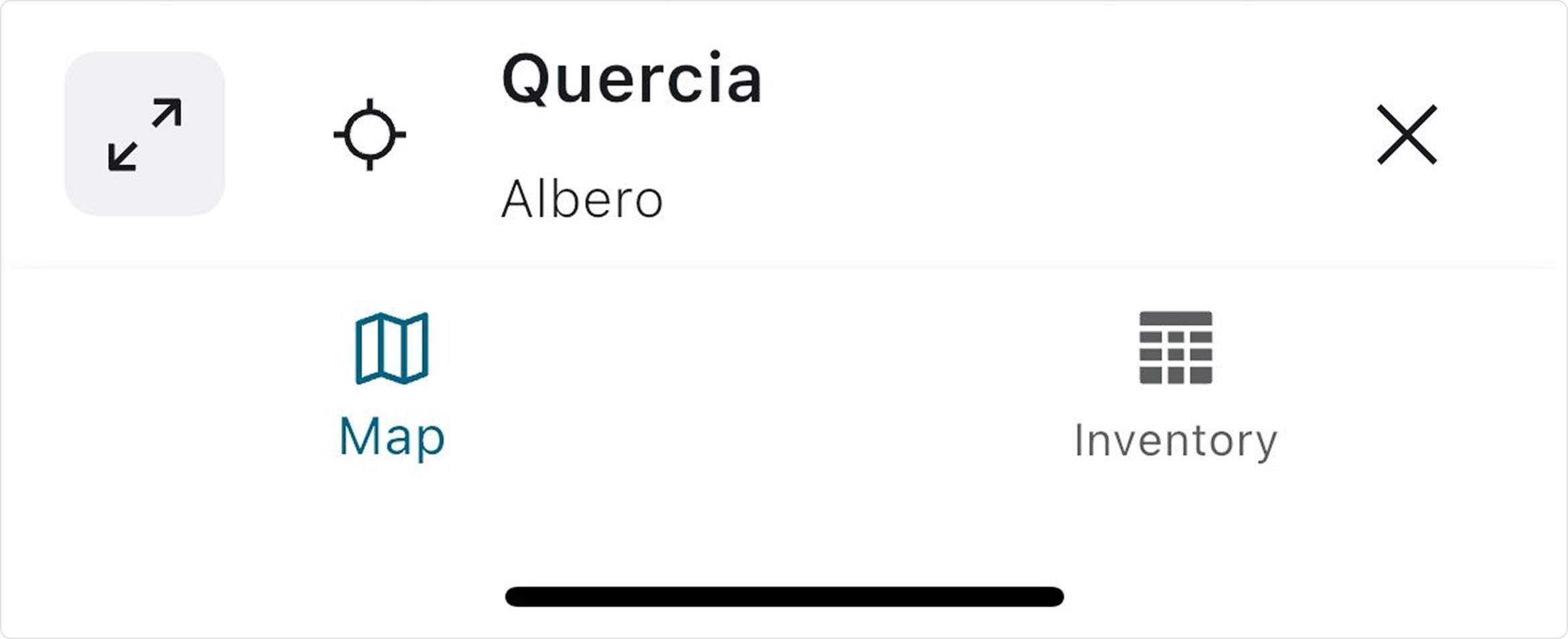
Attributi obbligatori e bloccati
-
Obbligatori: Attributi che devono essere compilati per poter salvare un oggetto.
-
Bloccati: Attributi visibili ma non modificabili. Utili quando il dato viene compilato automaticamente o importato.
Tipologie di attributo
Queste sono le tipologie di attributi disponibili per la struttura dati degli oggetti:
- Testo: consente di inserire lettere e numeri, con eventuale limite di lunghezza.
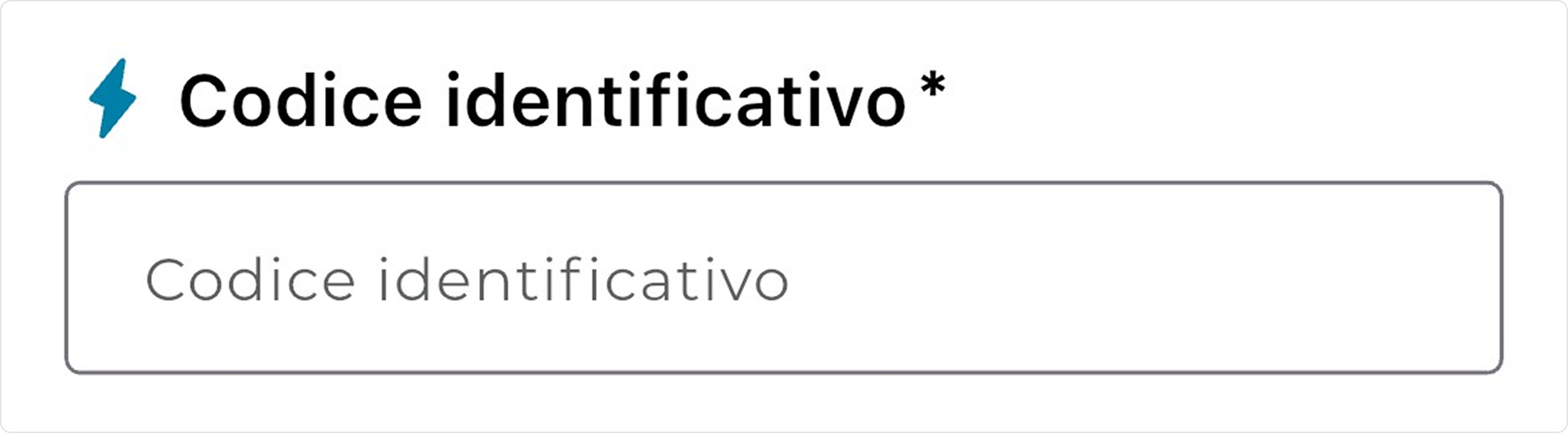
- Numero: accetta valori interi o decimali, anche con limiti di intervallo.
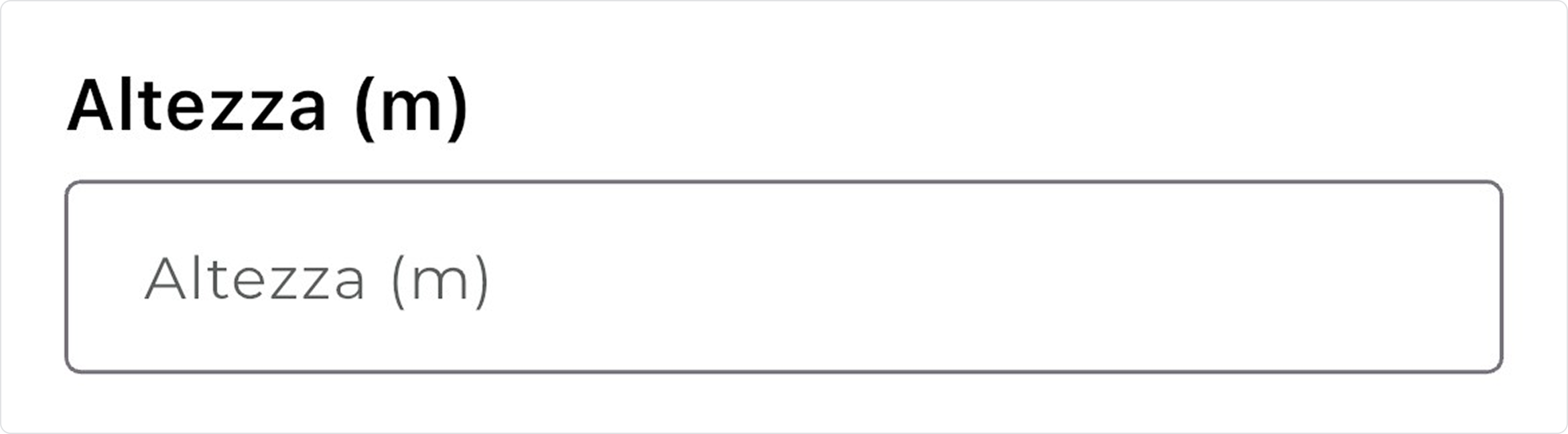
- Lista valori: permette di selezionare una o più opzioni da un elenco.

- Data: utilizza un selettore calendario.
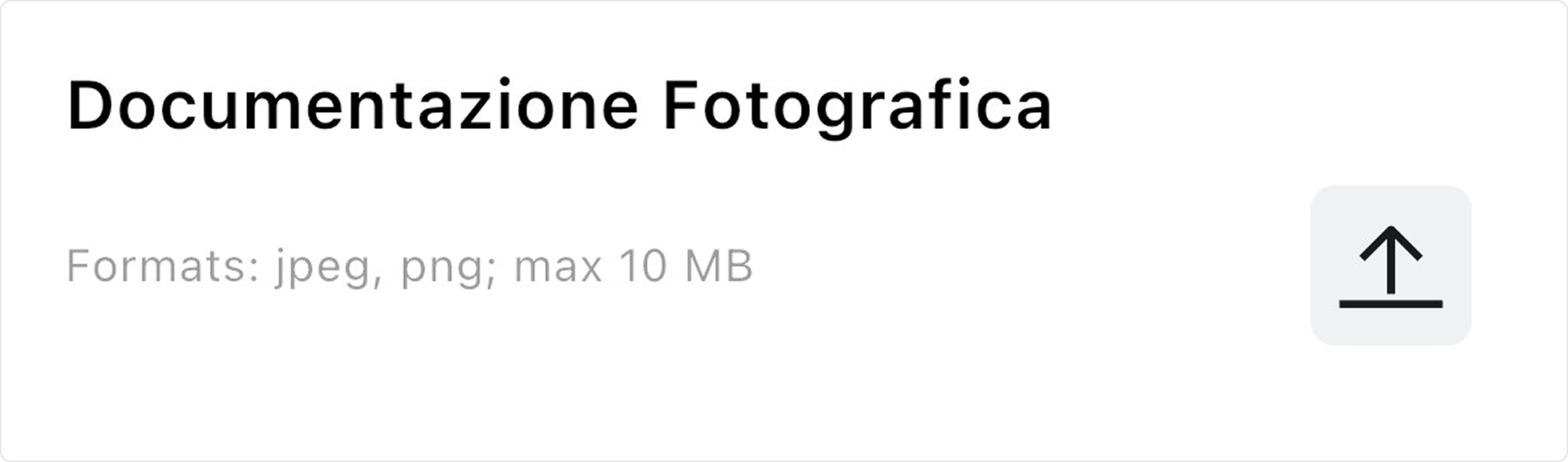
- Allegati: consente di caricare immagini, documenti o video.
- Vero/Falso: selezionabile tramite switch.

- Lista oggetti: gruppo di sotto-attributi correlati, ciascuno con tipo di campo dedicato (testo, numero, lista valori, data o vero/falso).
Esempio: una lista “Manutenzioni” può includere attributi come operatore (lista valori), data (date picker), tipo di intervento (testo) e stato (vero/falso).

Ultimo aggiornamento: 23 ottobre 2025
No comments to display
No comments to display