
Visualizzare oggetti in mappa
All’apertura di un progetto visualizzerai la mappa satellitare che si posizionerà automaticamente per inquadrare gli oggetti presenti. Se il progetto è vuoto, la mappa si aprirà in una posizione predefinita generica.
Gestire la visibilità ed il blocco degli oggetti
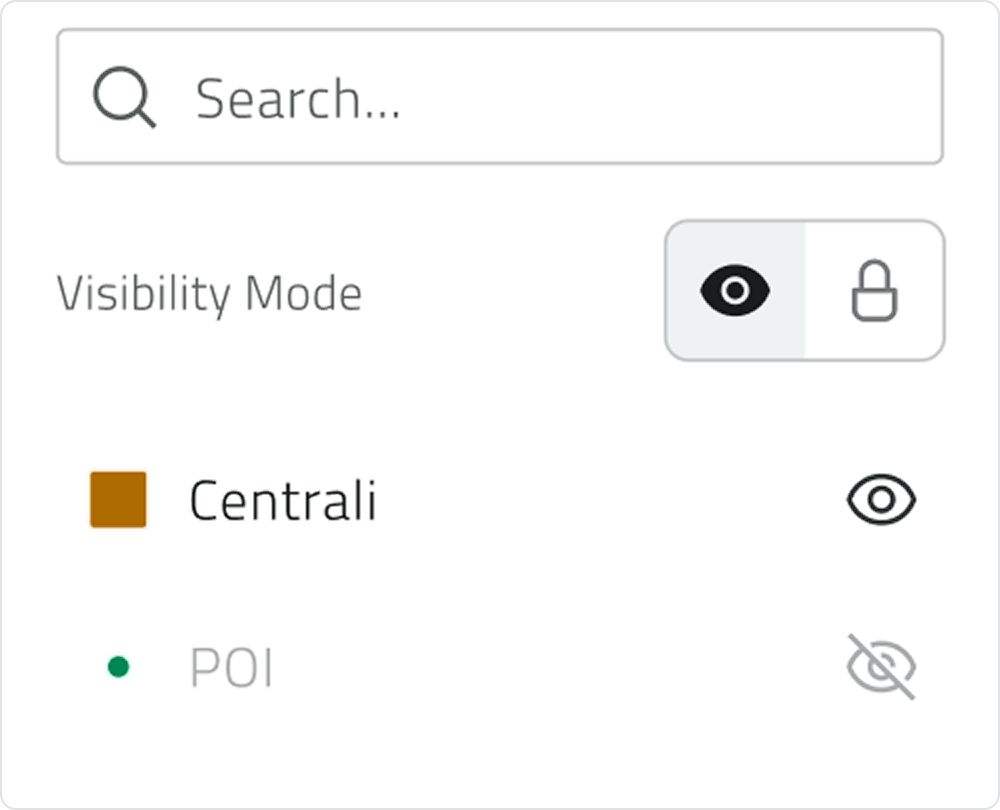
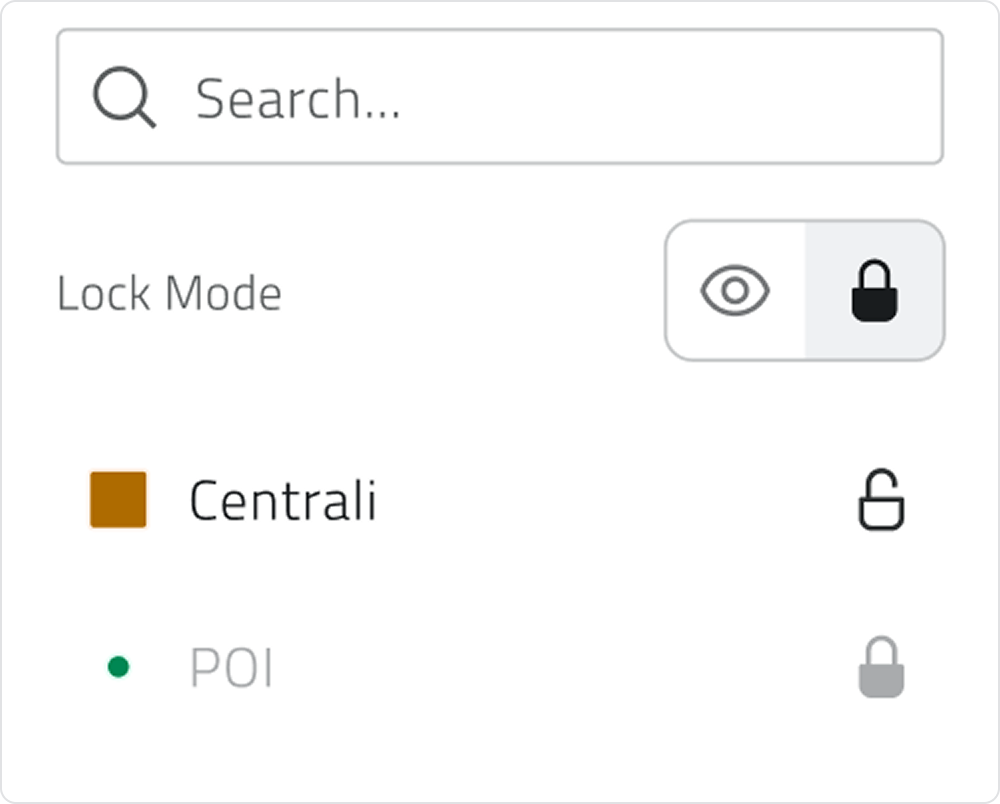
Per scegliere quali oggetti visualizzare in mappa, premi sul bottone Layers, l’icona con tre pannelli sovrapposti, in alto a destra della mappa. Si apre così il pannello Layer. Per trovare rapidamente una classe oggetto, usa la barra di ricerca posta in alto nel pannello.

Per mostrare o nascondere oggetti attiva la modalità Visibility premendo sull'icona dell’occhio nel selettore in alto a destra (già selezionata di default). Premi quindi l'icona con l'occhio sulla destra della classe oggetto che vuoi nascondere o mostrare in mappa.
Per bloccare la selezione di oggetti attiva la modalità Lock premi sull'icona del lucchetto nel selettore in alto a destra. Premi quindi l'icona con il lucchetto sulla destra della classe oggetto che vuoi bloccare o sbloccare in mappa.
Navigazione in mappa
Puoi visualizzare sulla mappa la tua posizione attuale premendo l'icona con il mirino in alto a destra.

L'inquadratura della mappa si centrerà sulla tua posizione, che visualizzerai come un indicatore azzurro.
-
Sposta: un dito, trascina.
-
Ruota: due dita, ruota.
-
Zoom: due dita, avvicina/allontana.
Selezionare oggetti in mappa
Selezione diretta (Direct)
Icona: dito
Stato predefinito: attivo all’ingresso nel progetto
Attivazione: Premi la sua icona nella toolbar, altrimenti apri il menu di selezione e scegli “Direct” dal menu degli strumenti di selezione
Azioni: Premi su un oggetto in mappa per selezionarlo; l’oggetto si evidenzia in blu
Controlli: la selezione compare nel pannello inferiore; premi X nel pannello inferiore a destra per deselezionare

Selezione ad area (Polygon)
Icona: selettore a poligono
Stato predefinito: disattivo
Attivazione: premi la freccia verso il basso accanto all’icona dello strumento corrente e scegli Plygon
Azioni: tieni premuto in mappa per creare il primo vertice, poi premi altrove in mappa per aggiungere altri vertici e definire il poligono di selezione
Controlli (prima della conferma):
- Trascina i punti bianchi per spostare vertici esistenti
- Trascina un punto blu (a metà lato) per aggiungere un nuovo vertice
- Tieni premuto su un punto bianco per eliminare quel vertice
- Usa i comandi di Annulla/Ripristina, Chiudi poligono e Conferma
- Risultato: alla conferma, vengono selezionati tutti gli oggetti contenuti nel poligono; la selezione è visibile e gestibile dal pannello inferiore

Gestire la selezione attiva
Il pannello selezione (in basso nello schermo) appare quando c’è almeno un oggetto selezionato e rimane persistente passando tra Mappa e Inventory.
-
Riepilogo: mostra quante classi hanno elementi selezionati e il conteggio per classe.
-
Espandi (icona a sinistra): vedi l’elenco delle classi coinvolte.
-
Freccia su una classe: vedi l’elenco degli oggetti selezionati di quella classe, da cui puoi deselezionare singoli elementi.
-
X accanto al nome classe: deseleziona tutti gli oggetti di quella classe.
-
Deselect All (in alto a destra nel pannello): svuota tutta la selezione.

Aprire il dettaglio di un oggetto dalla mappa
Dopo la selezione, nel pannello in basso premi il bottone Espandi dell’oggetto per aprire la pagina attributi (come da comportamento in Inventory). Nella pagina attributi puoi consultare (e, se consentito, modificare) i campi; in alto a sinistra c’è l’icona per tornare indietro.

Le stesse dinamiche di multiselezione, apertura dettagli e deselezione descritte nella pagina Inventory valgono anche partendo dalla mappa.
Suggerimenti utili
💡 Ottimizzare la visualizzazione
Se il progetto contiene un numero elevato di oggetti, apri il pannello Layers e usa la modalità Visibility per nascondere le classi non necessarie. In questo modo manterrai la visualizzazione più rapida e facile da consultare.
Ultimo aggiornamento: 20 ottobre 2025
No comments to display
No comments to display