
Create and manage Automations
 English version
 Italian version
Le automazioni consentono alla piattaforma di rispondere automaticamente alla ricezione di un evento, eseguendo una o più azioni in sequenza, dalla generazione di report all'avvio di missioni robotiche.
Disponibile solo per utenti con permesso backoffice-admin.
Creare una nuova automazione
1. Accedi al Backoffice e apri la sezione Automazioni dal menu laterale.

2. Clicca su Nuova automazione in alto a destra.

3. Inserisci il nome dell'automazione nell'intestazione della pagina. Il campo è obbligatorio.
4. Seleziona i gruppi a cui associare l'automazione tramite il campo di ricerca multipla. I gruppi definiscono la visibilità dell'automazione nell'app.
5. Imposta lo stato dell'automazione tramite l'interruttore in alto. Di default è attivo.
Se lo stato è disattivo, le sezioni di configurazione risultano bloccate.

La pagina è divisa in due aree:
- A sinistra si trova il riepilogo del flusso, con la scheda del trigger e le schede delle azioni aggiunte
- A destra si trova il pannello di configurazione della sezione selezionata
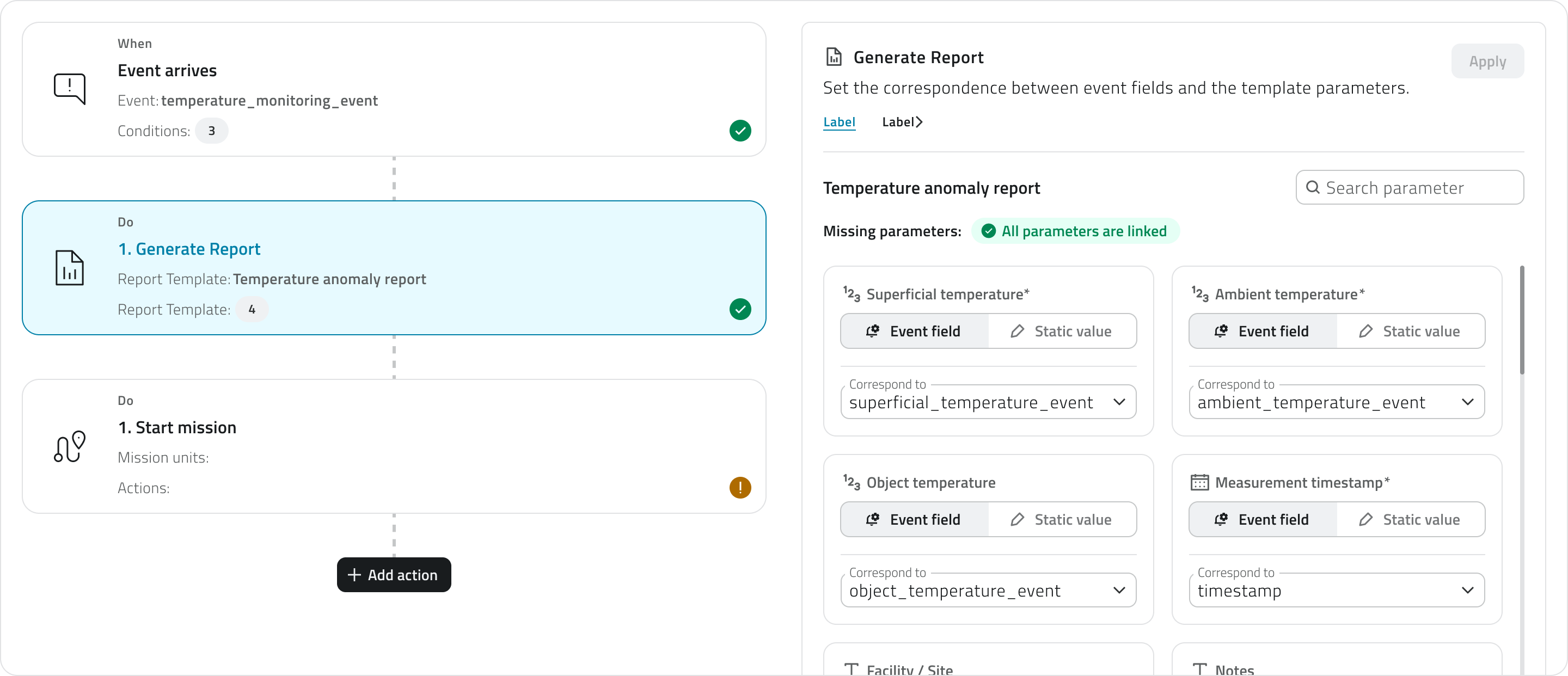
Le schede del trigger e delle azioni mostrano il loro stato tramite un'icona, il punto esclamativo su sfondo giallo (In attesa) rappresenta una configurazione incompleta o non ancora confermata, la spunta su sfondo verde (Completato) rappresenta una configurazione completa e confermata.
All'interno della pagina sono presenti due livelli di salvataggio distinti. Il pulsante Applica conferma la configurazione della singola sezione e aggiorna lo stato della scheda. Il pulsante Salva in alto a destra salva l'intera automazione in modo definitivo.
6. Configura il trigger ↓ per stabilire quando l'automazione dovrà essere eseguita.
7. Aggiungi e configura le azioni ↓ per scegliere cosa la piattaforma dovrà fare a seguito del trigger.
8. Salva l'automazione cliccando Salva in alto a destra della pagina.
Il pulsante è abilitato solo quando nome, gruppi, trigger e tutte le azioni presenti sono correttamente configurati e confermati.
💡 Suggerimento: Prima di salvare, verifica che tutte le schede siano nello stato Completato. Una scheda in stato In attesa impedisce il salvataggio dell'automazione.
Configurare il trigger
Il trigger definisce quando l'automazione deve essere eseguita.
È la prima sezione da completare: finché il trigger non è configurato e confermato, il pulsante per aggiungere azioni non è disponibile.
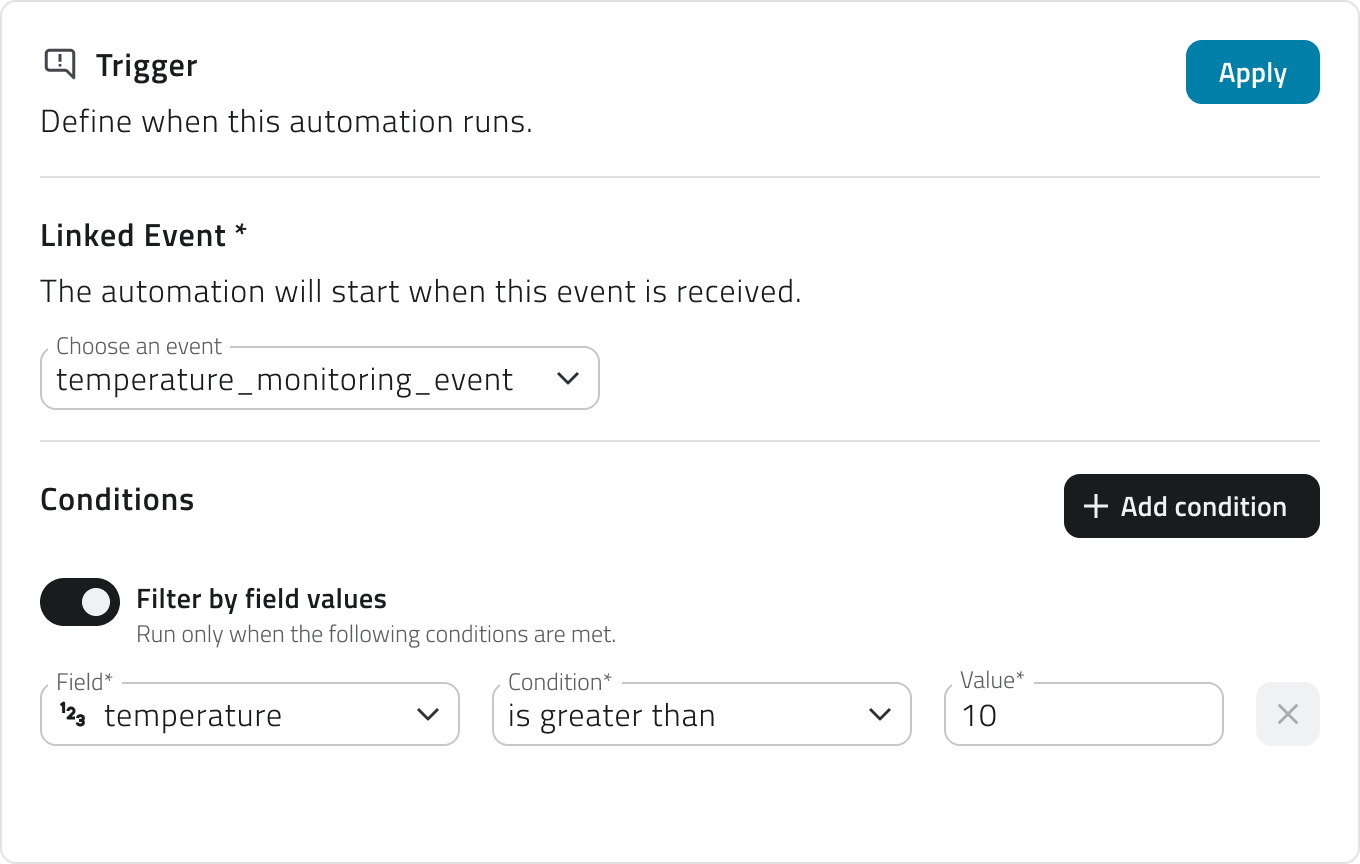
1. Seleziona l'evento collegato dal menu a tendina. La lista mostra tutti gli eventi configurati per l'organizzazione.
Gli eventi già associati a un'altra automazione non sono disponibili.
2. Se vuoi che l'automazione si attivi solo al verificarsi di condizioni specifiche, abilita l'interruttore Filtra per valori del campo.
In questo caso, per ogni condizione, dovrai compilare tre campi obbligatori:
- Campo
Seleziona uno dei campi mappati nell'evento. Ogni campo è accompagnato da un'icona che indica il tipo di dato (testo, numero, data, booleano). - Condizione
Seleziona la condizione, per esempio uguale, maggiore, minore, ecc. La lista delle condizioni dipende dal tipo di dato. - Valore
Inserisci il valore di confronto
Puoi aggiungere più condizioni tramite il pulsante Aggiungi condizione.
Se sono presenti più condizioni, per attivare il trigger devono essere tutte soddisfatte contemporaneamente.
Se non aggiungi condizioni, l'automazione si avvia ogni volta che l'evento viene ricevuto.
3. Clicca Applica per confermare il trigger. La scheda passerà allo stato Completato e si abiliterà il pulsante per aggiungere azioni.
Se in seguito modifichi l'evento collegato, tutte le condizioni già configurate vengono azzerate. Puoi annullare la modifica tramite Scarta modifiche per ripristinare la configurazione precedente.
Aggiungere e configurare le azioni
Dopo aver confermato il trigger, clicca su Aggiungi azione per scegliere il tipo di azione da eseguire. Le azioni disponibili dipendono dall'entità a cui è collegato l'evento selezionato nel trigger.
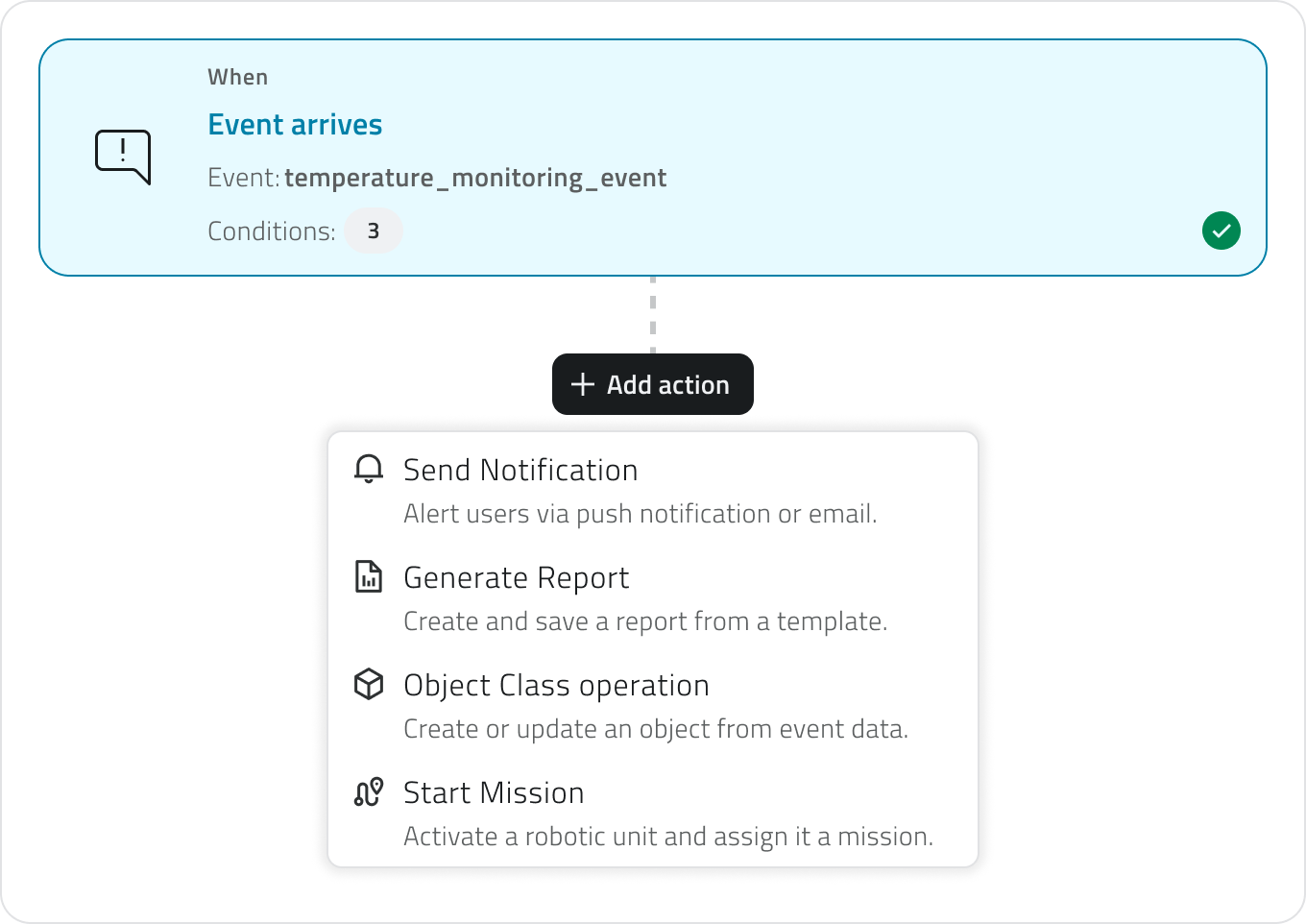
Se l'evento è collegato a un progetto, un oggetto o un sensore, sono disponibili tutti i tipi di azione.
Se l'evento è collegato a un'organizzazione o a un dispositivo, è disponibile solo l'invio di notifiche.
I tipi di azione disponibili sono:
- Invia notifica ↓
Invia una notifica email o push ai destinatari selezionati. - Genera report ↓
Genera automaticamente un report a partire da un template configurato. - Operazione su classe oggetto ↓
Crea o modifica un'istanza di una classe oggetto esistente. - Avvia missione ↓
Avvia automaticamente una missione per un drone o un robot dog
Una volta selezionato il tipo, il pannello di configurazione si apre a destra. La configurazione è strutturata in step progressivi: ogni step successivo si sblocca solo dopo aver completato e confermato il precedente tramite il pulsante Continua.
Quando hai terminato la configurazione dell'azione, clicca Applica per aggiungerla al flusso.
La scheda dell'azione apparirà nella colonna di sinistra con un riepilogo delle impostazioni principali.
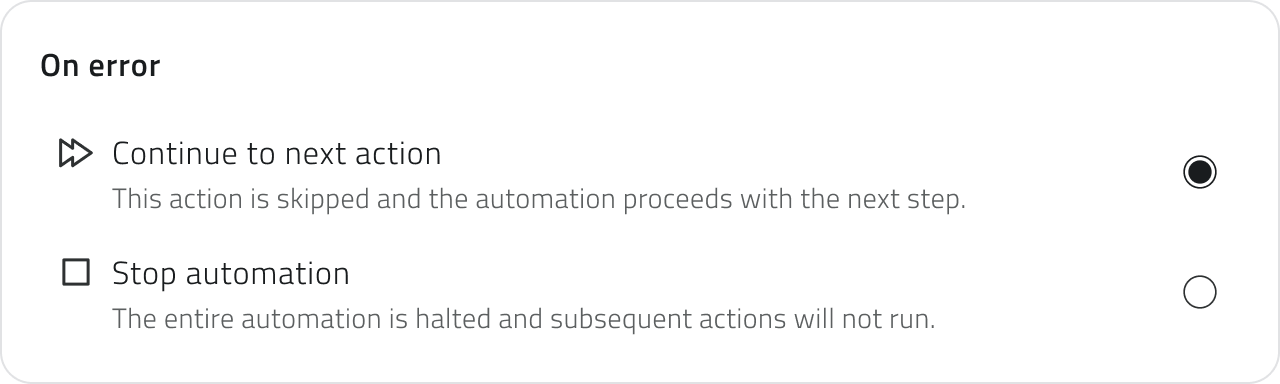
Per ogni azione devi anche definire il comportamento in caso di errore, scegliendo se il sistema deve continuare con l'azione successiva oppure interrompere l'intera automazione.
Puoi aggiungere un numero illimitato di azioni.
Per cambiare l'ordine di esecuzione, trascina le schede verso l'alto o verso il basso nella colonna di sinistra. L'ordine in cui le schede compaiono corrisponde all'ordine effettivo di esecuzione.
💡 Suggerimenti:
- Se le azioni sono indipendenti tra loro, scegli di continuare con l'azione successiva per evitare che un singolo problema blocchi l'intero flusso
- Se le azioni sono concatenate e dipendono l'una dall'altra, scegli di interrompere l'automazione per evitare esecuzioni parziali incoerenti
Invia notifica
Configura l'invio automatico di una notifica email o push.
1. Seleziona il tipo di notifica: Email o Push. Ogni azione gestisce un solo canale. Per inviare sia email che push, aggiungi due azioni separate.
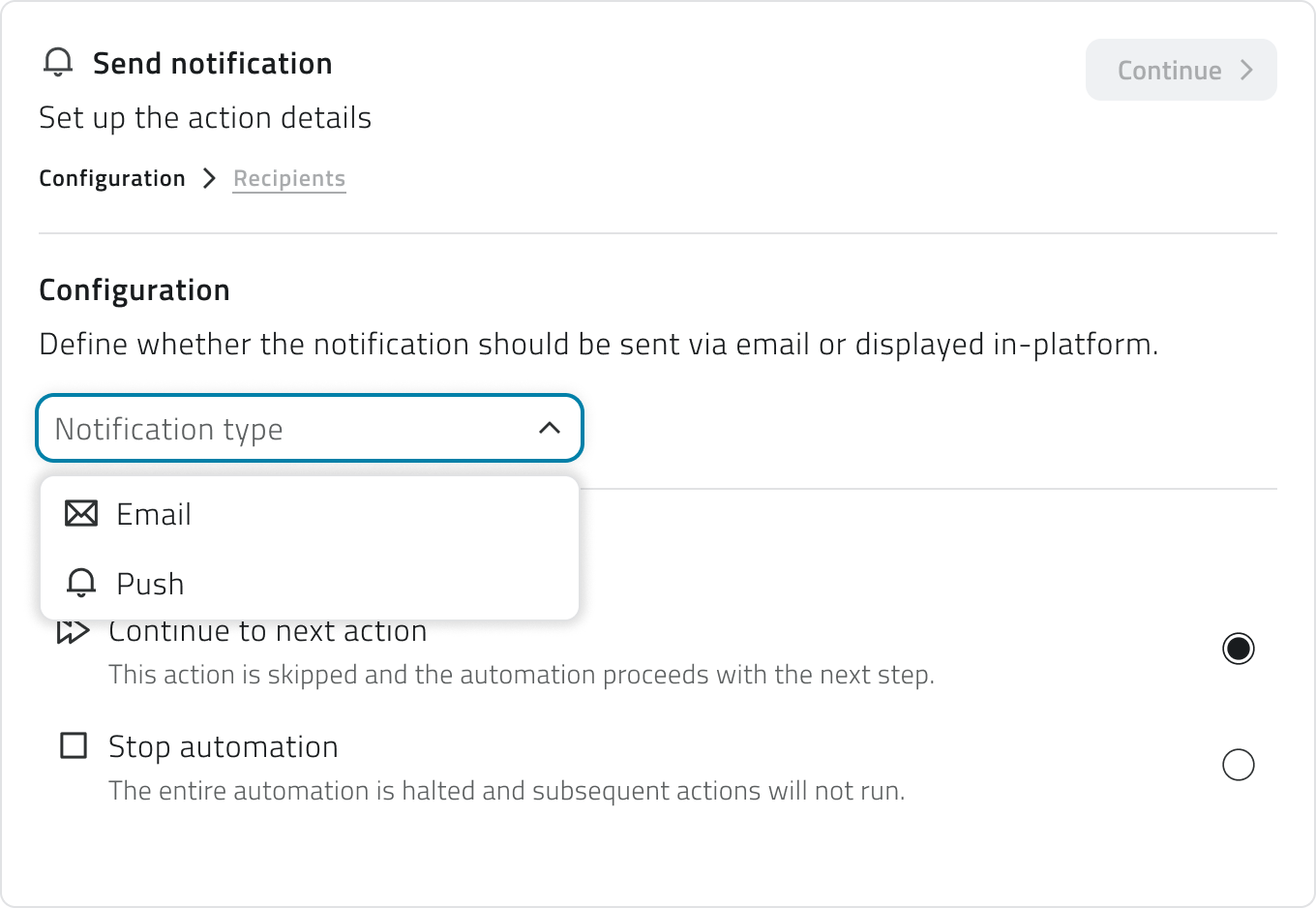
2. Clicca Continua per accedere alla sezione Destinatari.
3. Puoi aggiungere condizioni opzionali per limitare l'invio solo ad alcune occorrenze dell'evento, filtrandole per livello di severità (info, avviso, successo, errore) o per nome evento specifico.
4. Aggiungi i destinatari selezionando utenti o gruppi. Per le notifiche email puoi aggiungere anche indirizzi email esterni.
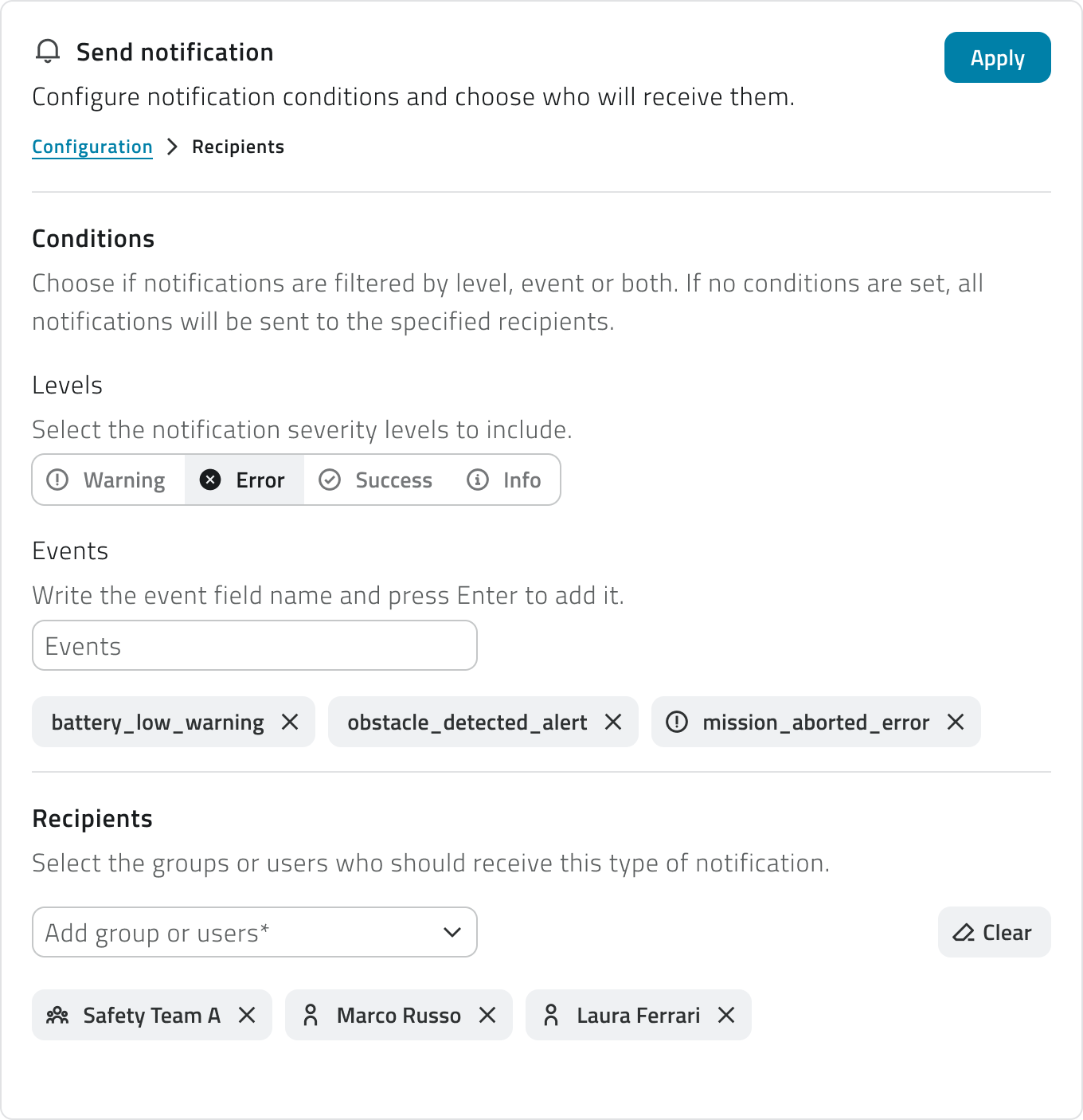
5. Clicca Applica per confermare.
Genera report
Configura la generazione automatica di un report.
1. Seleziona il template di report dal menu a tendina. La lista mostra i template disponibili nella sezione Report del Backoffice.
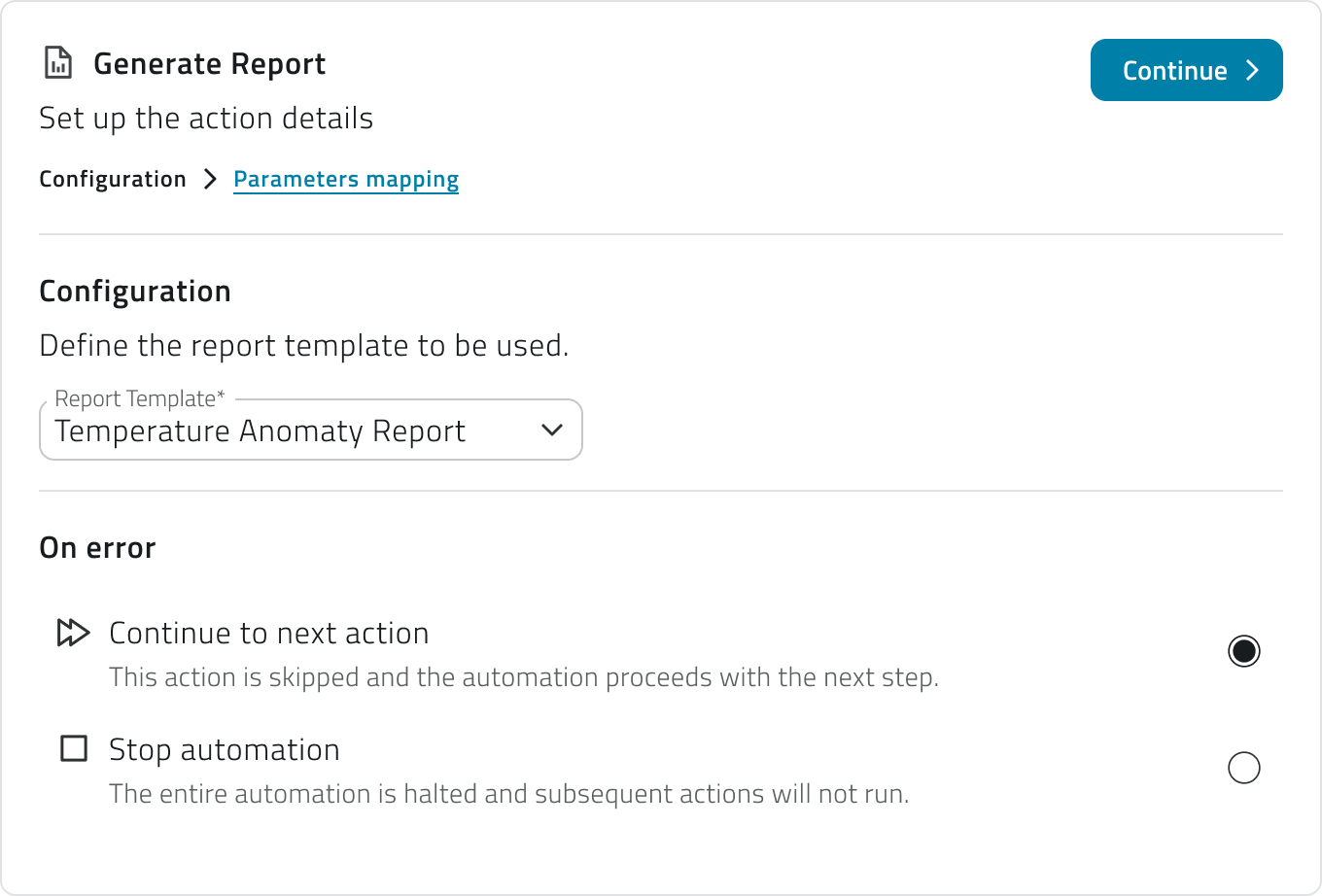
2. Clicca Continua per accedere alla sezione Mappatura parametri.
3. Scegli come popolare ogni parametro del template, se con il campo dell'evento, il valore viene letto da un campo dell'evento ricevuto che dovrai selezionare da un menu a tendina, oppure con un valore statico, inserendo manualmente un valore fisso.
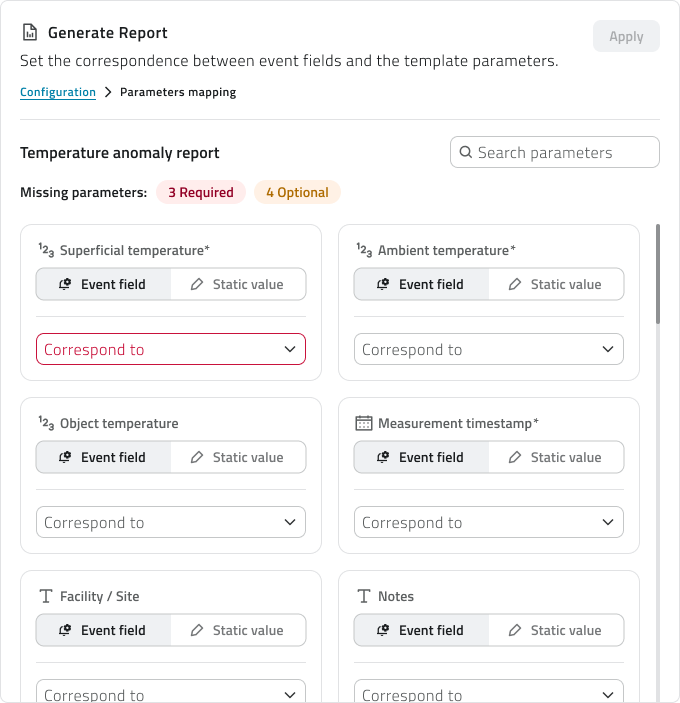
I parametri obbligatori sono contrassegnati da un asterisco e devono essere tutti popolati. In alto viene mostrato un contatore aggiornato in tempo reale con i parametri mancanti. Una barra di ricerca consente di filtrare la lista dei parametri.
4. Clicca Applica per confermare.
Se modifichi il template di report, la configurazione dei parametri viene azzerata perché i parametri disponibili dipendono dal template selezionato.
Operazione su classe oggetto
Configura la creazione o la modifica automatica di un'istanza di una classe oggetto.
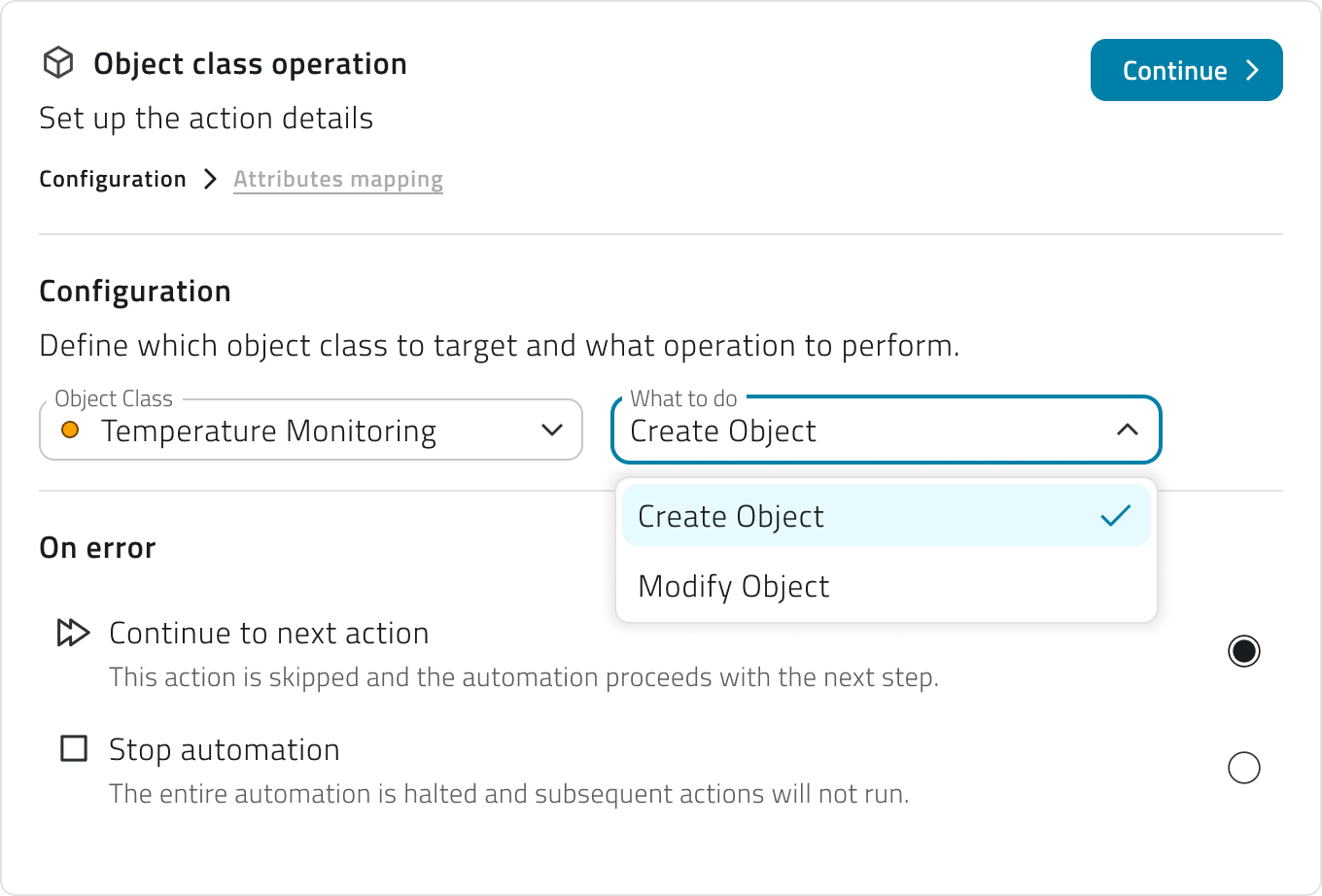
1. Seleziona la classe oggetto interessata dal menu a tendina.
2. Seleziona l'operazione da eseguire tra:
- Crea oggetto
Crea una nuova istanza della classe. Disponibile per classi di tipo Punto e Form. - Modifica oggetto
Aggiorna un'istanza esistente. Disponibile per tutti i tipi di classe.
L'azione di creazione di un Punto è disponibile solo se l'evento collegato ha un campo coordinate correttamente configurato.
3. Clicca Continua per accedere alla sezione Mappatura attributi.
4. Scegli come popolare ogni attributo della classe, se con il campo dell'evento, il valore viene letto da un campo dell'evento ricevuto che dovrai selezionare da un menu a tendina, oppure con un valore statico, inserendo manualmente un valore fisso.
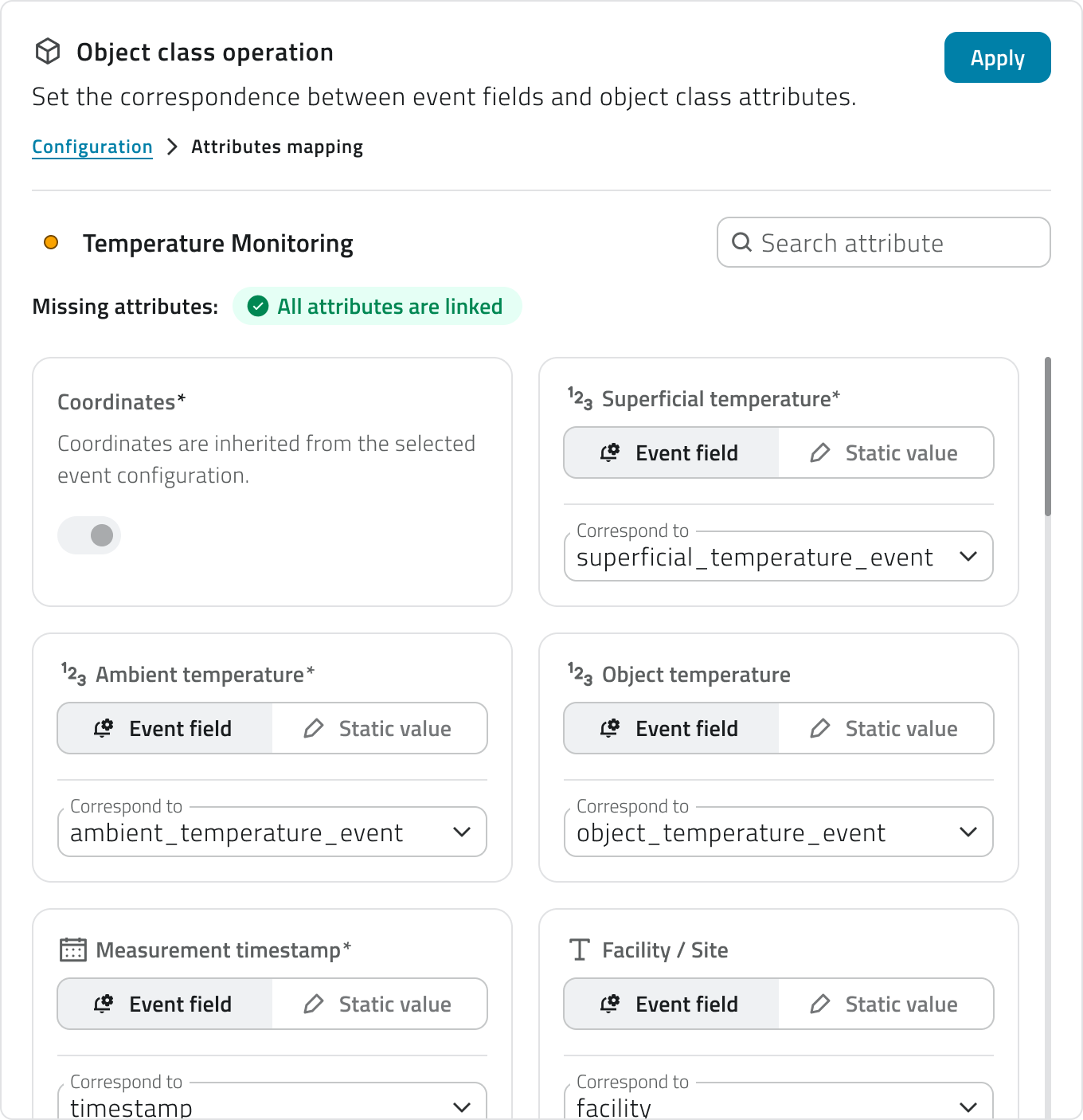
Gli attributi obbligatori sono contrassegnati da un asterisco e devono essere tutti popolati. In alto viene mostrato un contatore aggiornato in tempo reale con gli attributi mancanti. Una barra di ricerca consente di filtrare la lista degli attributi.
Per le classi di tipo Punto, il campo Coordinate è gestito automaticamente: in fase di creazione viene popolato a partire dal campo coordinate configurato nell'evento e non è modificabile manualmente. In fase di modifica è opzionale.
Per l'operazione Modifica oggetto è obbligatorio configurare il campo Identificatore univoco, che indica quale istanza aggiornare. Può essere mappato da un campo evento o inserito come valore statico.
5. Clicca Applica per confermare.
Se modifichi la classe oggetto, la mappatura degli attributi viene azzerata e l'operazione selezionata viene invalidata.
Avvia missione
Configura l'avvio automatico di una missione robotica.
Questa azione è disponibile solo se l'evento collegato ha un campo coordinate correttamente configurato.
1. Seleziona il tipo di unità tra Robot Dog e Drone.
2. Seleziona l'unità specifica. Nel caso di un drone, devi selezionare anche l'hangar associato: la coppia drone + hangar viene trattata come riferimento unico dell'azione.
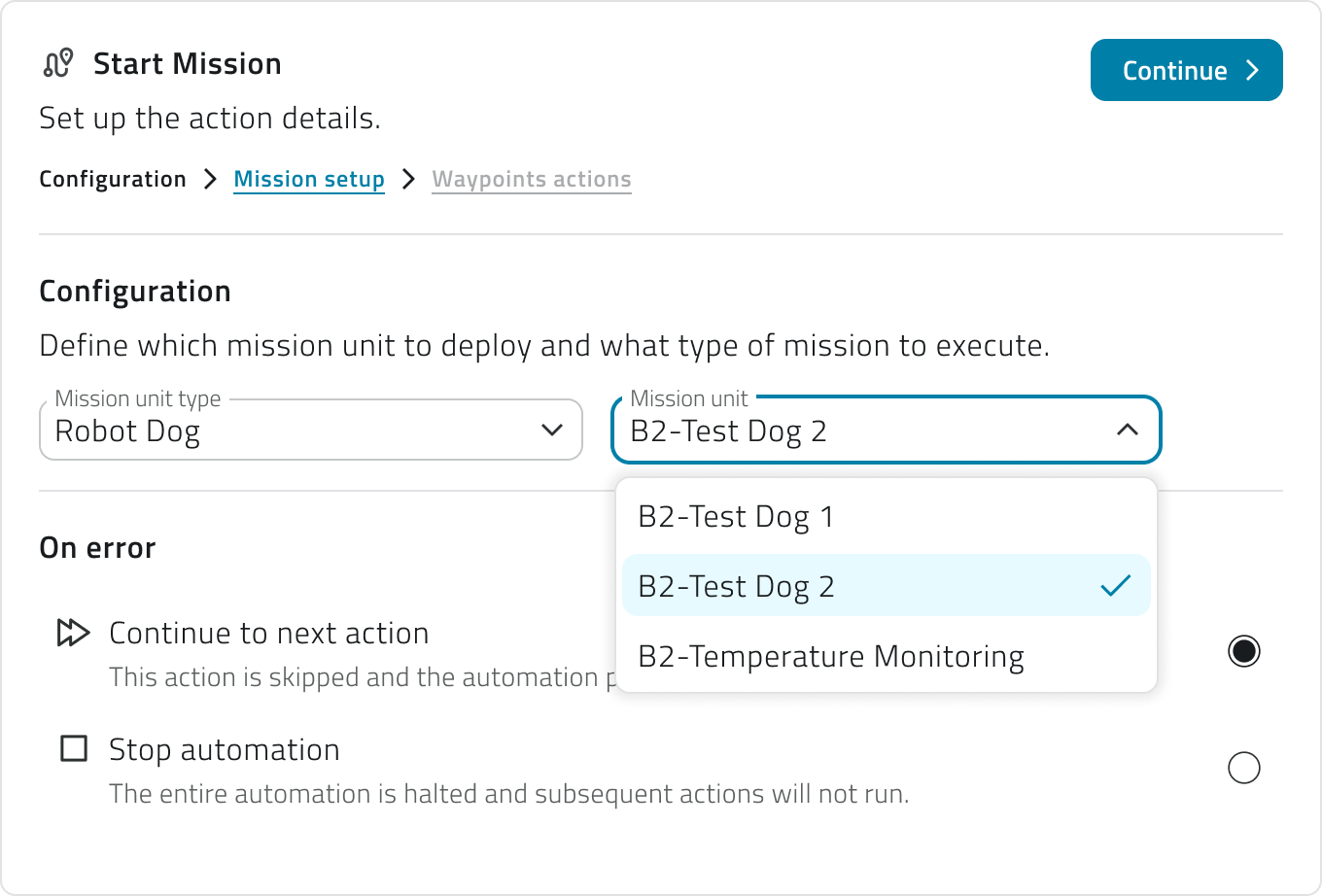
3. Clicca Continua per accedere alla sezione Configurazione missione.
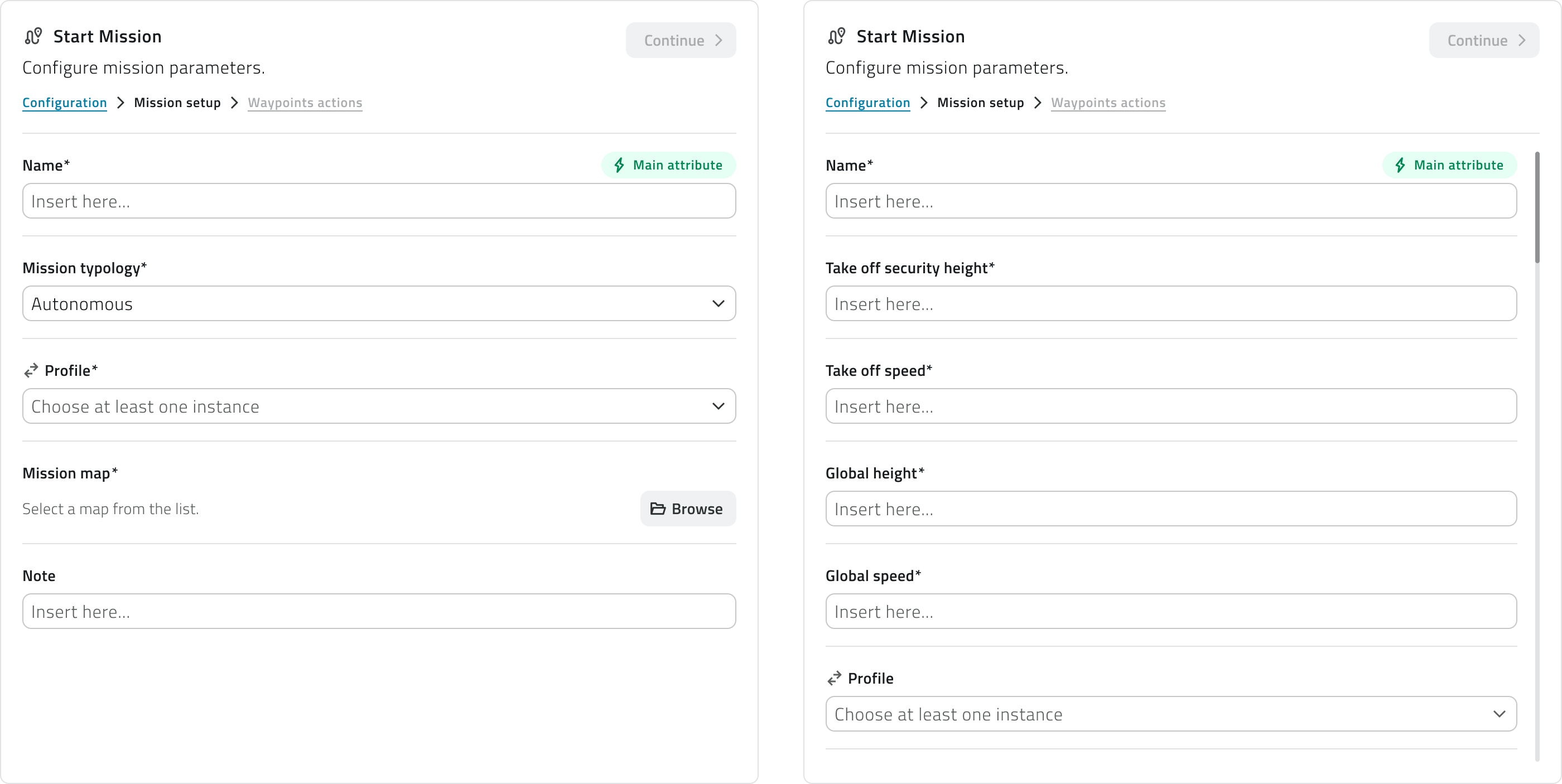
I campi da compilare variano in base all'unità selezionata.
Per Robot Dog:
- Nome della missione
- Tipologia missione
- Profilo
- Mappa missione, selezionabile tramite il pulsante Sfoglia mappa, che apre un visualizzatore dove puoi cercare, selezionare e visualizzare in anteprima le mappe disponibili per l'organizzazione. Sono mostrate solo le mappe di tipo outdoor
- Note (opzionale)
Per Drone:
- Nome della missione
- Altezza di sicurezza al decollo
- Velocità di decollo
- Altezza globale
- Velocità globale
- Profilo
- Note (opzionale)
4. Clicca Continua per accedere alla sezione Azioni sul waypoint.
Le coordinate del waypoint vengono popolate automaticamente a partire dal campo coordinate configurato nell'evento e non sono modificabili manualmente.
Tramite il pulsante Aggiungi azione puoi configurare una o più azioni che l'unità deve eseguire sul punto target. Le azioni disponibili dipendono dal profilo selezionato e dagli add-on associati all'unità.
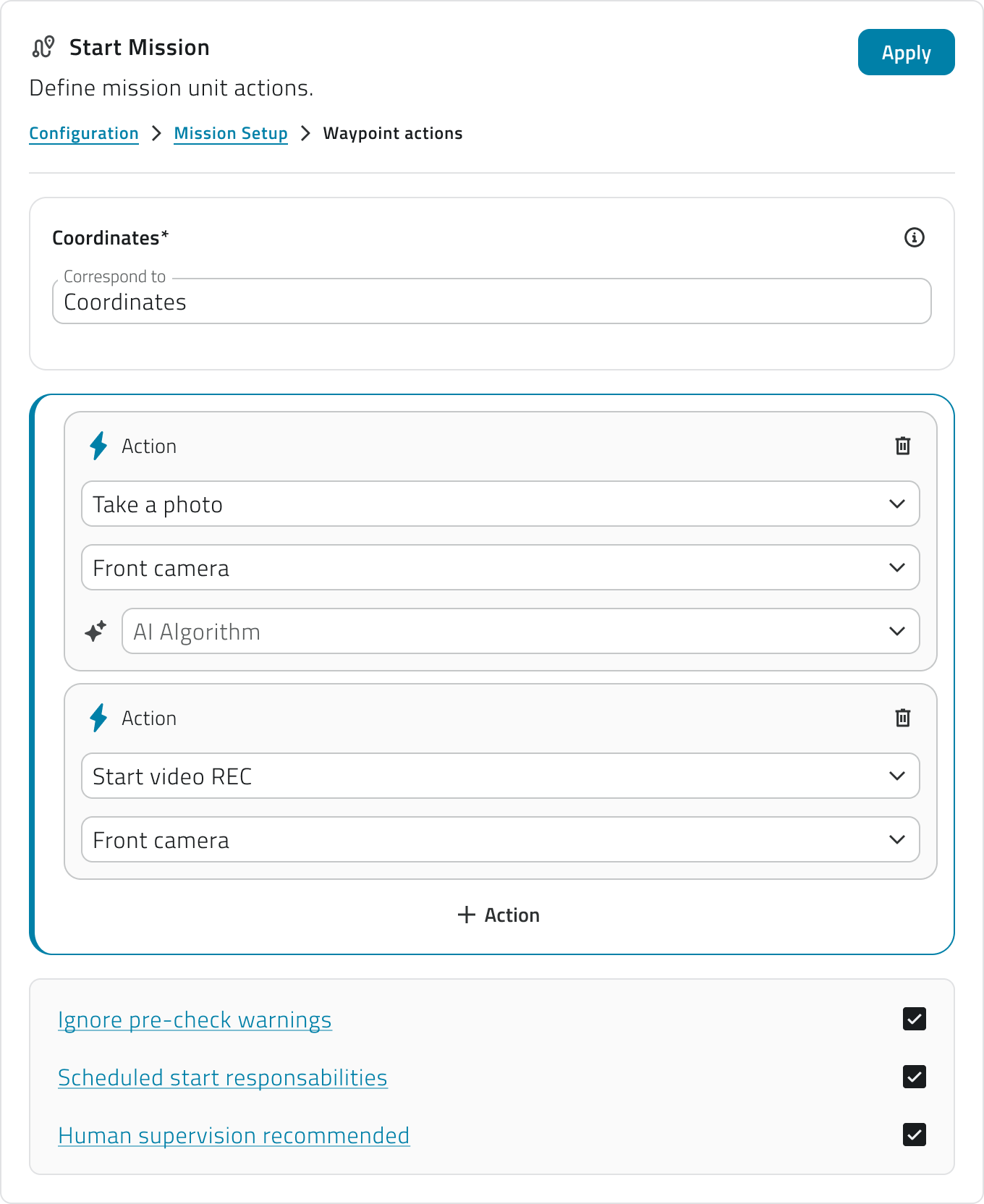
5. Prima di poter confermare, devi leggere e selezionare esplicitamente tutti i disclaimer operativi mostrati in fondo alla sezione. Questi avvisi riguardano le responsabilità legate all'esecuzione automatica della missione e la possibilità di forzare l'avvio anche in presenza di avvisi rilevati durante il pre-controllo.
6. Clicca Applica per confermare.
Puoi aggiungere più azioni di avvio missione nella stessa automazione, a condizione che non facciano riferimento alla stessa unità. Per i droni, la stessa coppia drone + hangar non può essere usata più di una volta.
Se al momento dell'esecuzione l'unità è occupata in un'altra missione, l'azione viene interrotta.
Non è previsto alcun meccanismo di override della missione in corso.
Visualizzare e modificare le automazioni
La lista mostra tutte le automazioni configurate con le seguenti informazioni:
- Nome dell'automazione
- Stato attivo o disattivo, mostrato tramite icona
- Azioni numero totale di azioni configurate; passando il mouse sul numero, viene mostrato l'elenco in ordine di esecuzione
- Data di creazione
La lista può essere visualizzata in modalità tabella, griglia o elenco.
Nella lista possono comparire due stati di attenzione:
- Icona di avviso accanto al nome
L'automazione è salvata ma non ha ancora azioni configurate. - Icona di allerta accanto al nome
L'evento collegato al trigger è stato eliminato. L'automazione viene automaticamente disattivata e non può essere eseguita finché non viene selezionato un nuovo evento valido.
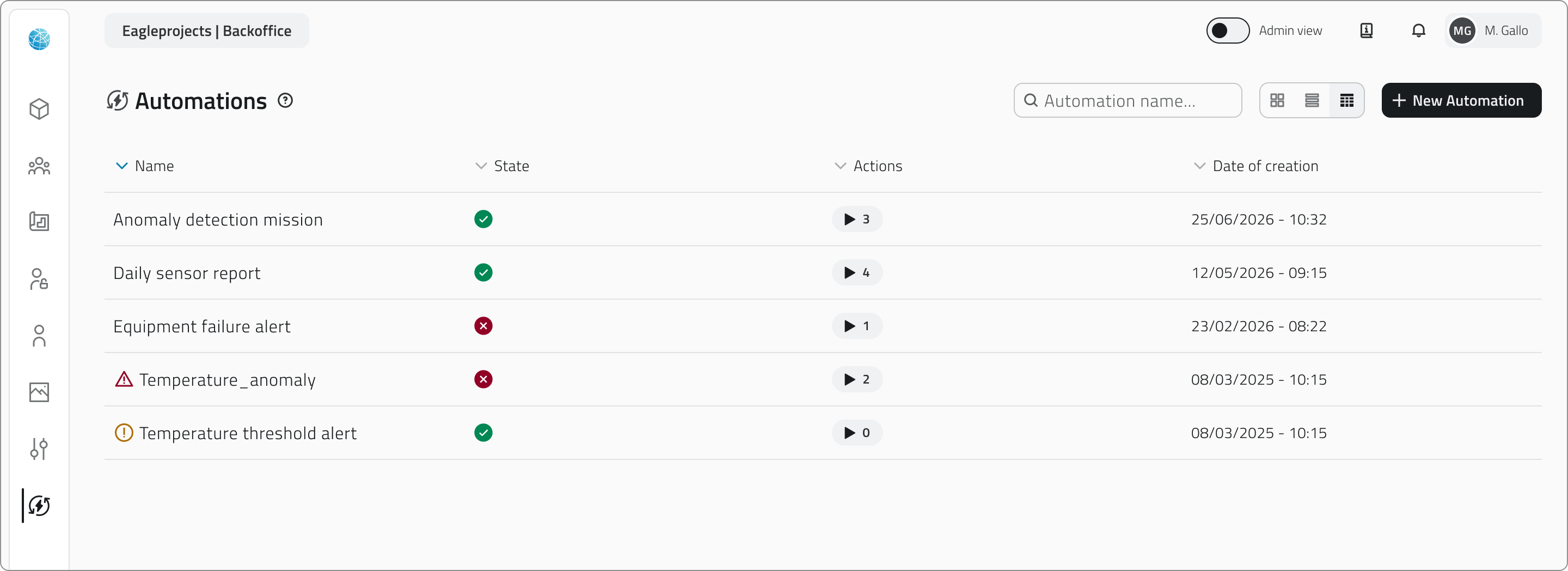
Per modificare un'automazione, clicca sul pulsante blu con l'icona freccia che appare al passaggio del mouse sull'elemento.
Quando modifichi una sezione, la relativa scheda torna allo stato In attesa. Puoi confermare le modifiche tramite Applica oppure annullarle tramite Scarta modifiche, che ripristina l'ultima configurazione salvata.
Se modifichi un campo che ha impatto su configurazioni successive, ad esempio il tipo di unità in una missione o la classe oggetto in un'operazione, gli step dipendenti vengono automaticamente azzerati e devono essere riconfigurati.
Puoi anche modificare l'ordine delle azioni trascinando le schede, e aggiungere o rimuovere azioni singole.
Le modifiche non sono definitive fino al salvataggio dell'automazione.
Eliminare un'automazione
Dalla lista principale, seleziona una o più automazioni e clicca sul pulsante Elimina. Il sistema mostra una finestra di conferma con il nome delle automazioni selezionate e un avviso che tutte le azioni configurate al loro interno cesseranno di essere eseguite.
Eliminando un'automazione vengono rimossi definitivamente anche il trigger, tutte le condizioni e tutte le azioni configurate al suo interno. L'operazione è irreversibile.
Cosa succede quando l'evento collegato viene eliminato
Se un evento utilizzato da un'automazione viene eliminato, il sistema lo segnala prima di procedere con la cancellazione, indicando che l'automazione coinvolta verrà disattivata.
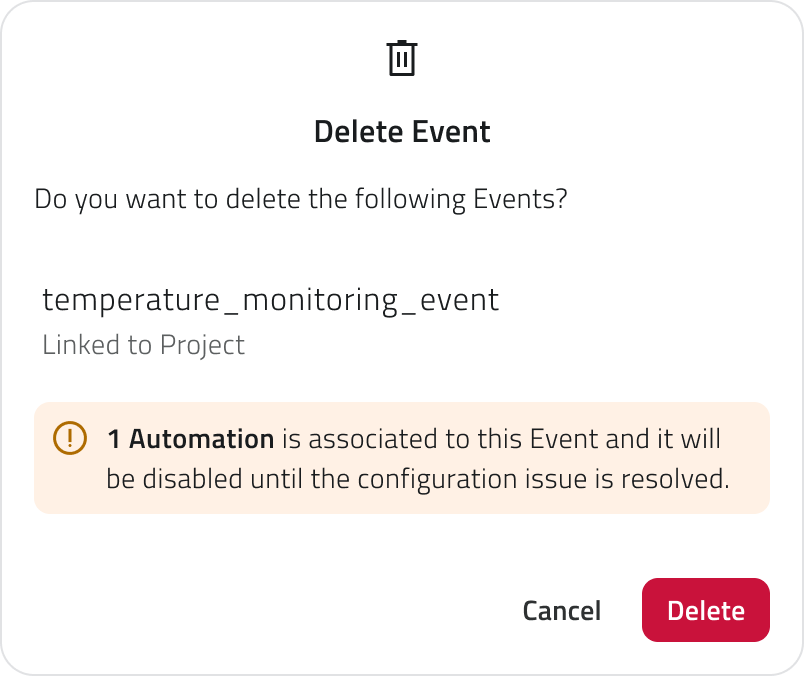
Se si conferma l'eliminazione, l'automazione passa automaticamente allo stato disattivo e il trigger risulta non configurato. Nella lista compare l'icona di allerta accanto al nome.
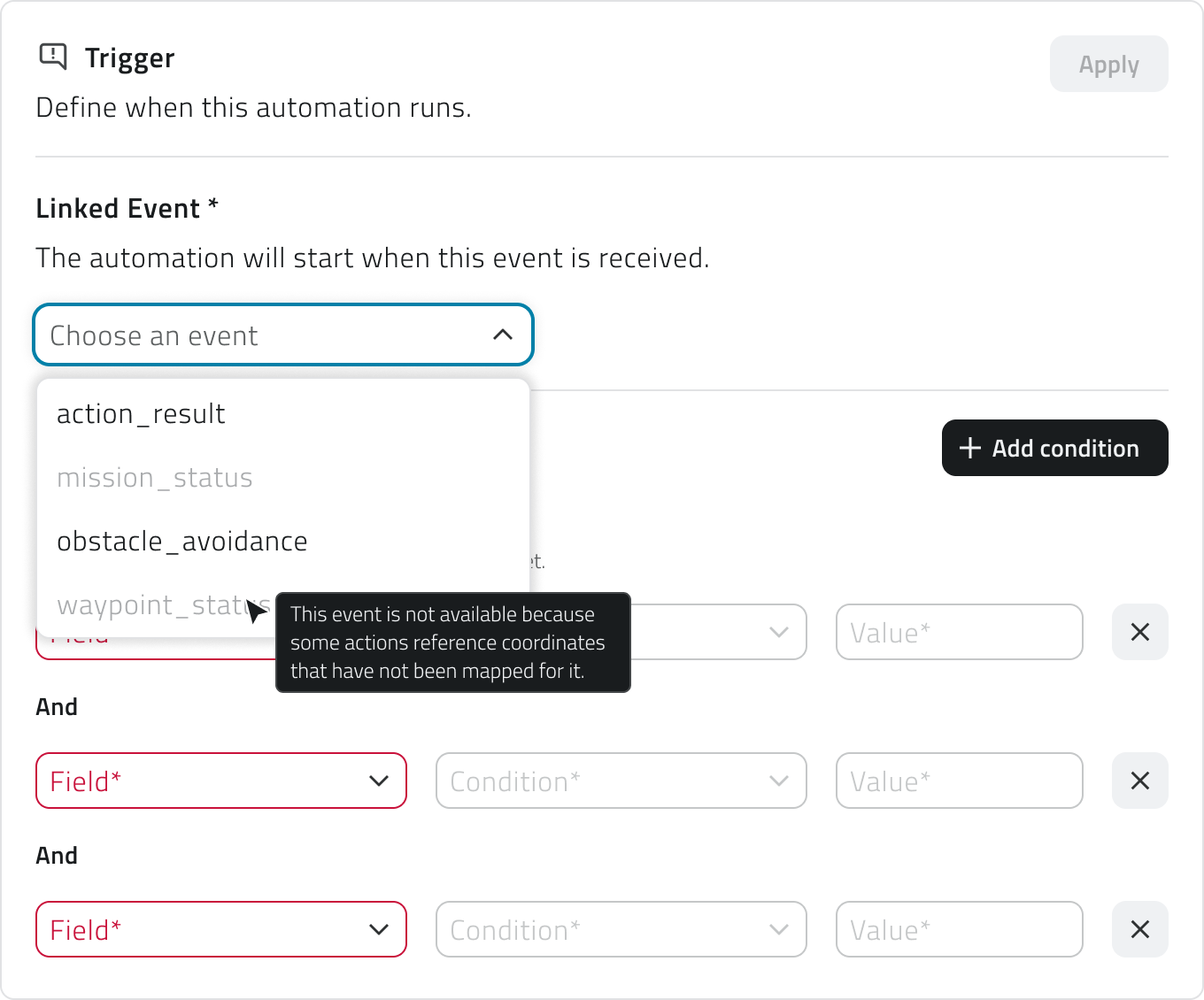
Per ripristinare l'automazione, aprila, attivala tramite l'interruttore di stato e seleziona un nuovo evento valido nel trigger. Gli eventi non compatibili con le azioni già configurate risultano disabilitati nel menu a tendina.
Collegamenti
- Creare e gestire gli Eventi
- Creare e gestire i Report
- Creare e gestire le Classi Oggetto
- Mission Planner - Setup iniziale
Last update: 26 May 2026