
Create and Manage Groups
 IT
IT

 English

A group brings together users with the same role and permissions, allowing them to work on the same projects using a consistent set of operations.
Creating a group allows you to group users and assign them a role, simplifying permission management in a scalable way.
Available only to users with backoffice permissions. To create a group, the role to which the group will be linked must already exist in the system.
Steps
1. Access the Backoffice and click Groups in the left nav rail.
The list shows the name, creation date, associated projects, added users and linked role.

2. Click the New Group button in the top-right corner.

3. Fill in the required fields (name and role):
- Enter a unique name in the Group Name field.
- Select the Role to associate from the drop-down menu.

Name and Role are required to save.
4. Add or remove users.
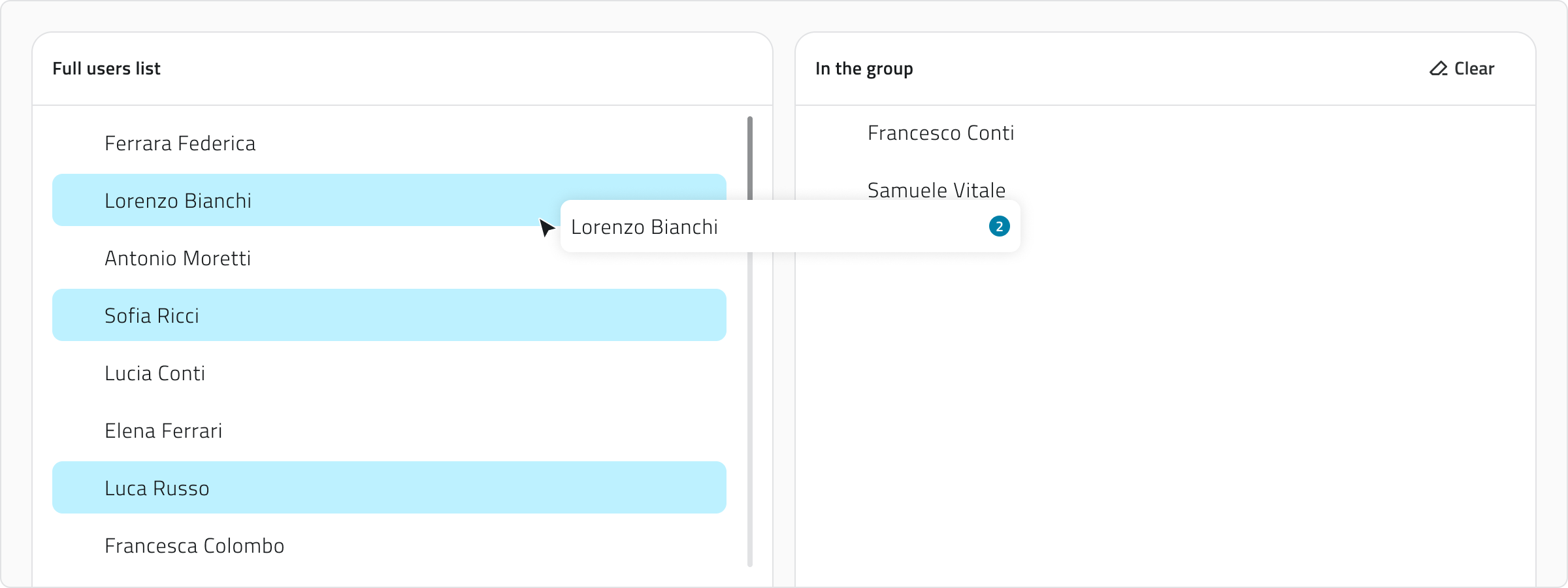
The group configuration shows two lists: on the left are all users in the organization, while on the right are the users already added to the group.
To add users to the group, select one or more names from the list on the left using Control or Shift for multiple selection, then drag them to the area on the right.
To remove users from the group, select the names from the list on the right and drag them to the list on the left. To remove all added users, click Clear.
5. Save the new group by clicking Save in the top-right corner (after assigning at least one user).
💡Tip: Use the search bar to filter users in both lists.
💡Tip: Make sure to assign only those users who need the same level of access to the projects.
Viewing and Editing Groups
To edit a group, click the blue button with the arrow icon that appears when you hover over the item.
To duplicate a group, select an item from the list. Once selected, the Duplicate button will appear.
Links
 Italiano

Un gruppo raccoglie utenti con lo stesso ruolo e permessi, consentendo loro di lavorare sugli stessi progetti con un set di operazioni coerenti.
Creare un gruppo serve a associare utenti e assegnare loro un ruolo, semplificando la gestione dei permessi in modo scalabile.
Disponibile solo per utenti con permesso backoffice. Per creare un gruppo è necessario che nel sistema sia già presente il ruolo a cui il gruppo deve essere collegato.
Passaggi
1. Accedi al Backoffice e clicca su Gruppi nella nav rail di sinistra.
La lista mostra nome, data di creazione, progetti associati, utenti aggiunti e il ruolo collegato.
2. Clicca sul bottone Nuovo gruppo in alto a destra.
3. Compila i campi obbligatori (nome e ruolo):
- Inserisci un nome univoco nel campo Nome gruppo.
- Seleziona il Ruolo da associare tramite il menu a tendina.
Nome e Ruolo sono obbligatori per il salvataggio.
4. Aggiungi eo Rimuovirimuovi Utentigli utenti.:
La configurazione del gruppo mostra due liste: a sinistra sono disponibili tutti gli utenti dell’organizzazione, mentre a destra sono presenti gli utenti già aggiunti al gruppo.
Laaggiungere utenti al gruppo , seleziona uno o più nominativi dalla lista a sinistra Aggiungere: Seleziona uno o più utenti (usausandoControloShiftper le selezionimultiple)multiple,equindi trascinalinell'nell’area a destra.Rimuovere:PerSeleziona glirimuovere utenti dal gruppo, seleziona i nominativi dalla lista a destra e trascinali nella lista asinistrasinistra.o cliccaClearperPer rimuovere tutti gliutenti.utenti
Per mostra tutti gli utenti dell'organizzazione, quella a destra gli utenti aggiunti al gruppo.
💡Usa la search bar per filtrare gli utenti in entrambe le liste.
5. Salva il nuovo gruppo cliccando Salva in alto a destra (dopo aver assegnato almeno un utente).
Modificare e Visualizzare dalla Lista
-
💡
Modifica un gruppoSuggerimento:CliccaUsasullabottonesearchblubarconperl'iconafiltraredigliunautentifreccia,incheentrambeappareleal passaggio del mouse sull'elemento.liste. 💡
Duplica un gruppoSuggerimento:Appare il bottoneDuplicase è selezionatounsingolo elemento.
Suggerimenti
💡 Gestisci i ruoli con attenzione
Assicurati di assegnare solo gli utenti che devono avere lo stesso livello di accesso ai progetti.
Visualizzazione e Modifica dei Gruppi
💡Per Usamodificare laun barragruppo, clicca sul bottone blu con l’icona di ricercaRicercauna ilfreccia, nomeche dell'utenteappare nellaal searchpassaggio bardel permouse trovarlo rapidamente in entrambe le liste.sull’elemento.
💡Per Verificaduplicare l’assegnazioneun aigruppo, progetti
seleziona un elemento dalla lista. Dopo la creazione,selezione, verifica checompare il gruppobottone sia correttamente associato ai progetti giusti per garantire l'accesso alle risorse corrette.Duplica.
Collegamenti
UltimoLast aggiornamento:update: 607 NovembreMay 20252026