
Creare e gestire i Progetti
Creare un nuovo progetto permette di strutturare e gestire le attività operative dell’organizzazione in modo ordinato.
Ogni progetto può contenere classi oggetto,oggetto, risorse,risorse, gruppi,gruppi, persone e siti dei sensori,sensori integrandoe i moduli disponibili per l’organizzazione.report.
Disponibile solo per utenti con permesso backoffice.
Per creare un progetto è necessario che nel sistema siano già presenti i gruppi da associare al progetto.associare.
Passaggi
1. Accedi al Backoffice e clicca su Progetti nellanel navmenu raillaterale di sinistra.sinistro.
La lista mostra nome, data dell’dell'ultimo aggiornamento, gruppi collegati, classi oggetto, moduli attivicollegati e tag.

2. Clicca sul bottonepulsante Nuovo progetto in alto a destra.

3. Seleziona i Moduli: Nel menu a tendina, scegli i moduli da includere nel progetto (es. GIS 2D, 3D, IoT, Mission Planner).

4. Compila i campi principaliprincipali::
Inserisci un Nome progetto univoco (obbligatorio).
Se ilmodulo-mission-plannerè attivo, seleziona iltipo di missione(esterna o interna).Aggiungi uno o più Tag
del progetto(scriviscrivendo epremipremendoInvioInvio,ooppuresceglinescegliendone esistente uno dal menu atendina).
💡 5.Suggerimento: I tag servono per classificare i progetti e facilitare la ricerca. Quelli creati vengono salvati e riproposti automaticamente nei progetti futuri.
4. Aggiungi elementi al progettoprogetto.:
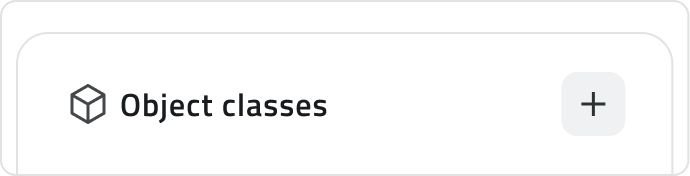
Nelle sezioni
inferioriinferiori,(Classi oggetto,Risorse,Risorse, Siti disensori,sensori, Gruppi eGruppiReport), clicca Aggiungi.per aprire il pannello di selezione.
-
Seleziona uno o più elementi nel pannello sinistro e trascinali a destra per aggiungerli.
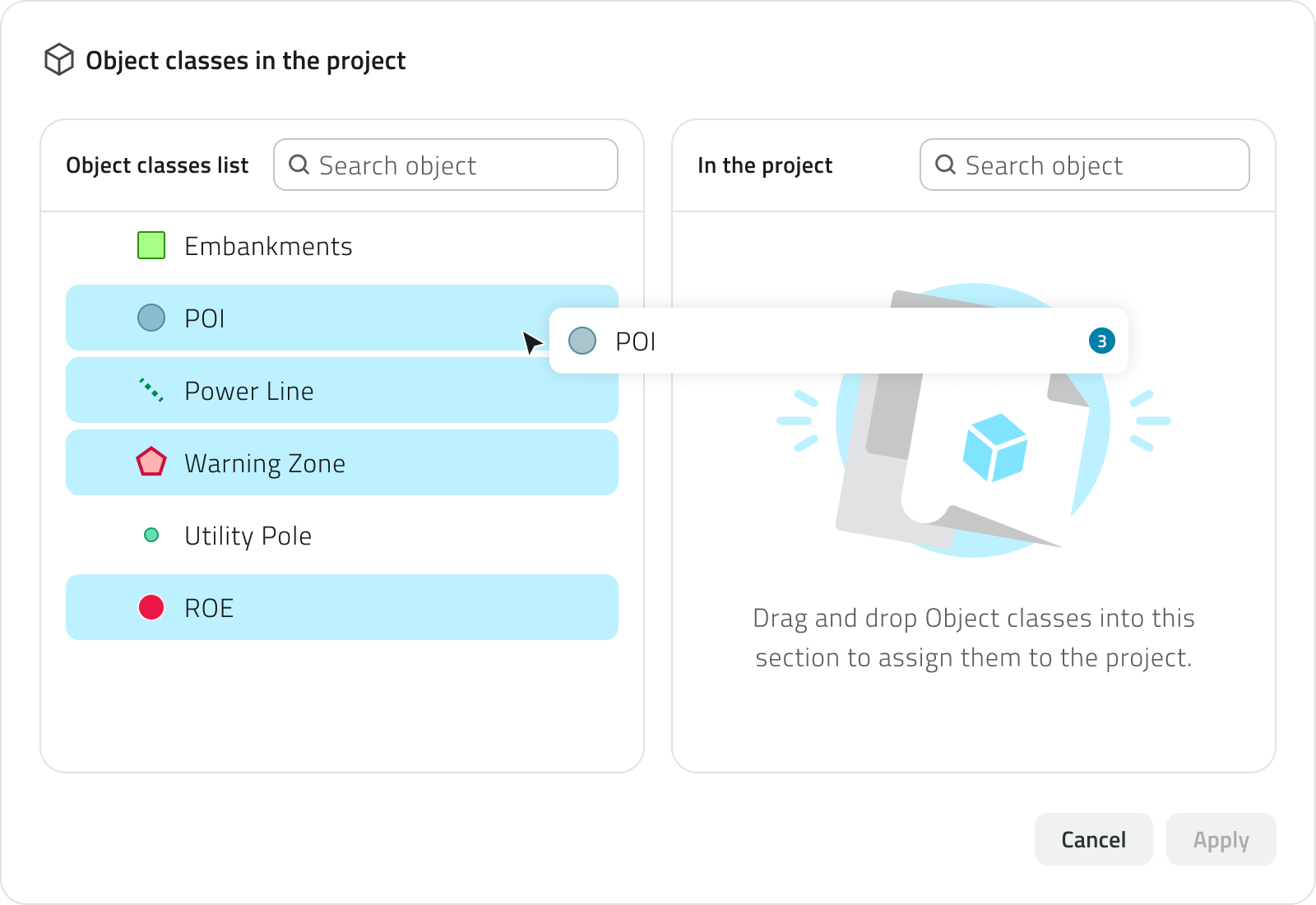
Usa la
searchbarrabardi ricerca per filtrare.Per selezioni multiple usa
CtrloShift.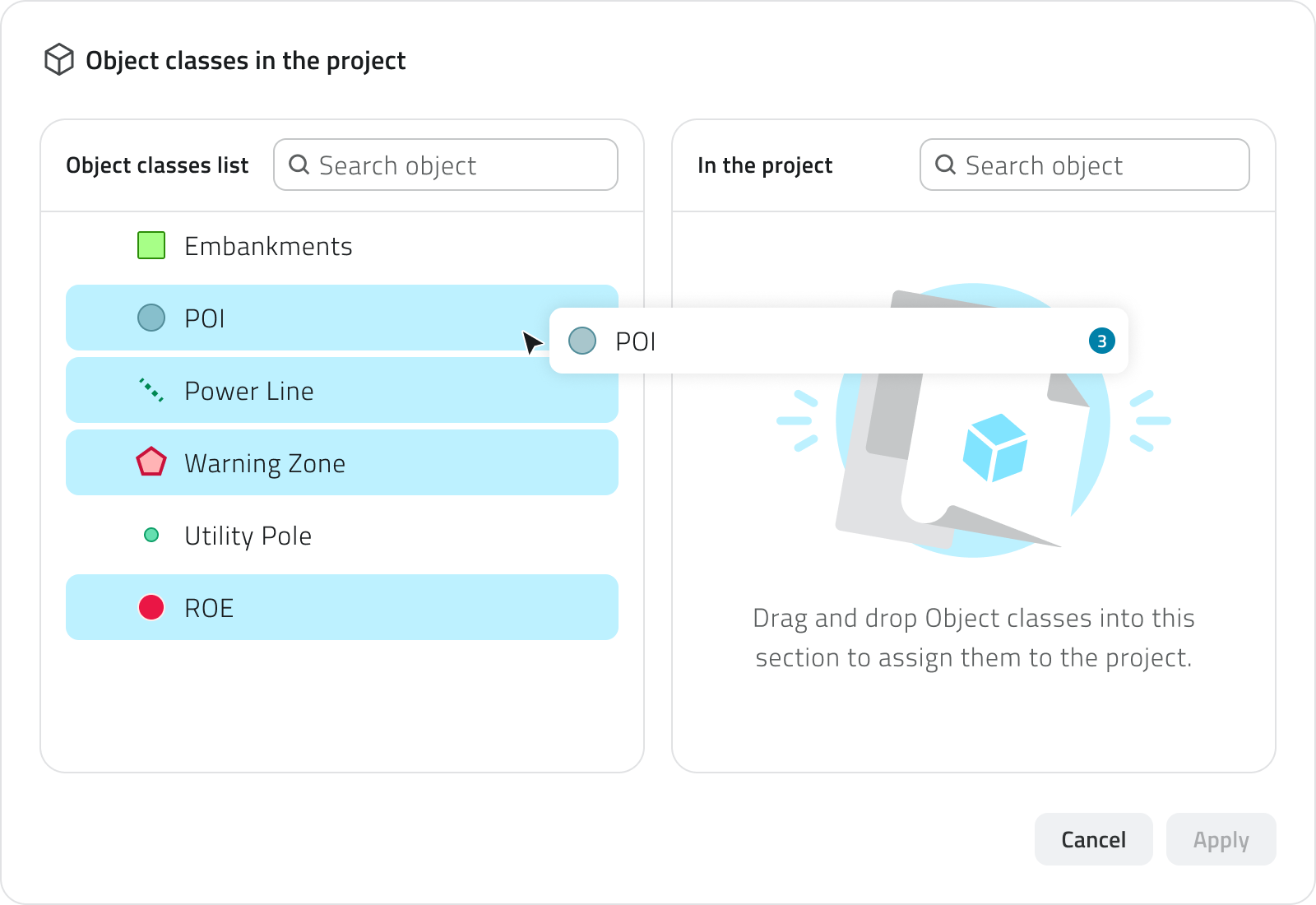
Clicca Applica per confermare.
Classi oggetto e creazione automatica
Alcune classi oggetto hanno la funzione di creazione automatica degli oggetti configurata. Quando aggiungi una di queste classi al progetto, accanto al suo nome è visibile l'icona della creazione automatica, come promemoria visivo di questa caratteristica.
Una volta aggiunta la classe, l'icona diventa interagibile direttamente nella sezione: puoi usarla per attivare o disattivare la creazione automatica degli oggetti per quel progetto specifico.
6.5. Salva il nuovo progetto cliccando Salva in alto a destra.
Il bottonepulsante èrimane disabilitato finché non sono inseriti un nome e almeno un gruppo.
Modificare e Visualizzare dalla Lista
Modifica un progetto: Clicca sul bottone blu con l'icona di una freccia, che appare al passaggio del mouse sull'elemento.Duplica un progetto: Appare il bottoneDuplicase è selezionatounsingolo elemento. Un modale chiede quali elementi del progetto duplicare.Elimina un progetto: Appare il bottoneEliminase sono selezionatiuno o piùelementi. Scrivi il nome del progetto per procedere.
Se rimuovi delle Classi Oggetto che hanno già usatedelle nelistanze progettocreate, le istanze collegate viene visualizzato un modale di avviso che informa che le istanze associatequeste verranno nascoste dal progettoprogetto.
Questa einformazione nellarimane disponibile in un'etichetta in cima alla sezione Classidelle oggettoclassi compareoggetto, unapassandoci chipsopra con il mouse avrai visibilità di warning (in hover mostra quali classi mancano)oggetto sono state nascoste.
Suggerimenti
💡 VerificaSuggerimento: i gruppi primaPrima di salvareControllasalvare, controlla sempre che i gruppi associati siano corretti, poichécorretti: solo gli utenti appartenentiche ane essifanno parte avranno accesso al progetto.
💡 Attiva solo i moduli necessariScegli con attenzione quali moduli abilitare; mantenere il progetto essenziale aiuta a ridurne la complessità.
💡 Usa i tag come categorieI tag servono per classificare i progetti e facilitare la ricerca; i tag creati vengono salvati e riproposti automaticamente in progetti futuri.
💡 Gestisci le classi oggetto con attenzioneSe una classe usata viene rimossa, le istanze legate resteranno nascoste finché non la reinserisci nella configurazione.
ProblemiModificare comunie gestire elementi
Se | singolo |
Per eliminare un |
UltimoLast aggiornamento:update: 626 NovembreMay 20252026