
Creare e gestire i Progetti
Creare un nuovo progetto permette di strutturare e gestire le attività operative dell’organizzazione in modo ordinato.
Ogni progetto può contenere classi oggetto, risorse, gruppi, siti dei sensori e report.
Disponibile solo per utenti con permesso backoffice.
Per creare un progetto è necessario che nel sistema siano già presenti i gruppi da associare.
Passaggi
1. Accedi al Backoffice e clicca su Progetti nel menu laterale sinistro.
La lista mostra nome, data dell'ultimo aggiornamento, gruppi collegati e tag.

2. Clicca sul pulsante Nuovo progetto in alto a destra.

3. Compila i campi principali:
- Inserisci un Nome progetto univoco (obbligatorio).
- Aggiungi uno o più Tag scrivendo e premendo Invio, oppure scegliendone esistente uno dal menu a tendina.
💡 Suggerimento: I tag servono per classificare i progetti e facilitare la ricerca. Quelli creati vengono salvati e riproposti automaticamente nei progetti futuri.
4. Aggiungi elementi al progetto.
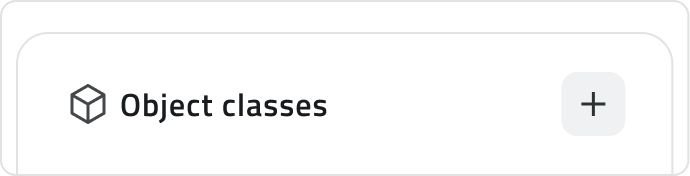
Nelle sezioni inferiori, Classi oggetto, Risorse, Siti di sensori, Gruppi e Report, clicca Aggiungi per aprire il pannello di selezione.
Seleziona uno o più elementi nel pannello sinistro e trascinali a destra per aggiungerli. Usa la barra di ricerca per filtrare. Per selezioni multiple usa Ctrl o Shift.
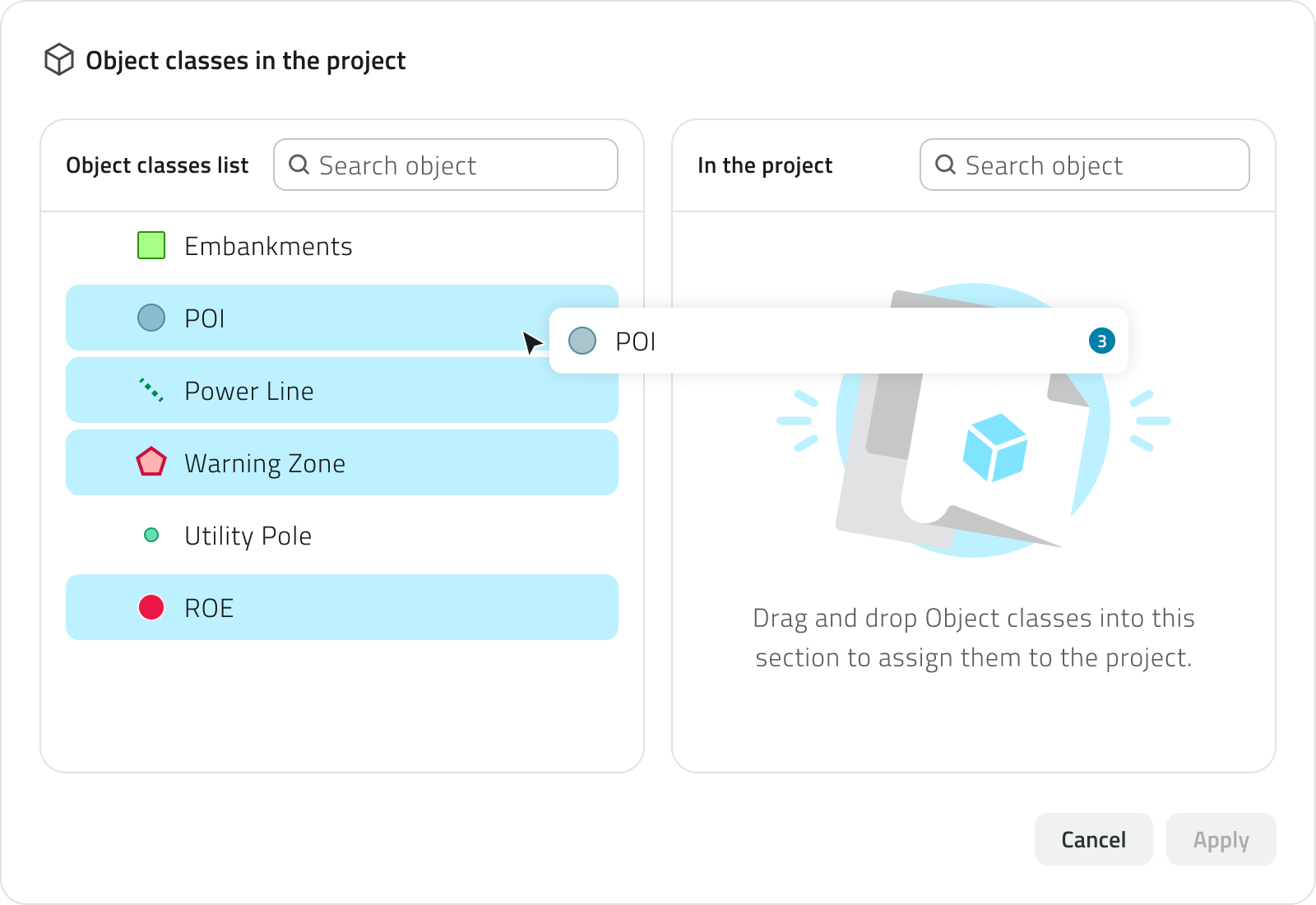
Clicca Applica per confermare.
Classi oggetto e creazione automatica
Alcune classi oggetto hanno la funzione di creazione automatica degli oggetti configurata. Quando aggiungi una di queste classi al progetto, accanto al suo nome è visibile l'icona della creazione automatica, come promemoria visivo di questa caratteristica.
Una volta aggiunta la classe, l'icona diventa interagibile direttamente nella sezione: puoi usarla per attivare o disattivare la creazione automatica degli oggetti per quel progetto specifico.
5. Salva il nuovo progetto cliccando Salva in alto a destra.
Il pulsante rimane disabilitato finché non sono inseriti un nome e almeno un gruppo.
Se rimuovi delle Classi Oggetto che hanno già delle istanze create, queste verranno nascoste dal progetto.
Questa informazione rimane disponibile in un'etichetta in cima alla sezione delle classi oggetto, passandoci sopra con il mouse avrai visibilità di quali classi oggetto sono state nascoste.
💡 Suggerimento: Prima di salvare, controlla sempre che i gruppi associati siano corretti: solo gli utenti che ne fanno parte avranno accesso al progetto.
Modificare e gestire elementi
Per modificare un progetto, clicca sul pulsante blu con l'icona di una freccia che compare passando il mouse sull'elemento.
Se vuoi duplicare un progetto, seleziona un singolo elemento dalla lista, poi clicca il pulsante Duplica. Una finestra chiederà quali elementi del progetto includere nella copia.
Per eliminare un progetto, seleziona uno o più elementi dalla lista: comparirà il pulsante Elimina. Per confermare, scrivi il nome del progetto nell'apposito campo.
Collegamenti
Last update: 26 May 2026