
Create and manage Projects
 English version
Creating a new project allows you to structure and manage the organisation's operational activities in an orderly way.
Each project can contain object classes, resources, groups, sensor sites and reports.
Available only to users with backoffice permission. To create a project, the groups to be associated must already exist in the system.
Create a new project
1. AccediAccess althe Backoffice eand clicca suclick ProgettiProjects nelin menuthe lateraleleft sinistro.side menu.LaThe listalist mostrashows nome,name, datadate dell'ultimoof aggiornamento,last gruppiupdate, collegatilinked egroups tag.and tags.

2. CliccaClick sul pulsantethe NuovoNew progettoproject button in altothe atop-right destra.corner.

3. CompilaFill iin campithe principali:main fields:
InserisciEnteruna uniqueNomeProjectprogettonameunivoco(obbligatorio)required).AggiungiAddunooneoorpiùmoreTagTagsscrivendobyetypingpremendoandInvio,pressingoppureEnter,scegliendoneoresistentebyunoselectingdalanmenuexistingaonetendina.
from the dropdown menu.
💡 Suggerimento:Tip: ITags tagare servonoused perto classificareclassify iprojects progettiand emake facilitaresearching laeasier. ricerca.Tags Quelliyou creaticreate vengonoare salvatisaved eand ripropostiautomatically automaticamentesuggested neiin progettifuture futuri.projects.
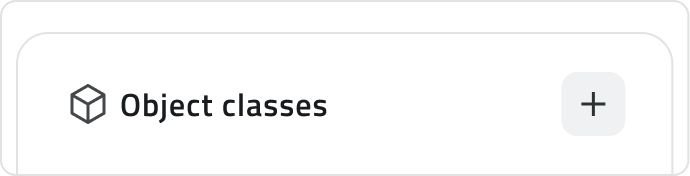
4. AggiungiAdd elementielements alto progetto.the project.NelleIn sezionithe inferiori,lower sections, ClassiObject oggettoclasses, Risorse,Resources, SitiSensor disites, sensori, GruppiGroups and Reportse Report, cliccaclick AggiungiAdd perto aprireopen ilthe pannelloselection di selezione.panel.
SelezionaSelect unoone oor piùmore elementielements nelin pannellothe sinistroleft epanel trascinaliand adrag destrathem perto aggiungerli.the Usaright lato barraadd dithem. ricercaUse perthe filtrare.search Perbar selezionito filter. For multiple usaselections use Ctrl oor Shift.
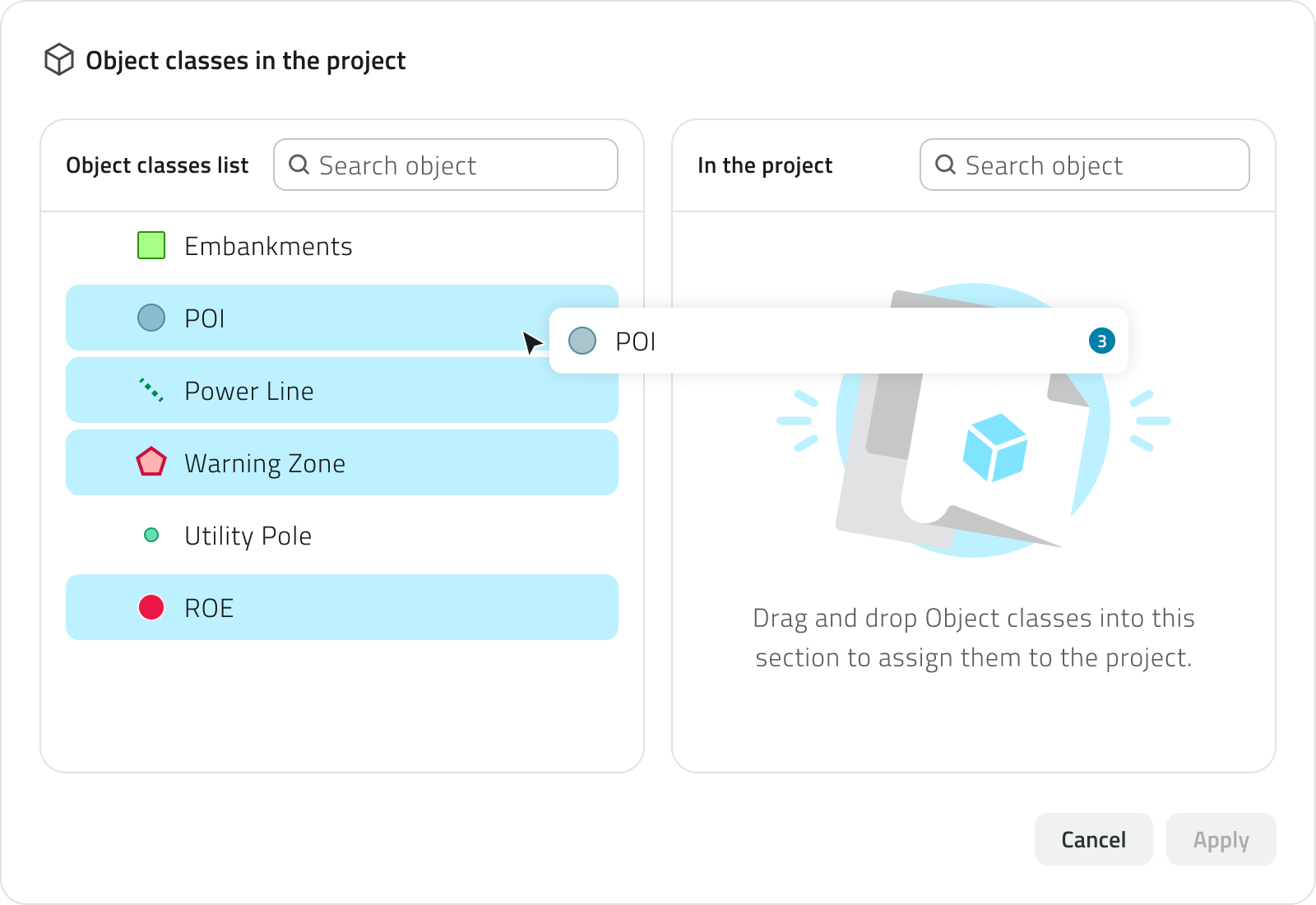
CliccaClick ApplicaApply perto confermare.
confirm.
ClassiObject oggettoclasses eand creazioneautomatic automaticacreation
AlcuneSome classiobject oggettoclasses hannohave la funzione dithe creazioneautomatic automaticaobject degli oggetticreation configurata.function Quandoconfigured. aggiungiWhen unayou diadd questeone classiof althese progetto,classes accantoto althe suo nome è visibileproject, l'iconathe icondella creazionefor automatica,automatic comecreation promemoriais visivovisible dinext questato caratteristica.its name, as a visual reminder of this feature.
UnaOnce voltathe aggiuntaclass lahas classe,been l'iconaadded, diventathe interagibileicon direttamentebecomes nellainteractive sezione:directly puoiwithin usarlathe persection: you can use it to attivareenable oor disattivaredisable laautomatic creazioneobject automaticacreation deglifor oggettithat perspecific quelproject.
5. Save the new project by clicking Save in the top-right corner.
The button remains disabled until a name and at least one group have been entered.
5.If Salvayou ilremove nuovoObject progettoClasses cliccandothat already have Salvacreated in alto a destra.Il pulsante rimane disabilitato finché non sono inseriti un nome e almeno un gruppo.
Se rimuovi delle Classi Oggetto che hanno già delle istanze createinstances, questethese verrannowill be nascostehidden dalfrom progetto.the project.QuestaThis informazioneinformation rimaneremains disponibileavailable in un'etichettaa labelin cimaat allathe sezionetop delleof classithe oggetto,object passandociclasses soprasection; conhovering ilover mouseit avraiwill visibilitàshow diyou qualiwhich classiobject oggettoclasses sonohave statebeen nascostehidden.
💡 Suggerimento:Tip: PrimaBefore disaving, salvare,always controllacheck semprethat chethe iassociated gruppigroups associatiare sianocorrect: corretti:only solousers glibelonging utentito chethem newill fannohave parteaccess avrannoto accessothe al progetto.project.
ModificareEdit eand gestiremanage elementielements
PerTo modificareedit una progettoproject, cliccaclick sulthe pulsanteblue blubutton conwith l'iconathe diarrow unaicon frecciathat cheappears comparewhen passandohovering ilover mousethe sull'elemento.element.
SeIf vuoiyou want to duplicareduplicate una progettoproject, selezionaselect una singolosingle elementoelement dallafrom lista,the poilist, cliccathen ilclick pulsantethe DuplicaDuplicate. Unabutton. finestraA chiederàwindow qualiwill elementiask delwhich progettoelements includereof nellathe copia.project to include in the copy.
PerTo eliminaredelete una progettoproject, selezionaselect unoone oor piùmore elementielements dallafrom lista:the compariràlist: il pulsantethe EliminaDelete. Perbutton confermare,will scriviappear. ilTo nomeconfirm, deltype progettothe nell'appositoproject campo.name in the appropriate field.
CollegamentiLinks
GestireManaginggliobjectsoggettiinneltheprogettoprojectGestireManagingireportsreportinneltheprogettoproject
 Italian
 version version
Creare un nuovo progetto permette di strutturare e gestire le attività operative dell’organizzazione in modo ordinato.
Ogni progetto può contenere classi oggetto, risorse, gruppi, siti dei sensori e report.
Disponibile solo per utenti con permesso backoffice.
Per creare un progetto è necessario che nel sistema siano già presenti i gruppi da associare.
Creare un nuovo progetto
1. Accedi al Backoffice e clicca su Progetti nel menu laterale sinistro.
La lista mostra nome, data dell'ultimo aggiornamento, gruppi collegati e tag.
2. Clicca sul pulsante Nuovo progetto in alto a destra.
3. Compila i campi principali:
- Inserisci un Nome progetto univoco (obbligatorio).
- Aggiungi uno o più Tag scrivendo e premendo Invio, oppure scegliendone esistente uno dal menu a tendina.
💡 Suggerimento: I tag servono per classificare i progetti e facilitare la ricerca. Quelli creati vengono salvati e riproposti automaticamente nei progetti futuri.
4. Aggiungi elementi al progetto.
Nelle sezioni inferiori, Classi oggetto, Risorse, Siti di sensori, Gruppi e Report, clicca Aggiungi per aprire il pannello di selezione.
Seleziona uno o più elementi nel pannello sinistro e trascinali a destra per aggiungerli. Usa la barra di ricerca per filtrare. Per selezioni multiple usa Ctrl o Shift.
Clicca Applica per confermare.
Classi oggetto e creazione automatica
Alcune classi oggetto hanno la funzione di creazione automatica degli oggetti configurata. Quando aggiungi una di queste classi al progetto, accanto al suo nome è visibile l'icona della creazione automatica, come promemoria visivo di questa caratteristica.
Una volta aggiunta la classe, l'icona diventa interagibile direttamente nella sezione: puoi usarla per attivare o disattivare la creazione automatica degli oggetti per quel progetto specifico.
5. Salva il nuovo progetto cliccando Salva in alto a destra.
Il pulsante rimane disabilitato finché non sono inseriti un nome e almeno un gruppo.
Se rimuovi delle Classi Oggetto che hanno già delle istanze create, queste verranno nascoste dal progetto.
Questa informazione rimane disponibile in un'etichetta in cima alla sezione delle classi oggetto, passandoci sopra con il mouse avrai visibilità di quali classi oggetto sono state nascoste.
💡 Suggerimento: Prima di salvare, controlla sempre che i gruppi associati siano corretti: solo gli utenti che ne fanno parte avranno accesso al progetto.
Modificare e gestire elementi
Per modificare un progetto, clicca sul pulsante blu con l'icona di una freccia che compare passando il mouse sull'elemento.
Se vuoi duplicare un progetto, seleziona un singolo elemento dalla lista, poi clicca il pulsante Duplica. Una finestra chiederà quali elementi del progetto includere nella copia.
Per eliminare un progetto, seleziona uno o più elementi dalla lista: comparirà il pulsante Elimina. Per confermare, scrivi il nome del progetto nell'apposito campo.
Collegamenti
Last update: 26 May 2026