
Manage object relations
 English
  Italiano
 Relations are a type of attribute that allows you to link an object to one or more objects belonging to another object class. They are used to represent logical connections between project elements: for example, a road linked to the lighting poles along its route, or an inspection associated with the infrastructure it refers to.
Creating an object
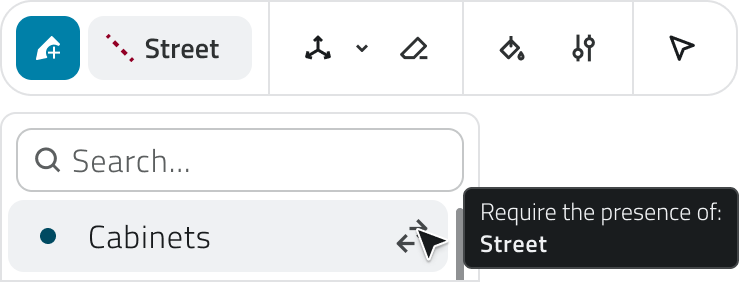
When you create a new object using the Draw tool, the system indicates if the object class requires mandatory relations.
In the object class selection menu, a relation icon appears next to classes that require mandatory links. Hovering over the icon shows a summary of the classes to be linked.
Attribute details
In projects, relations between objects are visible in the Attribute details panel.
They are displayed as relation-type attributes, identifiable by the double arrow icon, and show the objects linked to the one whose details you are viewing.
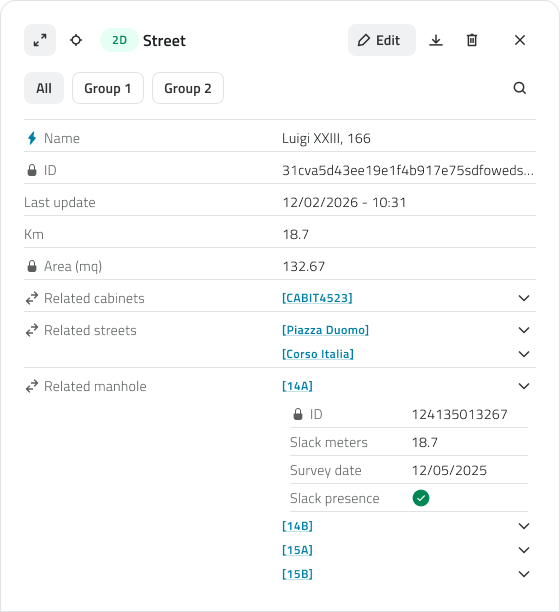
For each relation, the display name of the linked object, its main attribute and any additional attributes configured in the Backoffice are shown.
If the relation is of type 1:N or N:N, a list of related objects is displayed.
Linking objects
To link an object to another through a relation, locate the relation-type attribute in the attribute panel during object creation or editing.
You can select the object to link using the dropdown menu or, for vector objects, by clicking the Select on map button to choose directly from the map or from the Inventory view. The selection is synchronised between the two views.
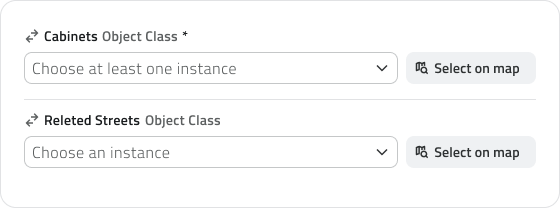
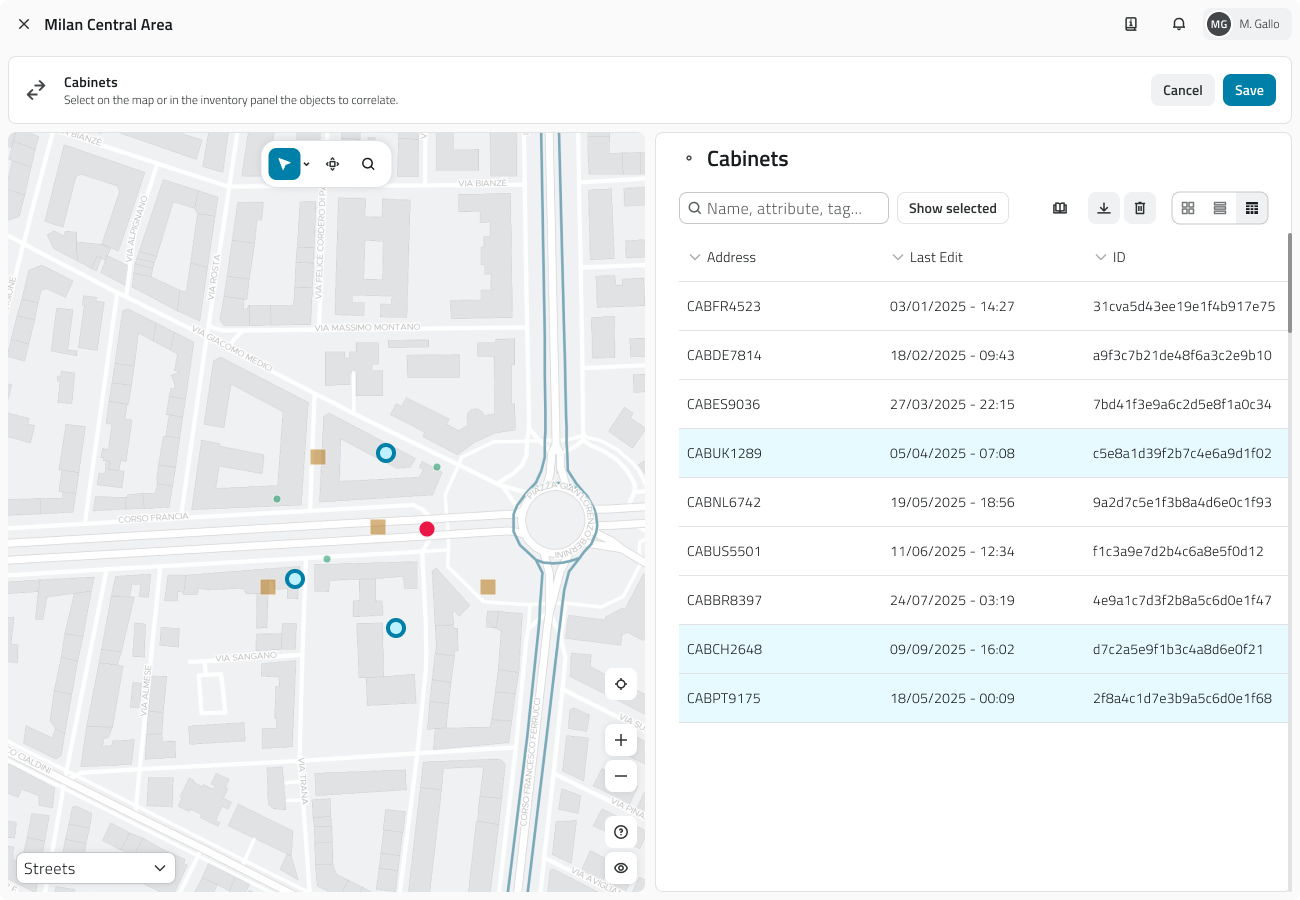
💡 Tip: for vector objects, selecting from the map is often faster than searching the list. Make sure that objects of the class to be linked exist before proceeding.
Mandatory relations
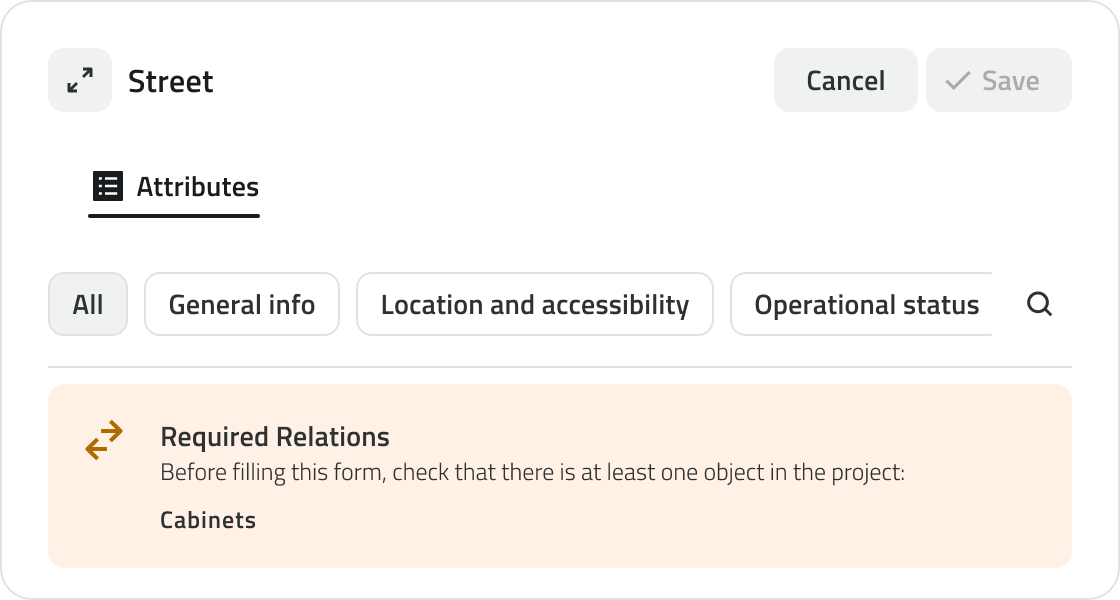
When a relation is configured as mandatory, an object cannot exist without being linked to at least one object of the other class. This has some operational implications:
- Both object classes involved must be included in the project configuration;
- It is not possible to save an object without having selected at least one related object;
- Deleting an object required for the existence of another linked object will cause the system to automatically delete the latter as well.
Editing relations
To edit an existing relation, open the Attribute details panel of the object and click Edit. The available actions depend on the type of relation configured:
- If the relation is not mandatory for either class, you can freely add, replace or remove linked objects;
- If the relation is mandatory for the object you are editing, you can replace the linked object but not remove it without adding another one, as the object cannot exist without that link;
- If the relation is mandatory for the linked object, the link cannot be removed: the linked object could not exist without this connection. To dissolve it, the linked object must be deleted directly.
Links
Gestire le relazioni tra gli oggetti
Le relazioni sono un tipo di attributo che permette di collegare un oggetto ad uno o più oggetti appartenenti a un'altra classe oggetto. Servono a rappresentare legami logici tra elementi del progetto: ad esempio, una strada collegata ai pali dell'illuminazione lungo il suo tracciato, o un'ispezione associata all'infrastruttura a cui si riferisce.
Creazione di un oggetto
Quando crei un nuovo oggetto utilizzando lo strumento Disegna, il sistema segnala se la classe oggetto richiede relazioni obbligatorie.
Dettaglio attributi
Nei progetti, le relazioni tra oggetti sono visibili nel pannello Dettaglio attributi.
Vengono mostrate come attributi di tipo relazione, identificabili dall'icona con la doppia freccia, e mostrano gli oggetti collegati a quello di cui stai visualizzando i dettagli.
Per ogni relazione vengono mostrati il nome visualizzato dell'oggetto collegato, il suo attributo principale ed eventuali attributi aggiuntivi configurati nel Backoffice.
Se la relazione è di tipo 1:N o N:N, viene mostrata una lista di oggetti relazionati.
Relazionare gli oggetti
Per collegare un oggetto ad un altro tramite una relazione, individua l'attributo di tipo relazione nel pannello attributi durante la creazione o la modifica dell'oggetto.
Puoi selezionare l'oggetto da collegare tramite il menu a tendina oppure, per gli oggetti vettoriali, cliccando sul pulsante Seleziona da mappa per scegliere direttamente dalla mappa o dalla vista Inventory. La selezione è sincronizzata tra le due viste.
Il pulsante Salva diventa disponibile solo dopo aver selezionato almeno un oggetto valido.
💡 Suggerimento: Per oggetti vettoriali la selezione da mappa è spesso più rapida rispetto alla ricerca nella lista. Assicurati che esistano oggetti della classe da collegare prima di procedere con la modifica.
Relazioni obbligatorie
Quando una relazione è configurata come obbligatoria, un oggetto non può esistere senza essere collegato ad almeno un oggetto dell'altra classe. Questo comporta alcune implicazioni operative:
- Entrambe le classi oggetto coinvolte devono essere incluse nella configurazione del progetto;
- Non è possibile salvare un oggetto senza aver selezionato almeno un oggetto relazionato;
- Eliminando un oggetto necessario per l'esistenza di un altro oggetto collegato, il sistema elimina automaticamente anche quest'ultimo.
Modificare le relazioni
Per modificare una relazione esistente, apri il pannello Dettaglio attributi dell'oggetto e clicca su Modifica.
Le possibilità di intervento dipendono dalla tipologia di relazione configurata:
- Se la relazione non è obbligatoria per nessuna delle due classi, puoi liberamente aggiungere, sostituire o rimuovere gli oggetti collegati;
- Se la relazione è obbligatoria per l'oggetto che stai modificando, puoi sostituire l'oggetto collegato ma non rimuoverlo senza aggiungerne un altro, poiché l'oggetto non può esistere senza quel collegamento;
- Se la relazione è obbligatoria per l'oggetto collegato, non è possibile rimuovere il collegamento: l'oggetto collegato non potrebbe esistere senza questo legame. Per scioglierlo è necessario eliminare direttamente l'oggetto collegato.
Collegamenti
Last update: 22 May 2026
No comments to display
No comments to display