
Overview of users, roles and groups
 English
  Italiano
 In EagleArca, each user’s access and permissions are managed through users, roles and groups.
These three elements work together to control who can access which projects and what editing privileges they have.
Users
A user is a person who accesses the platform.
Each user can belong to one or more organizations, but access to projects depends on the roles and groups to which they are assigned.
Within EagleArca, users are classified as:
- Internal, if created directly within the organization.
- External, if already registered in another organization and added as collaborators.
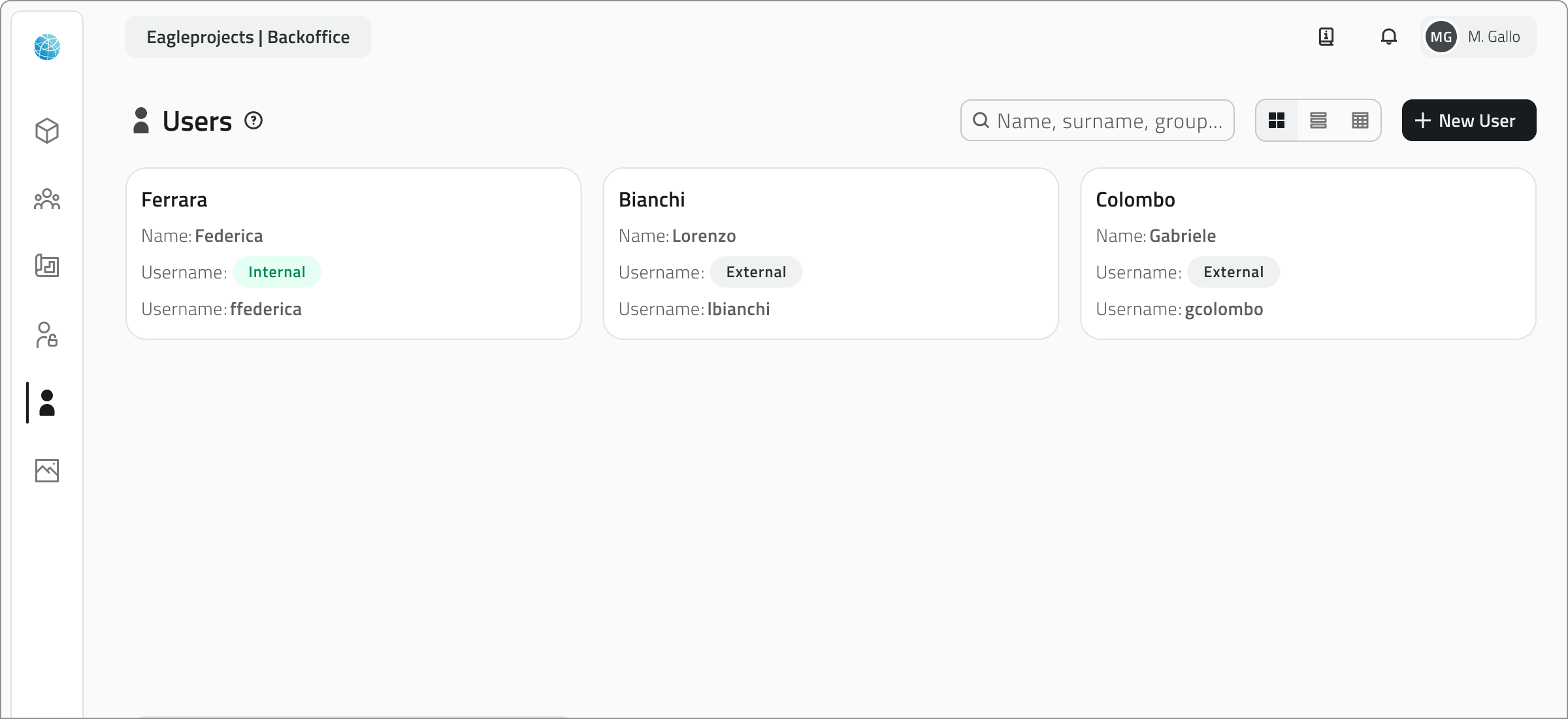
When a new user is created, they receive a welcome email containing a link to set their password and complete their first login.
Each user account can have different permissions for the App Inventory and the Backoffice, and consume separate licenses based on the access granted.
Roles
A role defines which actions a user can perform on the platform's data.
It is a set of permissions that determine what is visible or editable.
- Object classes can be set to be invisible, visible, or editable.
- Resources can be either visible or invisible.
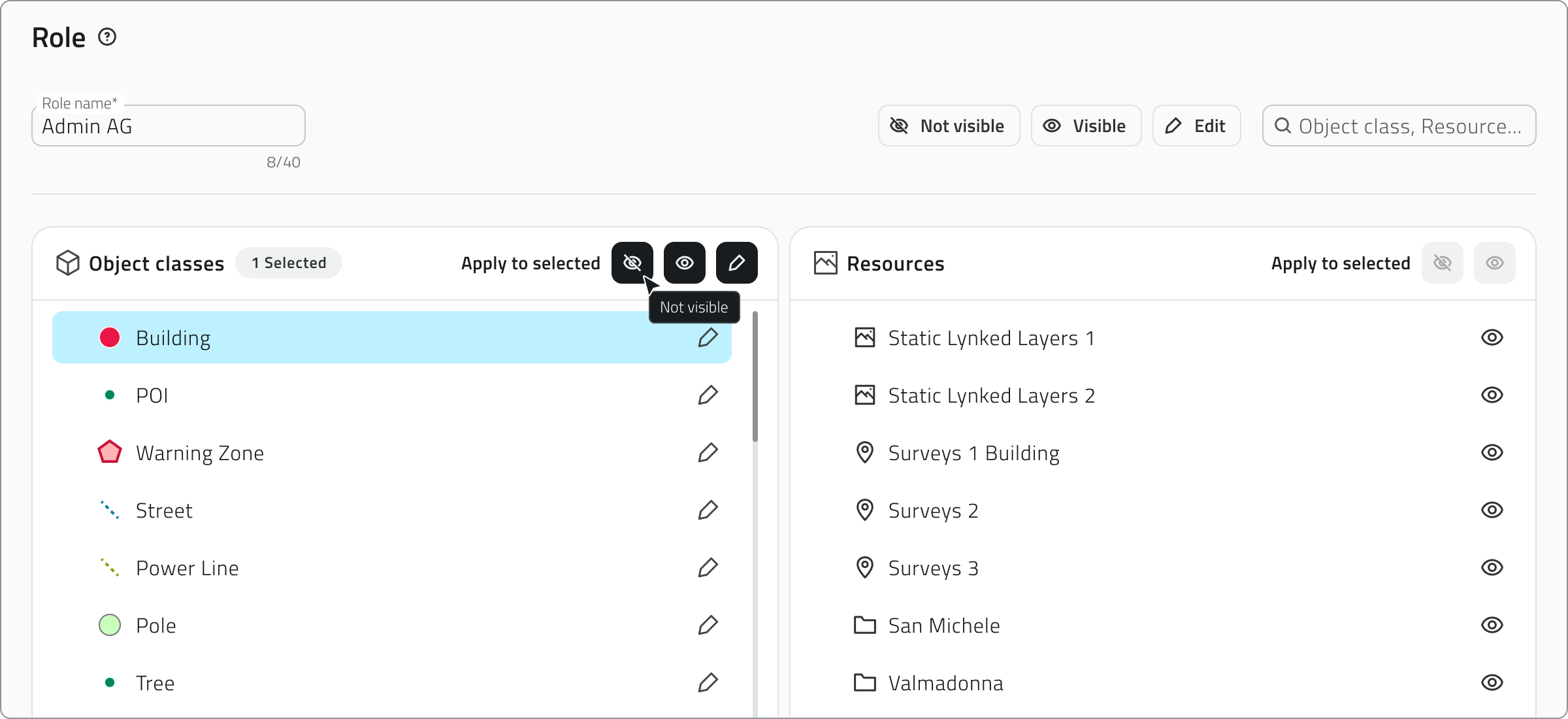
Each role can be linked to one or more groups.
This allows you to automatically apply the same permissions to multiple users without having to configure them one by one.
💡 TIP: Create clear, reusable roles to avoid redundant configurations.
Groups
A group is a collection of users who share the same role and have access to the same projects.
Each group is associated with:
- a role, which determines permissions;
- one or more projects, which define where users can work.
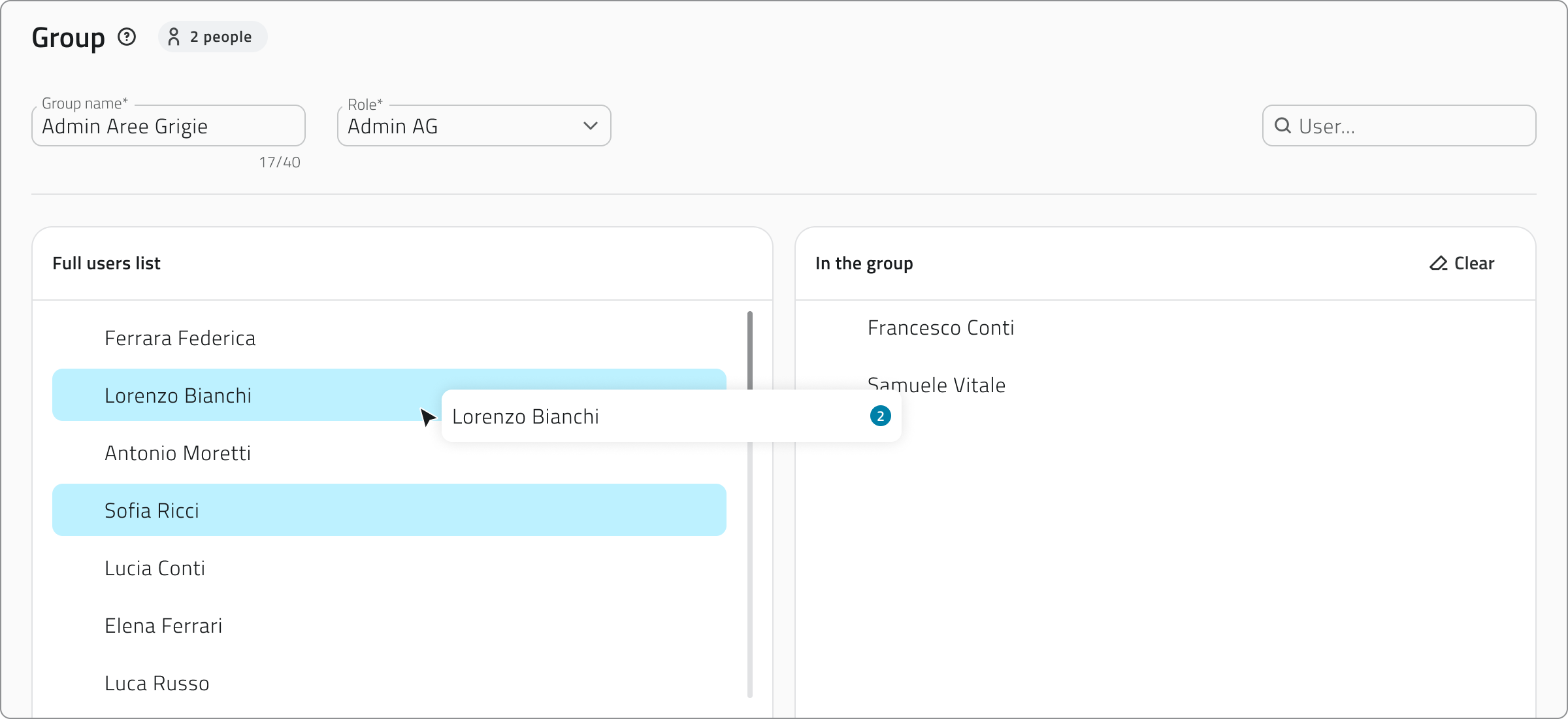
Groups simplify access management, especially in complex organizations.
Assigning users to a group allows you to:
- Quickly assign consistent permissions to multiple people.
- Centrally manage role changes.
- Reduce configuration errors in projects.
If a user belongs to multiple groups, after logging in, they can select which group to work with to access the corresponding projects.
💡 TIP: Keep the names consistent (e.g., “Northern Operators” / “Southern Operators”) to make searching easier.
Relationship between users, roles and groups
| Element | Main function | Assigned to / by |
|---|---|---|
| User | Identifies a person | Is included in one or more groups |
| Role | Defines operational permissions | Is assigned to a group |
| Group | Collects multiple users with the same purpose | Is associated with a role and one or more projects |
Links
Panoramica su utenti, ruoli e gruppi
In EagleArca, l’accesso e i permessi di ogni persona vengono gestiti attraverso utenti, ruoli e gruppi.
Questi tre elementi lavorano insieme per controllare chi può accedere, a quali progetti e con quali possibilità di modifica.
Utenti
Un utente rappresenta una persona che accede alla piattaforma.
Ogni utente può appartenere a una o più organizzazioni, ma l’accesso ai progetti dipende dai ruoli e dai gruppi a cui è assegnato.
All’interno di EagleArca, gli utenti sono classificati come:
-
Interni, se creati direttamente all’interno dell’organizzazione.
-
Esterni, se già registrati in un’altra organizzazione e aggiunti come collaboratori.
Quando si crea un nuovo utente, questo riceve una mail di benvenuto con il link per impostare la password e completare il primo accesso.
Ogni utenza può avere permessi diversi per l'App Inventory e per il Backoffice, e consumare licenze separate in base all’accesso concesso.
Ruoli
Un ruolo definisce quali azioni può svolgere un utente sui dati della piattaforma.
È un insieme di permessi che determinano cosa è visibile o modificabile.
-
Le classi oggetto possono essere impostate come non visibili, visibili o modificabili.
-
Le risorse possono essere solo visibili o non visibili.
Ogni ruolo può essere collegato a uno o più gruppi.
Questo consente di applicare automaticamente gli stessi permessi a più utenti senza doverli configurare uno per uno.
💡 Suggerimento: Crea ruoli chiari e riutilizzabili per evitare configurazioni ridondanti.
Gruppi
Un gruppo è un insieme di utenti che condividono lo stesso ruolo e accedono agli stessi progetti.
Ogni gruppo è associato a:
-
un ruolo, che stabilisce i permessi;
-
uno o più progetti, che definiscono dove gli utenti possono operare.
I gruppi semplificano la gestione degli accessi, specialmente in organizzazioni complesse.
Associare utenti a un gruppo consente di:
-
Assegnare rapidamente permessi coerenti a più persone.
-
Gestire in modo centralizzato le modifiche dei ruoli.
-
Ridurre gli errori di configurazione nei progetti.
Se un utente appartiene a più gruppi, dopo l’accesso può selezionare con quale gruppo lavorare per accedere ai progetti corrispondenti.
💡 Suggerimento: Mantieni i nomi coerenti (es. “Operatori Nord” / “Operatori Sud”) per facilitare la ricerca.
Relazione tra utenti, ruoli e gruppi
| Elemento | Funzione principale | Assegnato a / da |
|---|---|---|
| Utente | Identifica una persona | È inserito in uno o più gruppi |
| Ruolo | Definisce i permessi operativi | È assegnato a un gruppo |
| Gruppo | Raccoglie più utenti con lo stesso scopo |
È associato a un ruolo e uno o più progetti |
Collegamenti
Last update: 28 May 2026
No comments to display
No comments to display